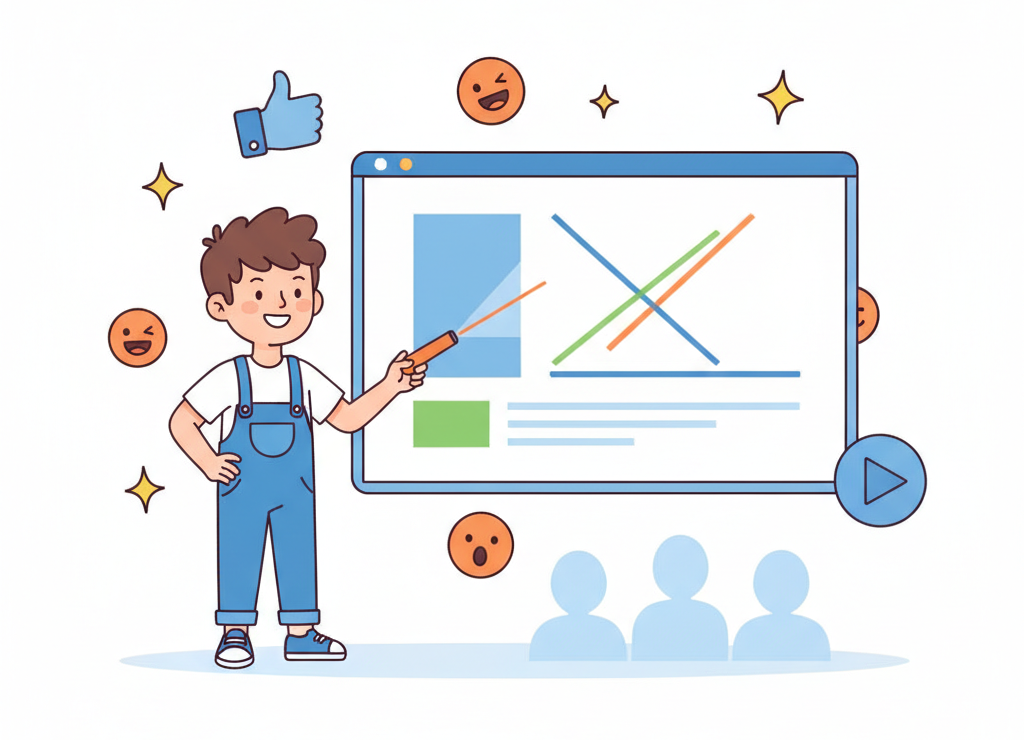
Представь: ты заходишь в класс, открываешь свою презентацию — и все смотрят на экран, а не в телефоны. Звучит как фантастика? А вот и нет! Сейчас расскажу, как создавать презентации, которые реально цепляют.
🤔 А зачем вообще эти презентации?
Короче, презентация — это когда ты рассказываешь что-то важное, но не просто словами, а показываешь: картинки, видео, схемы. Как сторис в Инсте, только на большом экране и с твоим комментарием.
Компьютерная презентация — это набор слайдов (типа страниц), где есть всё: текст, фото, анимация, звуки. Всё в одном стиле, чтобы глаз не резало.
Используют их везде: в школе на уроках, на конференциях, в бизнесе. Даже твой любимый блогер наверняка делал презентацию для своего проекта!
🎯 Главный секрет: 1 слайд = 1 минута
Запомни это как дважды два! Если у тебя 10 минут на доклад — делай 10 слайдов. Не больше.
Иначе будешь либо тараторить как пулемёт, либо застрянешь на третьем слайде, а время уже вышло. Математика простая, а работает на все 100%.
🎨 Слайд — это не помойка!
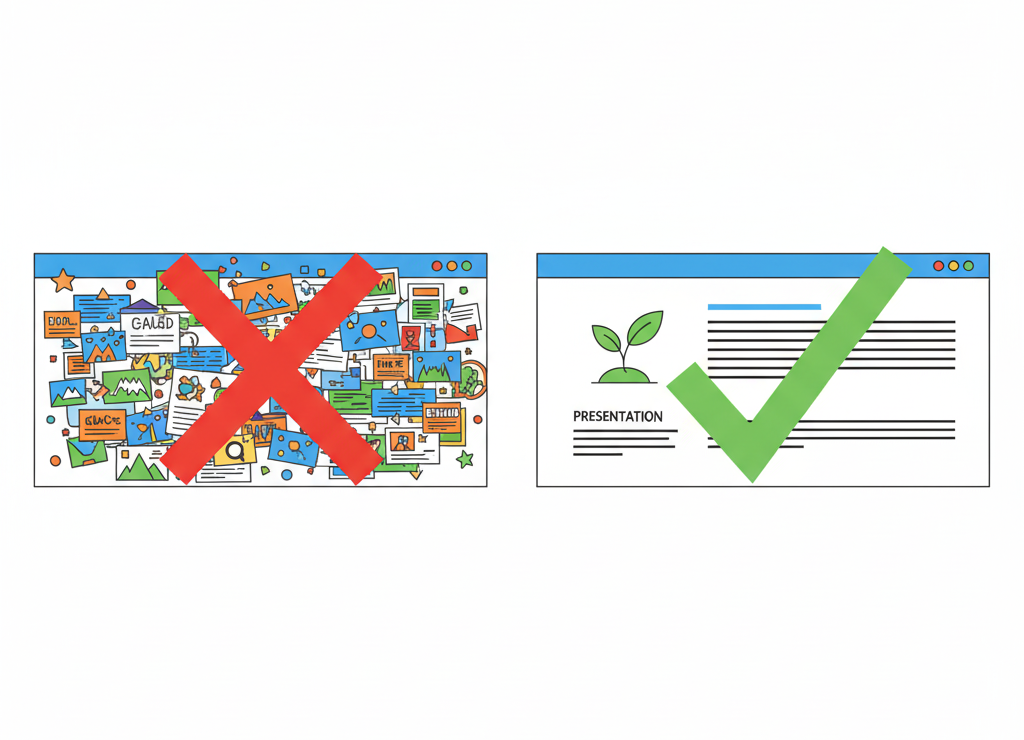
Видел когда-нибудь слайды, где куча текста, пять картинок, три шрифта и цвета вырвиглаз? Вот это НЕ НАДО.
Золотые правила крутого слайда:
📌 Не больше 7 объектов на слайде
Учёные выяснили: человек может держать в голове максимум 7 штук одновременно. Больше — мозг зависает как старый комп.
✍️ Не больше 40 слов текста
Это 5-6 коротких строк. Слайд — не сочинение по литературе! Если хочешь что-то подробно объяснить — скажи это вслух, а на слайде оставь только главное.
🎨 Один стиль для всей презентации
Представь: первый слайд про космос — тёмно-синий со звёздами, а второй вдруг розовый в цветочек. Бред, да? Выбирай единый дизайн и придерживайся его до конца.
🚫 ЗАБУДЬ ПРО ЗАГЛАВНЫЕ БУКВЫ
Текст прописными буквами — это как кричать в чате. Раздражает и читается хуже. Используй их только для коротких заголовков, если вообще используй.
🖼️ Про картинки и анимацию
Картинки — твои друзья
Но только если они качественные и по теме. Размытая фотка из 2007 года — это провал. Лучше потрать 5 минут и найди нормальное изображение.
Масштабируй картинки правильно: тяни за угол и держи зажатой клавишу Shift, чтобы пропорции не съехали.
Анимация — осторожно!
Анимация крутая, когда она объясняет, а не просто прыгает и крутится.
✅ Хорошо: стрелочки показывают, как что-то работает
❌ Плохо: каждая буква заголовка вылетает с разных сторон и мигает
Если после твоей презентации у людей не начало тошнить — ты молодец!
🔗 Фишка для продвинутых: гиперссылки
Знаешь, как в Википедии можно кликать на синие слова и переходить на другие страницы? В презентациях так тоже можно!
Гиперссылка — это кликабельный элемент, который ведёт:
- на другой слайд
- на файл на компе
- на сайт в интернете
Можно сделать ссылкой не только текст, но и картинку, или кнопку. Это называется гипермедиа. Звучит как что-то из фантастики, но на деле — просто удобная штука.
💻 В какой программе делать?
Самые популярные:
- PowerPoint (если у тебя Windows с Office)
- Google Презентации (бесплатно, работает прямо в браузере)
- Keynote (для тех, у кого Mac)
Все они работают похоже, так что если освоишь одну — разберёшься и с остальными.
🎭 4 этапа создания презентации
1. Планирование
Придумываешь, о чём будешь говорить и зачем. Это самое важное! Без цели презентация превращается в бессмысленный набор слайдов.
2. Создание
Добавляешь текст, картинки, видео. Не забывай про правило 40 слов и 7 объектов!
3. Монтаж
Расставляешь слайды в нужном порядке, настраиваешь переходы. Кстати, лучше выбрать один эффект перехода для всей презентации.
4. Репетиция
Проговариваешь всё вслух с секундомером. Серьёзно, это работает! Так ты поймёшь, где затягиваешь, а где пролетаешь слишком быстро.
🔥 Лайфхак напоследок
Шрифты без засечек (Arial, Calibri, Verdana) читаются лучше, чем всякие витиеватые. Размер для заголовка — от 24, для текста — от 18.
Контрастные цвета — твои друзья. Чёрный текст на белом фоне — классика, которая работает всегда.
Репетируй! Даже если стесняешься, проговори презентацию хотя бы перед зеркалом. Ты удивишься, сколько косяков найдёшь.
⚡ Коротко о главном
✅ 1 слайд = 1 минута выступления
✅ Не больше 7 объектов на слайде
✅ Единый стиль для всей презентации
✅ Анимация для объяснения, а не для красоты
✅ Качественные картинки > размытые фото
✅ Репетиция = половина успеха
Теперь ты знаешь секреты крутых презентаций! Следующий раз, когда будешь защищать проект в школе, все будут смотреть только на тебя. А не считать ворон за окном 😎
💡 Полный учебный материал с примерами, иллюстрациями и практическими заданиями — на нашем сайте!
P.S. Если твой одноклассник сделает презентацию на 50 слайдов с мигающим текстом — покажи ему эту статью. Пусть учится делать по-человечески! 🚀