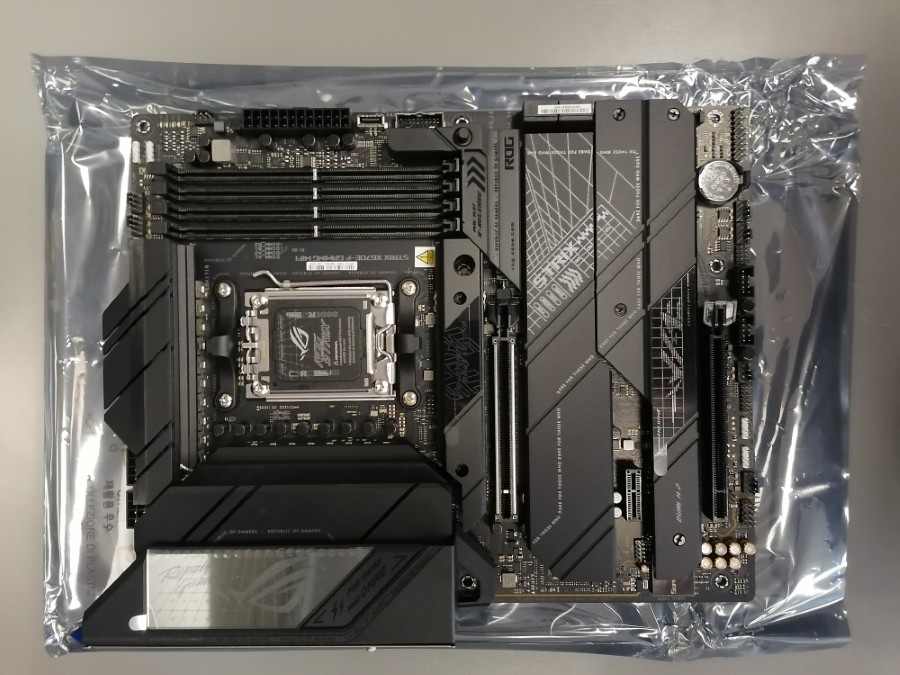
Сегодня мы с вами обновляем BIOS на материнской плате ASUS ROG STRIX X670E-F GAMING WIFI. Это самая производительная плата в семействе Strix.
Материнские платы ASUS поддерживают удобный и простой способ обновления BIOS, для использования которого даже не обязательно устанавливать процессор и память. Достаточно лишь скопировать файл с кодом BIOS на USB-флешку с файловой системой FAT32, воткнуть ее в специальный USB-порт и нажать кнопку BIOS FlashBack.
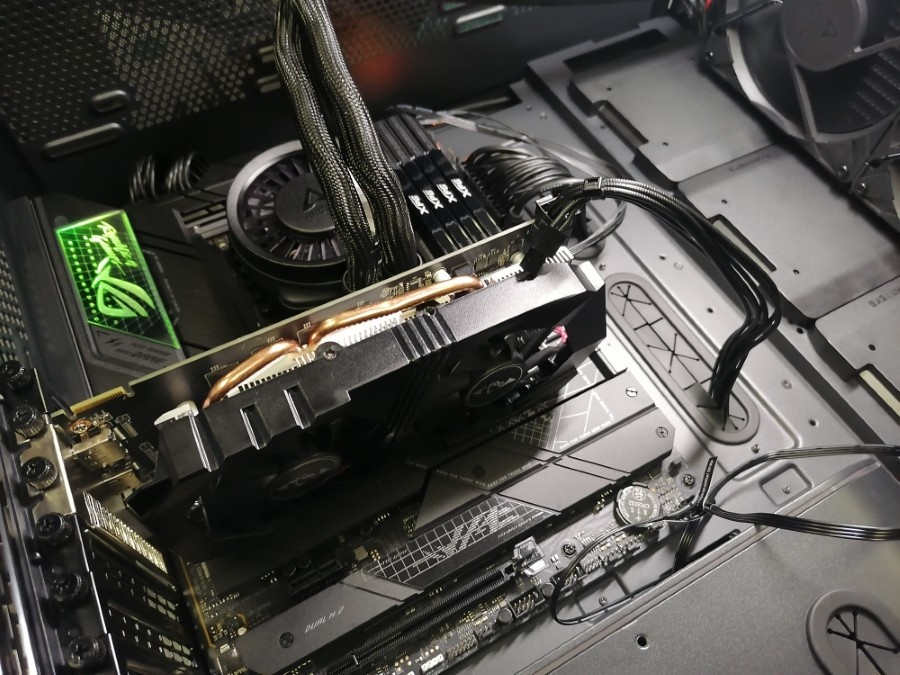
Однако, это не единственный способ обновления. Обновление с кнопки без процессора мы ранее уже рассматривали, сегодня пойдём более классическим путём. Процессор у нас определяется, система грузится, в BIOS попасть можем. Поэтому изобретать велосипед не будем. Обновимся из BIOS с помощью утилиты ASUS EZ Flash 3.
Утилита ASUS EZ Flash 3 позволяет легко обновить версию BIOS, используя образ BIOS на флешке.
Перед обновлением версии BIOS сделайте резервную копию всех данных жесткого диска.
Готовим USB флешку. Для USB-накопителей требуется один сектор в формате FAT 16/32, рекомендуется 1 ГБ или более.
Вы можете получить последнюю версию прошивки на сайте производителя.
https://rog.asus.com/ru/motherboards/rog-strix/rog-strix-x670e-f-gaming-wifi-model/helpdesk_bios/
Скачиваем BIOS. После скачивания распакуйте ZIP архив, проверьте наличие .CAP файла и скопируйте его в корневую директорию USB накопителя.
Подключите USB накопитель в порт USB на материнской плате. Я вставляю в USB порт с надписью BIOS.
Загружаем систему и входим в BIOS (DEL). Нажмите F7 или кликните мышкой на Advance Mode для входа в дополнительные настройки. Выберите Инструменты (Tools), а затем нажмите на ASUS EZ Flash 3 Utility. После входа в ASUS EZ Flash 3 вы можете выбрать способ обновления BIOS: через USB или Интернет. Выбираем USB.
Если у вас имеется ИБП, подключите компьютер через ИБП. Отключение электричества в момент обновления BIOS нежелательно.
Кликните на диск USB, на котором хранится файл BIOS и выберите файл BIOS для обновления. Подтвердите информацию о BIOS и нажмите YES для запуска обновления.
Если вы используете Bitlocker, то забэкапьте Recovery Key. А лучше предварительно отключите шифрование дисков, это может занять значительное время. Yes.
Текущая версия 2204, обновляемся на 3205. Проверяем информацию о BIOS, модель материнской платы. Yes.
Начинается обновление BIOS.
Обновление может занять некоторое время. Когда строка заполнится полностью, появится кнопка OK, кликните на ОК и система перезагрузится автоматически.
При обновлении BIOS не выключайте и не перезагружайте систему, чтобы избежать сбоя загрузки системы.
Источник:
Если вам понравилась статья, то ставьте 👍🏻 каналу.
Пишите комментарии, задавайте вопросы, подписывайтесь.