Главная мысль: AI-оптимизация в Deco — это не «магия скорости», а набор алгоритмов, которые автоматически подбирают радиоканал, ширину и узел для каждого клиента, учитывая помехи, загрузку и качество межузловых связей. В российских реалиях с плотной застройкой, бетоном и «шумным» эфиром эти алгоритмы помогают убрать «заикания» Wi-Fi, ускорить роуминг и стабилизировать Mesh без ручной возни с частотами. Ниже — практическая инструкция: что именно делает AI в Deco, когда и как его запускать, что дополнительно настроить, когда лучше «прибить» канал руками и как проверить результат.
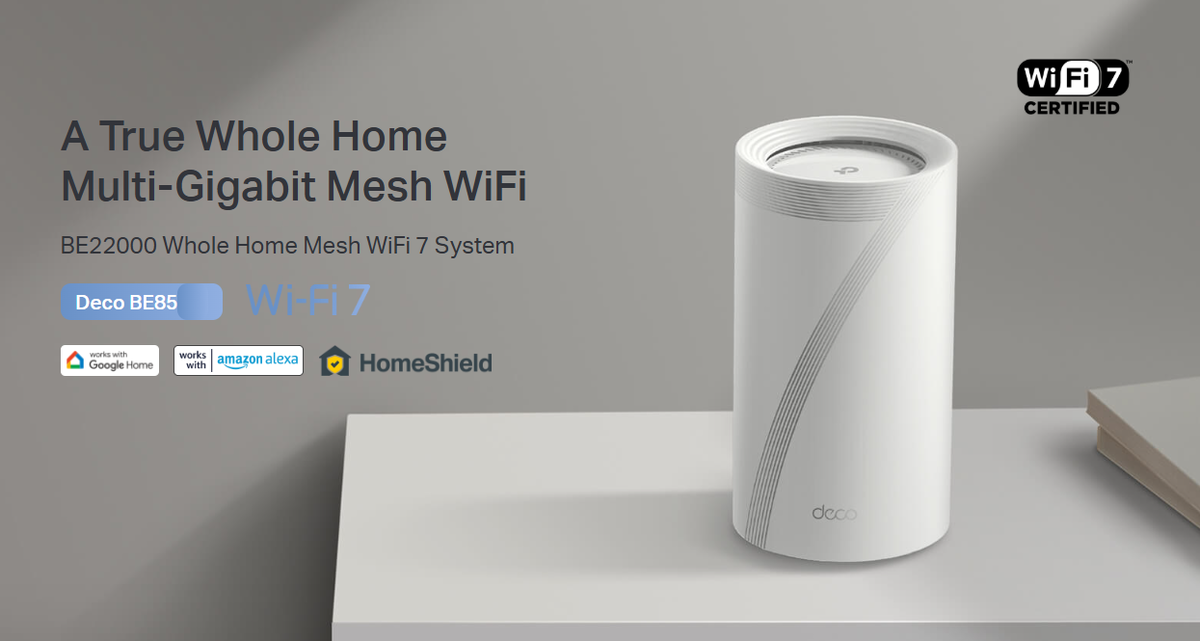
Что такое «AI-выбор» в Deco на практике
Под зонтиком «AI-Driven Mesh/Optimization» у Deco работает несколько самостоятельных механизмов:
- Автовыбор канала и ширины
Сканирование эфира и расчёт метрик (загруженность, уровень шума, перекрытие соседей, ретраи, занятость эфира CCA). На выходе система выбирает лучший канал и ширину (20/40/80/160 МГц в зависимости от диапазона и модели). Цель — не «самый пустой» канал на секунду, а наименее конфликтный в динамике. - Выбор узла и балансировка клиентов
Deco анализирует уровень сигнала клиента к каждому узлу, текущую загрузку ячейки и качество backhaul (межузловой связи по воздуху/кабелю), после чего мягко «подталкивает» клиента к более подходящему узлу (band steering + 802.11k/v, опционально 802.11r). В результате «липкие» телефоны и ТВ меньше держатся за дальний узел. - Оптимизация backhaul
Если узлы связаны по воздуху, алгоритмы подбирают диапазон и канал для межузловой линии, стараясь развести её с клиентским трафиком и избегать «цепочек» через слабые хопы. При наличии кабеля (Ethernet backhaul) приоритет всегда у него. - Контроль событий и «окна перестроек»
Переключения стараются делать короткими и «умными»: при малой нагрузке, ночью или вне активных звонков/стримов. Это снижает заметность оптимизации для пользователей.
Важно: AI не «ломает» физику. Если узел стоит за двумя бетонными стенами и «видит» гостей на −75 dBm, никакая оптимизация каналов не спасёт — и это главный сигнал переставить узел ближе.
Почему это особенно полезно в России
- Плотная застройка и «панельки». 2.4 ГГц забит соседями и IoT, 5 ГГц «глохнет» через бетон. AI быстрее находит рабочие окна и ширину, которые не дают «сыпаться» видеозвонкам.
- Разнородные роутеры у соседей. Смешение старых b/g/n с новыми ax/be ухудшает эфир. Авторазводка по каналам и ширинам снижает взаимные конфликты.
- Сезонные и бытовые помехи. Микроволновки, радионяни, гарнитуры — AI замечает рост помех и уходит с неудачного канала без вашего участия.
- Много устройств на семью/офис. С десятками клиентов полезна балансировка по узлам и мягкий роуминг — меньше «залипаний» к дальнему узлу, меньше очередей на эфир.
Где включить и как выглядит AI-оптимизация в приложении Deco
Название пунктов зависит от модели и версии приложения, но логика типовая:
- Deco → More/Ещё → Wi-Fi Optimization/Оптимизация Wi-Fi. Кнопка «Оптимизировать» запускает анализ и перестройку каналов/ширин.
- Deco → Wi-Fi → Advanced/Дополнительно. Здесь могут быть: Band Steering, Fast Roaming (802.11k/v/r), IoT Network.
- Network/Карта сети. Видно, к какому узлу подключён клиент и на каком диапазоне. После оптимизации клиенты постепенно «перепрыгнут» туда, где лучше.
Совет: после первого запуска оптимизации перезагружать узлы не нужно. Дайте сети 3–5 минут, чтобы клиенты «уселись» на новые каналы.
Когда запускать оптимизацию и как часто
- Первый день после установки. Сразу после расстановки узлов нажмите «Оптимизировать», затем сделайте лёгкий «обход» квартиры/офиса с телефоном.
- После заметных изменений. Подключили новый узел, перенесли ТВ, вокруг появилось много соседских сетей — самое время запустить оптимизацию.
- Ночью или в низкую нагрузку. В это время переключения почти не ощущаются.
- Не каждые 15 минут. Частые перестройки вредны. Обычно достаточно «один раз настроил и забыл», плюс ручной запуск при изменениях.
Готовим сеть: что сделать до «жми Оптимизировать»
- Ethernet backhaul, где это возможно. Кабель между узлами даёт «стальной позвоночник» Mesh и снимает половину проблем радиоплана.
- Развести людей и IoT. Люди — 5/6 ГГц, IoT — 2.4 ГГц. Если есть IoT-SSID — включите.
- 2.4 ГГц зафиксировать на 20 МГц. Только каналы 1/6/11. Это не про «скорость», а про предсказуемость и дальность.
- Дать узлам «видеть» клиентов. Узел, обслуживающий комнату, ставьте внутри этой комнаты, а не в соседней за стеной. Целитесь в −60 dBm и лучше.
- Обновить прошивки. У модели, узлов и приложения. Новые сборки часто улучшают именно алгоритмы выбора каналов.

Как AI выбирает канал и ширину
Deco опирается на совокупность метрик:
- Загруженность канала (airtime). Сколько процентов времени эфир занят.
- Шум и ретраи. Если растут повторные передачи — канал «грязный».
- Перекрытие соседей и BSS-color (Wi-Fi 6/7). Соседям с тем же цветом мешаем сильнее, с другим — меньше.
- Качество backhaul. Канал, хороший для клиентов, может быть плох для межузловой связи; AI подбирает компромисс или уводит backhaul на «свою» полосу.
- DFS-события (там, где используется DFS). Каналы, склонные «прыгать» от радаров, избегаются для клиентской полосы, если это ухудшает UX.
Практический эффект: вместо «максимум 80/160 МГц всегда» вы чаще увидите устойчивые 40/80 МГц, но с ровным пингом и без «подкашиваний» видеозвонков.
Как AI выбирает «правильный» узел для клиента
- Сила сигнала и качество (RSSI/SNR) к каждому узлу.
- Нагрузка ячейки. Сколько клиентов и какой трафик уже идёт через узел.
- Качество пути в интернет. Если узел висит на слабом бэкхоле, клиентов лучше держать на другом.
- Характер клиента. Для стационарных ТВ «липкость» допустима; для телефонов выгоден быстрый хэндовер.
Из инструментов — 802.11k/v (подсказки соседей и «приглашения»), band steering и, при совместимости клиента, 802.11r (ускоренный хэндовер). На Wi-Fi 7 возможна помощь MLO (многоканальное соединение), если клиент и модель поддерживают.
Режимы и опции, которые дружат с AI
- Band Steering — включить. Современные клиенты сами «переползут» на 5/6 ГГц, где легче дышать.
- Fast Roaming (k/v/r). Включать, но проверить на паре «капризных» устройств; если «сыпятся» старые терминалы — оставьте k/v.
- Гостевая сеть — включить изоляцию, чтобы гости не «шумели» в вашей локалке.
- IoT-Network — отделить 2.4 ГГц для гаджетов. AI легче оптимизировать, когда классы устройств разведены.
Когда всё же стоит «прибить» канал руками
AI — дефолтный и правильный выбор, но есть случаи, когда ручная фиксация полезнее:
- У вас чувствительный стриминг/коллы в одно и то же время и каждый «джамп» канала заметен. Зафиксируйте не-DFS канал на 5 ГГц (36–48 или 149–161) и ширину 40/80 МГц.
- Радиосреда стабильная, но плотная. В соседстве 2–3 мощных BSS на канале? Фиксируйте альтернативный канал и не запускайте автооптимизацию в часы пик.
- IoT массово «падает» после автооптимизаций. Зафиксируйте 2.4 ГГц на 1/6/11, ширину 20 МГц, и не меняйте без нужды.
Золотое правило: если вручную закрепили каналы, делайте это осознанно и записывайте выбранные значения. Вернуться к AI всегда можно одной кнопкой.
Российские сценарии и готовые рецепты
Панельная трёшка, 2–3 узла Deco, 30+ устройств (Tapo, ТВ, телефоны):
- IoT → отдельный 2.4 ГГц, 20 МГц, канал 1 или 6.
- Основной SSID → 5 ГГц не-DFS, 80 МГц.
- Запустить оптимизацию, включить Band Steering и k/v.
- Закрепить IP телевизорам и камерам.
- Результат: меньше «заиканий» у YouTube/Zoom, стабильные камеры ночью.
Офис-опенспейс 150 м², 3–4 узла, 40 активных клиентов:
- Узлы по Ethernet backhaul.
- 5 ГГц ширина 40 МГц, не-DFS; 2.4 ГГц 20 МГц на 1/6/11.
- AI-оптимизация раз в квартал или при изменениях.
- QoS с честными скоростями тарифа, приоритет для переговорной.
- Результат: ровная ёмкость и предсказуемый пинг.
Дача, LTE-интернет, 2 узла, VR/стриминг:
- Узел рядом с зоной VR, отдельный SSID на 6 ГГц (если разрешено и поддерживается), WPA3.
- ПК по Ethernet.
- Оптимизация один раз; каналы закрепить.
- Результат: гладкий стрим без «шипов».
Проверяем, что стало лучше: мини-методика
- Пинг до основной станции. С ноутбука: 1–5 мс стабильно без «зубцов».
- Джиттер и потери. Любая утилита iPerf/Speedtest внутри сети даст понять, стало ли ровнее при копировании файла.
- Ход-тест роуминга. Видеозвонок + прогулка по квартире. Смотрите, чтобы не было секундных «ступоров».
- Ночь у камер. Если ночные «дропы» ушли — вы победили 90% типичных проблем.
Диагностика: если после AI что-то не работает
- Резкие просадки после оптимизации. Вернитесь на предыдущий канал (запишите выбранные значения заранее), запустите оптимизацию в другое время.
- Старые устройства «отваливаются». Отключите 802.11r, оставьте k/v; не используйте смешанные шифрования с WPA3-only.
- Mesh «цепляется» за слабый бэкхол. Переставьте узел ближе или тяните Ethernet; любой алгоритм без кабеля ограничен физикой.
- ИоТ «теряется» после канального джампа. Прибейте 2.4 ГГц и перезапустите гаджеты.
План как настроить за 20 минут
- Обновить прошивки узлов и приложение.
- Поставить узлы внутрь помещений, целиться в −60 dBm и лучше.
- Где можно — соединить узлы Ethernet.
- Включить IoT-сеть или разделить 2.4/5 ГГц.
- Зафиксировать 2.4 ГГц: 20 МГц, канал 1/6/11.
- Запустить Wi-Fi Optimization.
- Включить Band Steering и Fast Roaming (k/v).
- Указать честные скорости в QoS, приоритет для переговорной/ТВ/ПК.
- Пройтись с телефоном, проверить пинг и звонок.
- Сохранить скриншоты текущих каналов и при необходимости закрепить 5 ГГц.
Частые вопросы
- Можно ли полностью доверить выбору AI и никогда не трогать каналы?
В большинстве квартир — да. В «тяжёлом» эфире лучше один раз зафиксировать удачные каналы и не дергать сеть.
- AI ухудшил скорость на бумаге, но стало стабильнее. Это нормально?
Да. Стабильный 40/80 МГц без ретраев лучше, чем «паспортные» 160 МГц с фризами.
- Нужно ли отключать DFS-каналы?
Для критичных стримов и коллов — чаще да, чтобы избежать внезапных «прыжков». Для обычного серфинга — нет необходимости.
- Повлияет ли AI на IPTV?
Нет, если IPTV на проводе или через профиль IPTV/VLAN. На Wi-Fi-IPTV любое перестроение каналов чувствительнее — лучше провод.
Итоги
Если коротко: включите AI-оптимизацию, разведите людей и IoT, зафиксируйте 2.4 ГГц на 20 МГц и правильном канале, поставьте узлы ближе к людям (−60 dBm), а узлы между собой соедините по Ethernet. В российских домах и офисах это даёт предсказуемую сеть без «шипов» и «прыжков», а где нужно — закрепите 5 ГГц вручную и дайте приоритет важным устройствам. Так AI в Deco будет вашим ассистентом, а не рулеткой.