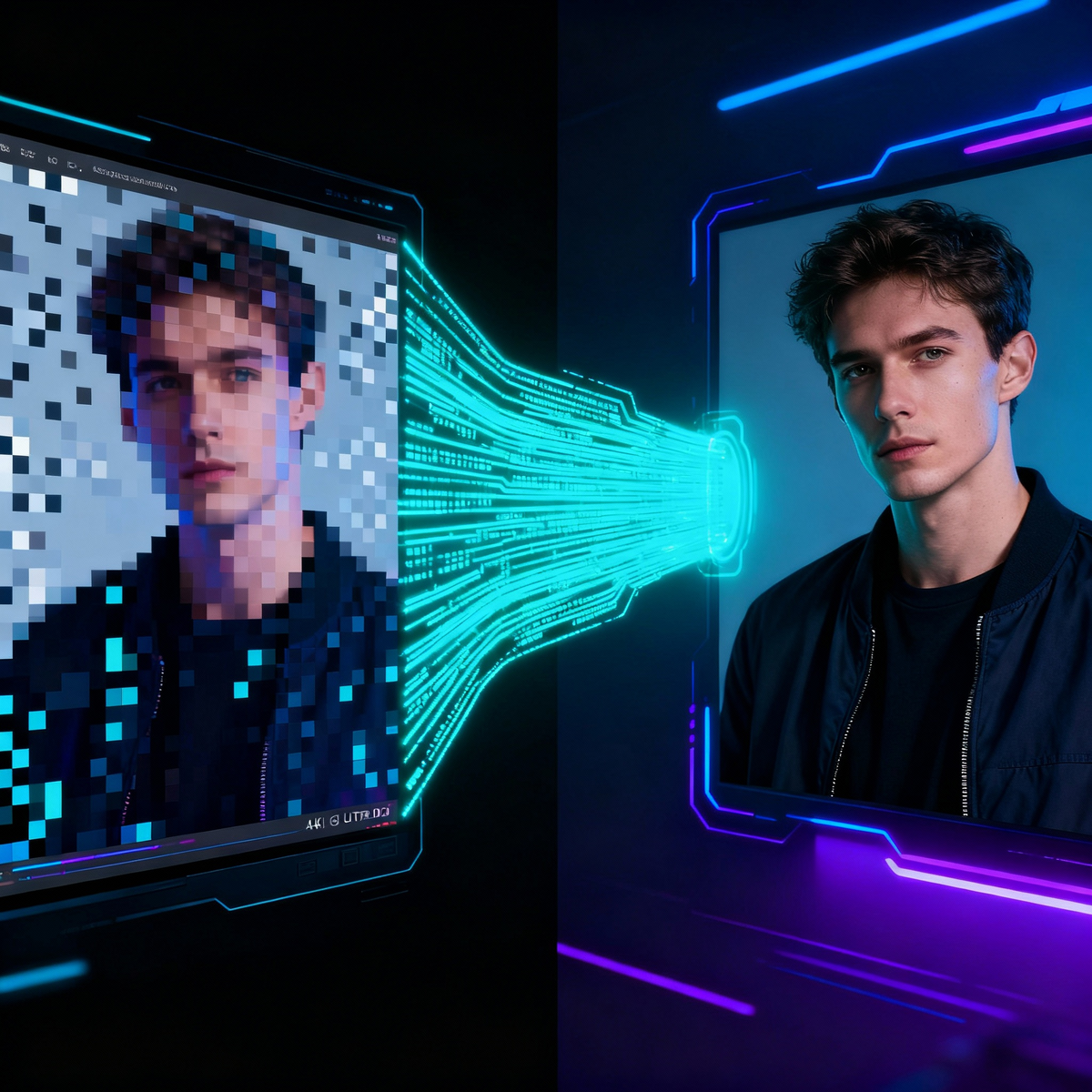
Все мы уже привыкли к качеству Full HD — это разрешение 1920×1080. Но многие нейросети до сих пор не умеют генерировать видео в таком качестве, а всё больше устройств уже проигрывают 4K-разрешение. Именно для этого и нужен Topaz AI — нейросеть, которая с помощью различных моделей может увеличить разрешение видео, повысить чёткость и даже замедлить его.
Topaz AI улучшает видео, повышает его качество и разрешение, а также может замедлять ролики без потери плавности. Это особенно актуально для тех, кто генерирует видео нейросетями или работает с материалом не самого высокого качества. Раньше доступ к такому инструменту требовал покупки дорогого софта, но теперь всё изменилось — полный функционал Topaz AI доступен прямо в Telegram-боте SYNTX.
Где находится Topaz AI в SYNTX
В главном меню SYNTX заходим в «Видео будущего». Опускаемся вниз и видим Topaz AI. Здесь всё достаточно просто. Переходим в настройки. Если у вас не выставлены профессиональные настройки, то можно изменить два основных параметра.
Первый — это upscale, то есть насколько увеличится разрешение. Если стоит «Оригинал», то будет улучшение детализации, но разрешение останется неизменным. Если у вас, например, 720p или даже Full HD, и мы выбираем 2X, мы увеличим в два раза. То есть если было 720p, то получим 1080p (Full HD). Если же у вас Full HD, то получим 4K-разрешение (Ultra HD).
Если у вас 720p, но вы хотите сделать 4K из 720p, нужно выбрать 4X upscale. Важно: разрешение Full HD можно увеличивать только в два раза. В четыре раза — это 720p и ниже.
Второй параметр — частота кадров. Здесь можно выбрать частоту кадров, ту, которая была в проекте, — например, 25, 30 или 24. А также можно сделать замедление в полтора раза, то есть выбрать, например, 45 кадров, а потом на постобработке уже в вашей программе (например, CapCut или DaVinci Resolve) замедлить в полтора раза.
Если хотите замедлить в два раза, можно выбрать 50 или 60 кадров в секунду — в зависимости от того, какой был исходник. То есть если было 30 кадров, то выбираем 60. Если 25 или 24, то выбираем 50. Ни для кого не секрет, что многие видео в замедлении даже просто в два раза смотрятся намного эпичнее. Так вот, эта настройка как раз для вас.
Давайте выберем 60 кадров. В принципе, всё. Можно после этого сохранить. После чего можно выбрать видео, которое, например, было в 720p. Можно выбрать это видео прямо из генераций. То есть сгенерировали видео, оно получилось, выбираем его, переслать, выбираем SYNTX и отправляем.
Профессиональные настройки Topaz AI
Для тех, кто хочет улучшить видео без дополнительных заморочек, этого достаточно. Но если вы занимаетесь видео профессионально и вам нужно использовать Topaz по максимуму, нажимаем «Профессиональные настройки» и переходим к полным настройкам. Здесь есть возможность выбрать модели и добавить множество различных настроек.
Давайте разберёмся, что такое модели. Модели мы уже привыкли видеть, например, при создании видео — у Sora один алгоритм, у Minimax другой и так далее. То же самое и в Topaz. В Topaz есть возможность выбрать различные модели. Давайте немного по ним пройдёмся.
Proteus (версия 4) — одна из самых универсальных моделей. Она справится и сделает улучшение качества многих изображений, сделает upscale, а также замедление без проблем.
Если нужно работать с графикой — там, где анимация или 3D-рендер, — поможет модель Gaia, которая работает с компьютерной графикой.
Если у вас обычное стандартное видео — даже сгенерированное или снятое на камеру, — версия GHQ (Gaia High Quality) будет лучше.
Следующая версия — Iris. Iris больше работает с портретами, то есть её алгоритмы строятся именно на портретах. Очень хорошо рисует лица.
Следующая модель, одна из самых любимых, — Rhea. Эта модель больше настроена на замедление, если вы замедляете кадры. Также она старается сохранить всю детализацию вашего видео, дорисовывая, основываясь на предыдущих кадрах.
В принципе, это все основные модели, которые вам нужны. Но также для вас есть такие модели, как Artemis. Это тоже достаточно универсальная модель, но плюс ко всему здесь у неё есть возможность выбрать прямо максимальные настройки — например, убрать артефакты (когда что-то пошло не так в кадре, но сюжет очень нужный, важный, и нужно поправить).
Здесь также можно выбрать HQ (High Quality) либо LQ (Low Quality). То есть, например, если ваше видео 1080p, выбираете HQ. Если 720p или ниже, то LQ. По Artemis здесь можно пробовать различные вариации настроек.
Далее следующая модель — Dione. Она больше работает с плёнкой или если хотите исправить качество VHS-видео с плёнки.
Следующая модель — Theia. Она уже работает более детально, но с хорошим качеством. То есть когда картинка и так изначально очень хорошего качества, но вам нужно именно сделать upscale. Здесь она минимальное будет делать изменение, но качество будет максимальным.
Chronos — это та, которая также работает с хорошим качеством, но она неплохо справляется с замедлением.
Следующая модель — Nyx. Её основная задача — бороться с шумами на картинке. Если вы сняли в плохом освещении, при высоком ISO, Nyx постарается как можно лучше справиться с ними.
И последняя модель предназначена для того, чтобы стабилизировать картинку. То есть если есть тряска, она постарается исправить эту тряску. Будет с небольшим кропом, но всё же, возможно, спасёт ваше видео.
Дополнительные настройки
После того как выбрали ту или иную модель, можно ещё добавить настройки. Например, добавить шум — это больше делается для того, чтобы придать кинематографичность кадру. Обычно мы чаще всего больше боремся с шумами, чем его добавляем.
Корректировка фокуса — всё понятно. То есть улучшить фокус, если промазали где-то, есть вероятность, что сможете поправить с помощью этой настройки.
Зерно — в принципе, работает практически так же, как шум, но зерно даёт более кинематографичный кадр, если только это вам нужно.
Исправить сжатие — если кадр был очень сильно сжат, то есть его битрейт очень маленький, в нём мало информации, нейронка постарается её дорисовать.
Улучшение деталей — можно также детализацию поднять.
Повысить резкость — здесь всё понятно. Она в принципе работает практически как фокус, только фокус на одном объекте, а здесь полностью резкость повышается.
Уменьшить шум — если в видео много шума, эта настройка поможет его убрать.
Устранить ореол — когда вокруг объектов появляется небольшое свечение.
Сглаживание (деблокинг) — когда происходит очень резкий переход в оттенках и его заметно становится. Сглаживание работает для того, чтобы сгладить эти переходы, но имейте в виду — пострадает также детализация.
Практический пример: апскейл с 720p до 4K
Давайте возьмём видео в 720p и сделаем из него 4K. Выбираем модель Rhea, потому что у меня качество картинки хорошее. Upscale выбираем 2X, частота кадров 60 (чтобы потом замедлить в два раза). Остальные настройки оставляем без изменений. Нажимаем сохранить.
Теперь можно взять Full HD-кадр у себя на компьютере и добавить просто как файл. Отправляем. Никаких дополнительных инструкций писать не нужно. Отправляем. Видео загружается.
Важный аспект: к сожалению, нельзя загрузить видео более 20 Мбайт — это ограничение непосредственно самого Telegram. Но мы ждём, не дождёмся, когда у нас появится полная веб-версия SYNTX. Там можно будет работать с большими объёмами файлов.
Видео обрабатывается достаточно быстро. Переходим к файлу, сохраняем его, смотрим свойства подробно — и видим, что из 720p (1280×720) получили 2560×1440 (это 2,5K). Здесь очень хороший фактор: вы потом на постобработке из него можете сделать полноценный Full HD с кропом. Имейте в виду, что после даунскейла, то есть понижения разрешения до Full HD, вы получите более детализированную картинку, чем изначально, если бы делали на 1080p.
Теперь смотрим видео, которое обработали до 4K. Переходим в видео, раскрываем и видим, что всё детализировано. Никаких искажений нету. Плюс ко всему здесь уже 60 кадров. Изначально было 30 кадров. Давайте посмотрим на его свойства: 3840×2160 — это стандартное качество Ultra HD. А также видим частоту кадров 60. Можем спокойно замедлить и получить небольшой slow motion X2.
Апскейл 3D-графики
Также у меня есть кадр, который больше 3D-графики — рендер. Давайте попробуем его улучшить в четыре раза. Он сгенерирован в 480p. Идём в настройки модели, выбираем модель с компьютерной графикой (Gaia). Далее выбираем 4X upscale — то есть увеличиваем в четыре раза — и нажимаем сохранить. Здесь выбираем нашу модель, отправляем видео.
Прошло буквально 2 минуты. Переходим к файлу, сохраняем его, смотрим свойства подробно и получаем разрешение практически 4K. Но всё же я сделал ему даунскейл до Full HD и получил максимальное качество. Запускаем — и видим, что никаких изменений, артефактов не появилось. Кадр зато достаточно качественный и чёткий.
Где попробовать Topaz AI прямо сейчас
Звучит впечатляюще, правда? Апскейл видео до 4K, замедление без потери плавности, работа с разными типами контента — от обычного видео до 3D-графики. Всё это раньше требовало покупки дорогого софта и мощного компьютера. Теперь всё изменилось.
SYNTX — это Telegram-бот, который объединяет более 90 нейросетевых инструментов в одном интерфейсе, включая полный функционал Topaz AI. Не нужно искать доступы к зарубежным платформам, разбираться с оплатой зарубежными картами или настраивать VPN. Просто открываете бот в Telegram — и все возможности современного ИИ у вас под рукой.
SYNTX работает без ограничений по регионам, поддерживает оплату российскими картами и предлагает доступ к самым свежим нейросетям для генерации изображений, видео, музыки, текста. GPT-4o, Claude, Gemini, Grok, Perplexity, Midjourney, Stable Diffusion, Runway, Kling, Topaz AI — всё в одном месте, в удобном интерфейсе, на русском языке.
Попробуйте сами: bit.ly/syntxai99
Один бот вместо десятка подписок, одно окно вместо кучи вкладок браузера, и никаких технических сложностей. Улучшение видео до 4K, генерация изображений, создание музыки, работа с текстом — всё это доступно прямо в вашем Telegram. Будущее нейросетей уже здесь, и оно помещается в один бот.