
Нужна презентация к завтрашней встрече, а PowerPoint на рабочем ноутбуке глючит? Знакомая ситуация. Google Slides выручает в таких моментах — работает прямо в браузере, автоматически сохраняется в облаке, можно редактировать с телефона в метро. Многие думают, что это упрощённая версия PowerPoint, но по функциям они почти равны.
Главный плюс Google Slides — не нужно ничего устанавливать. Открыл браузер, зашёл в Google-аккаунт, создал презентацию. За 15 минут разберётесь с базовым функционалом, за час — освоите продвинутые фишки. Покажу как работать с сервисом пошагово, чтобы уже сегодня могли делать красивые слайды.
Как начать работу в Google Slides
Заходите на docs.google.com/presentation — откроется главная страница сервиса. Если не авторизованы, система предложит войти в Google-аккаунт. Нет аккаунта — регистрируетесь за 2 минуты.
На стартовой странице увидите шаблоны презентаций. Для начала выбирайте «Пустая презентация» — так лучше понимаете логику интерфейса. Готовые шаблоны пригодятся позже, когда освоите базу.
После создания презентации попадаете в редактор. Слева — миниатюры слайдов, в центре — рабочая область, справа — панель инструментов. Презентация автоматически сохраняется каждые несколько секунд — индикатор статуса видно рядом с названием файла.
- Переименовать презентацию — кликните на «Презентация без названия» вверху
- Добавить слайд — кнопка «+» на панели инструментов или Ctrl+M
- Удалить слайд — правый клик по миниатюре → «Удалить слайд»
- Дублировать слайд — правый клик → «Дублировать слайд»
Работа с текстом и форматированием
Кликните на любой текстовый блок — появится курсор для редактирования. Панель форматирования работает как в обычном текстовом редакторе: меняете шрифт, размер, цвет, выравнивание.
Полезные горячие клавиши для текста:
- Ctrl+B — жирный текст
- Ctrl+I — курсив
- Ctrl+U — подчеркивание
- Ctrl+Shift+> — увеличить размер шрифта
- Ctrl+Shift+< — уменьшить размер
Чтобы добавить новый текстовый блок, нажмите «Вставка» → «Текстовое поле» или кнопку T на панели. Появится крестик — нарисуйте прямоугольник в нужном месте слайда.
Частая ошибка новичков — делать слайды слишком текстовыми. Правило: не больше 6-7 строк на слайд, шрифт от 24pt. Если текста много, разбивайте на несколько слайдов или используйте списки.
Добавление изображений и медиафайлов
Картинки оживляют презентацию и помогают удержать внимание аудитории. В Google Slides несколько способов добавить изображение:
- Загрузка с компьютера — «Вставка» → «Изображение» → «Загрузить с компьютера»
- Поиск в интернете — «Вставка» → «Изображение» → «Поиск в интернете»
- Google Диск — если картинки уже сохранены в облаке
- По ссылке — если знаете прямую ссылку на изображение
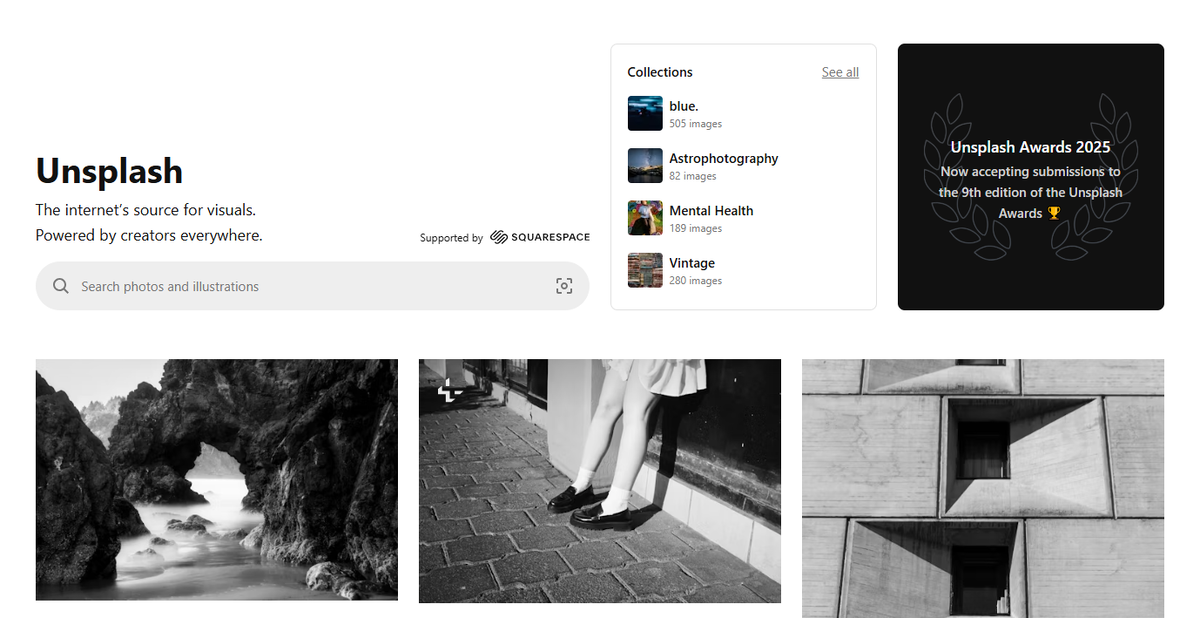
Встроенный поиск картинок — крутая фишка Google Slides. Ищете по ключевым словам, сразу видите результаты с лицензией Creative Commons. Не нужно открывать Unsplash или другие фотостоки в отдельных вкладках.
После вставки изображения его можно редактировать: обрезать, настроить яркость, контрастность, добавить рамку. Кликните на картинку — справа появятся настройки изображения.
Google Slides поддерживает видео из YouTube. Копируете ссылку на ролик, вставляете через «Вставка» → «Видео». Видео будет воспроизводиться прямо в презентации — удобно для обучающих докладов.
Создание диаграмм и графиков
🎯 ПРЕЗЕНТАЦИЯ ЗА 3 МИНУТЫ? Создайте с ИИ прямо сейчас!
✨ Попробуйте Presentacium.ru — умный генератор презентаций
🤖 Искусственный интеллект создаст презентацию по вашей теме
⚡ Быстро, красиво, профессионально
Цифры в текстовом виде воспринимаются плохо. Диаграммы делают данные наглядными и запоминающимися. В Google Slides встроен редактор диаграмм с основными типами графиков.
Идёте в «Вставка» → «Диаграмма» → выбираете тип (столбчатая, круговая, линейная, точечная). Откроется связанная Google-таблица, где вводите свои данные. Изменения в таблице автоматически отражаются на диаграмме в слайде.
Типы диаграмм и когда их использовать:
- Столбчатая — сравнение показателей по категориям
- Круговая — доли от целого (до 5-6 сегментов максимум)
- Линейная — динамика показателя во времени
- Точечная — корреляция между двумя параметрами
Если данные уже есть в Google Sheets или Excel, проще импортировать готовую диаграмму. «Вставка» → «Диаграмма» → «Из таблицы» — выбираете нужный файл и диаграмму.
Не перегружайте диаграммы деталями. Оставляйте только ключевые данные, убирайте лишние линии сетки, используйте контрастные цвета. Цель — чтобы человек понял суть за 3 секунды.
Настройка дизайна и шаблонов
Даже с хорошим контентом кривая презентация портит впечатление. Google Slides предлагает готовые темы оформления — они задают цветовую схему, шрифты, стили заголовков.
Чтобы применить тему, кликните «Слайд» → «Изменить тему» или кнопку с палитрой на панели инструментов. Появится боковая панель с вариантами тем. Тема применяется ко всей презентации — отдельные слайды не перенастраиваете.
Если стандартные темы не подходят, создайте свою. В режиме «Образец слайда» (через меню «Слайд») настраиваете мастер-слайды — шаблоны для заголовочных, текстовых и других типов слайдов.
Базовые принципы дизайна слайдов:
- Не больше 2-3 цветов в презентации
- Один шрифт для заголовков, другой для основного текста
- Контрастные цвета текста и фона
- Единый стиль во всей презентации
- Много белого пространства — не забивайте слайды
Кстати, если нужно быстро создать презентацию из готового текста, попробуйте нейросеть для презентаций — она структурирует контент и создаст базовые слайды, которые потом доработаете в Google Slides под нужный дизайн.
Совместная работа и комментарии
Главная фишка Google Slides — возможность работать над презентацией командой в реальном времени. Видите кто сейчас онлайн, где другие пользователи редактируют текст, все изменения синхронизируются мгновенно.
Чтобы дать доступ к презентации, нажмите «Настройки доступа» в правом верхнем углу (кнопка с человечками). Добавляете email коллег и выбираете уровень доступа:
- Просмотр — могут только смотреть презентацию
- Комментирование — могут оставлять комментарии к слайдам
- Редактирование — полный доступ к изменениям
Комментарии помогают собрать фидбек без звонков и встреч. Выделяете фрагмент текста или объект, нажимаете Ctrl+Alt+M — появляется окно комментария. Коллеги получат уведомления на почту, смогут ответить или пометить комментарий как решенный.
Полезная функция — история версий. «Файл» → «История версий» → «Посмотреть историю версий». Видите все изменения по времени, можете откатиться к любой предыдущей версии. Спасает когда кто-то случайно удалил важный слайд.
Демонстрация и публикация презентации
Готовую презентацию можно показывать разными способами. Самый простой — режим презентации прямо в браузере. Нажмите кнопку «Начать показ слайдов» или клавишу F5.
В режиме презентации доступны инструменты докладчика: лазерная указка, ручка для рисования, возможность приближать фрагменты слайдов. Управление — стрелками клавиатуры или кликами мыши.
Варианты публикации и экспорта:
- Скачать как PDF — для печати или отправки по почте
- Скачать как PPTX — если нужно открыть в PowerPoint
- Встроить на сайт — получаете HTML-код для блога
- Опубликовать в интернете — создаёте публичную ссылку
При публикации в интернете настраиваете параметры: автоматическая смена слайдов, показ комментариев, размер встраиваемого плеера. Презентация будет доступна всем, у кого есть ссылка.
Если презентуете удаленно, используйте функцию «Показ докладчика». Включается через «Настройки» в режиме презентации. Вы видите текущий и следующий слайды, заметки, таймер — аудитория видит только основные слайды.
Google Slides работает на всех устройствах — можете начать презентацию на компьютере, продолжить на планшете, показать с телефона. Все изменения синхронизируются через облако.
Попробуйте создать первую презентацию прямо сейчас — зайдите на docs.google.com/presentation и поэкспериментируйте с функциями. Через полчаса практики интерфейс станет интуитивно понятным. А для сложных проектов можно комбинировать Google Slides с ИИ для презентаций — сначала генерируете структуру из текста, потом дорабатываете дизайн в нужном стиле.