Когда я впервые настраивал свой Pixel 10, всё шло как по маслу. Радость длилась недолго: на экране блокировки только одно уведомление появлялось полностью, а остальные прятались в узкую полоску с иконками приложений. Такой минимализм появился с выходом Android 16 QPR1 — именно эта версия идёт из коробки на Pixel 10. Google решила сделать экран блокировки более аккуратным.
Меня такой вариант откровенно не устроил, поэтому я решил вернуть старый добрый список всех уведомлений. Но сколько ни менял настройки — ничего не менялось: отображался только компактный вид, а управление музыкой и вовсе исчезло. Сначала я грешил на баги, а оказалось — дело совсем в другом.
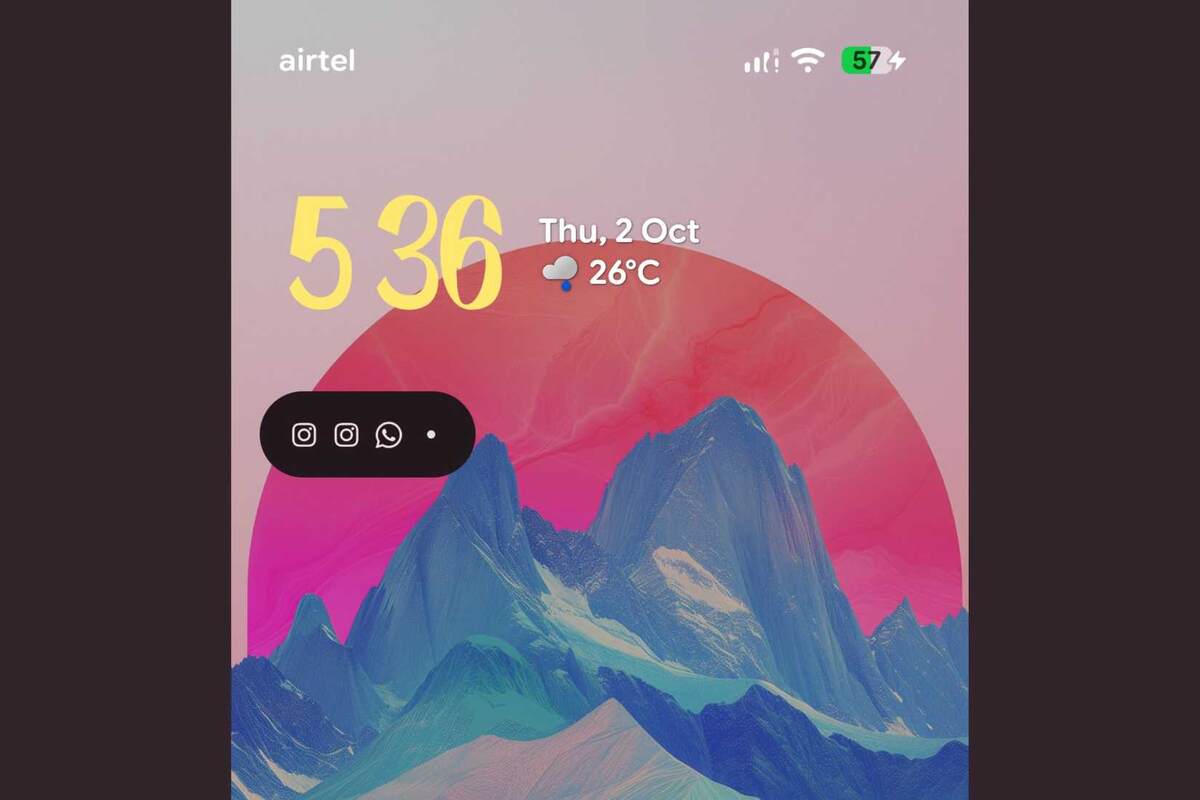
Новые варианты отображения уведомлений в Android 16 QPR1
Давайте разберёмся, что теперь изменилось в отображении уведомлений. В Android 16 QPR1 Google радикально переработала внешний вид уведомлений на экране блокировки — и для владельцев Pixel 10 это стало неожиданностью прямо из коробки.
В настройках осталось два варианта:
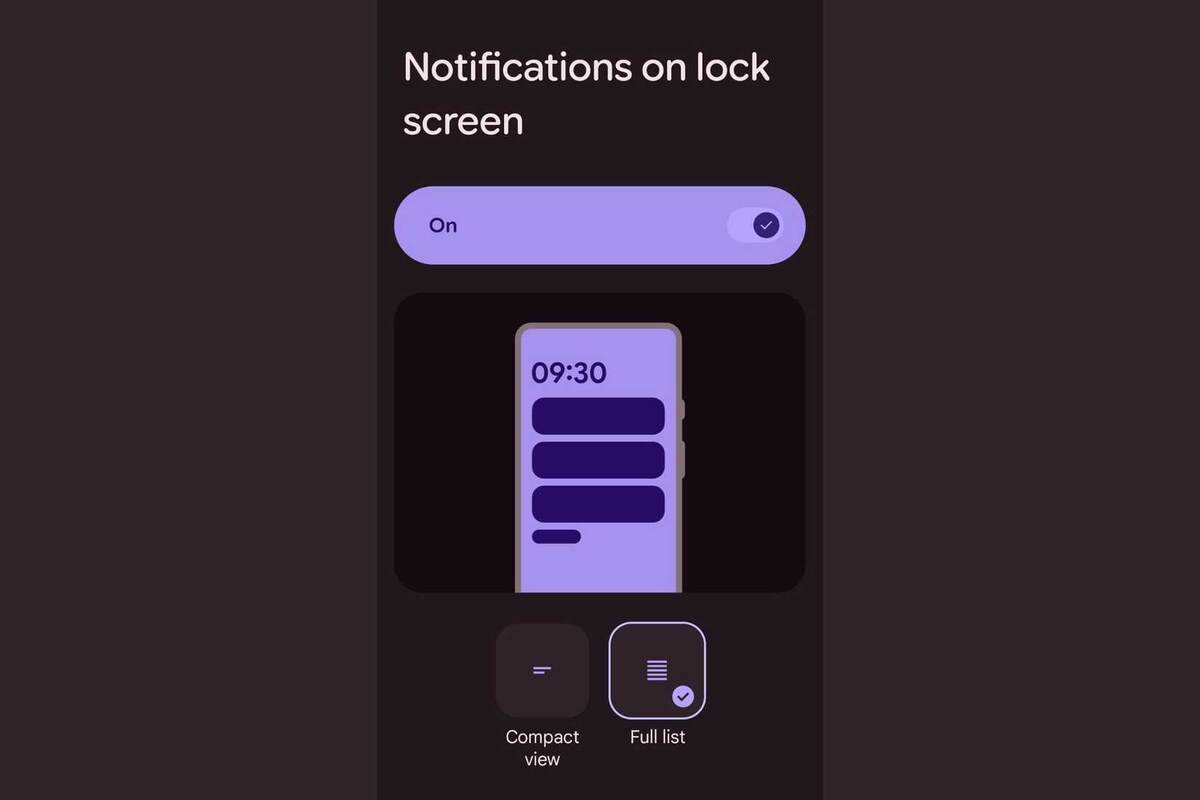
Компактный формат выглядит строго и не перегружает экран. В режиме списка — все уведомления выстроены друг под другом. Лично мне хотелось видеть полный список, но что бы я ни выбирал — телефон упорно оставался в компактном режиме.
Почему ваши уведомления пропадают с экрана блокировки
Вся загвоздка — не в ошибках или глюках Android, а в особой настройке, спрятанной в параметрах Face Unlock. Она называется «Пропускать экран блокировки». Если включить эту опцию, Pixel будет моментально направлять вас на главный экран сразу после распознавания лица — не задерживаясь на экране блокировки.
На словах — удобно! Но есть два неприятных нюанса:
Когда я возился с настройками уведомлений, экран блокировки практически не появлялся — телефон тут же перебрасывал на рабочий стол.
Как всё исправить: уберите пропуск экрана блокировки
Всё решается одной мелочью. Хотите видеть все уведомления и управление музыкой на привычном месте? Просто отключите пропуск экрана блокировки в настройках Face Unlock.
Вот и весь секрет! В описании функции указано, что уведомления исчезнут с экрана блокировки, но Google упустила важную деталь: если включён пропуск, уведомления ВСЕГДА показываются только компактно, и никакая смена режима в меню не поможет.
Отключаете пропуск — и Pixel будет делать небольшую паузу на экране блокировки после распознавания лица. Дальше можно просто смахнуть вверх — и попасть на рабочий стол. Зато все уведомления снова будут доступны, как и медиа-панель.
Почему всё это неудобно и, честно говоря, нелогично
Проблема в том, что Google связала воедино две совершенно разные функции: скорость разблокировки и способ показа уведомлений. Их не стоило смешивать.
Если я выбираю в настройках полный список уведомлений — логично ожидать, что он будет отображаться. А вместо этого система попросту игнорирует мой выбор, если активирован пропуск блокировки. Такое ограничение кажется надуманным — ведь ничто не мешает совместить быструю разблокировку с привычным отображением уведомлений.
Экран блокировки — это не только шлюз в телефон. Это ещё и удобная панель для просмотра входящих, управления музыкой или быстрых действий, когда смартфон просто лежит на столе или заряжается. Не всегда хочется сразу разблокировать устройство — иногда достаточно украдкой проверить уведомления или поменять трек.
Весь «костыль» — просто отключить быструю разблокировку. Но сам подход Google явно требует доработки. Пока что управлять экраном блокировки можно только одним способом — пожертвовать моментальным входом на главный экран.
Заодно проверьте и эти параметры в настройках уведомлений
Чуть ниже выбора стиля уведомлений находятся ещё две полезные опции: «Показывать просмотренные» и «Показывать беззвучные уведомления».
Первая позволяет удерживать уже просмотренные уведомления на экране блокировки, пока вы не разблокируете телефон (если не выключить функцию). Вторая отвечает за тихие, фоновые уведомления от приложений — если не хотите видеть всё подряд, их легко отключить.
Эти мелкие настройки дают больше свободы — попробуйте разные комбинации и настройте экран блокировки под себя!
Если вам понравилась эта статья, подпишитесь, чтобы не пропустить еще много полезных статей!
Премиум подписка - это доступ к эксклюзивным материалам, чтение канала без рекламы, возможность предлагать темы для статей и даже заказывать индивидуальные обзоры/исследования по своим запросам!Подробнее о том, какие преимущества вы получите с премиум подпиской, можно узнать здесь
Также подписывайтесь на нас в:
- Telegram: https://t.me/gergenshin
- Youtube: https://www.youtube.com/@gergenshin
- Яндекс Дзен: https://dzen.ru/gergen
- Официальный сайт: https://www-genshin.ru