Быстрая проверка исправлений
Перед тем как переходить к более сложным методам, попробуйте простые и часто срабатывающие шаги:
- Перезапустите лаунчер (Steam, EA App или Epic Games Store) и игру. Полное закрытие и повторный запуск платформы часто помогает системе заново проверить лицензии и обновления, что может устранить мелкие ошибки. Вдобавок можно перезагрузить ПК.
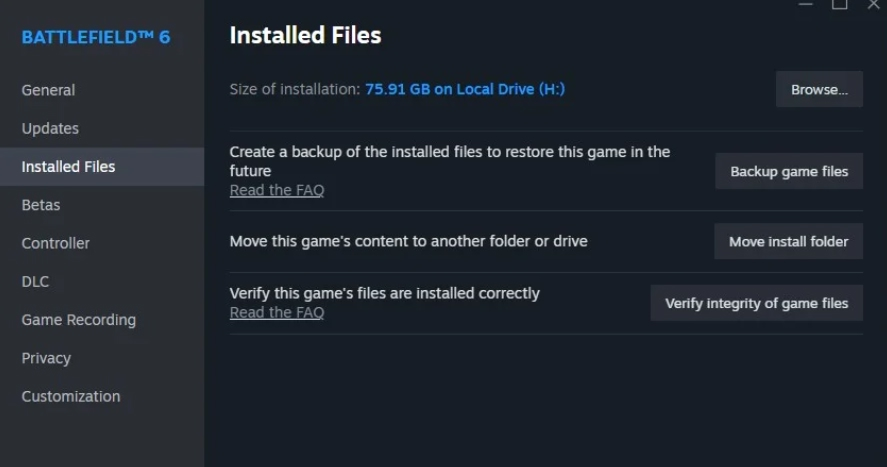
- Проверьте целостность файлов игры. В Steam это делается в меню «Свойства — Установленные файлы» через одноименную опцию «Проверть целостность файлов». В EA App — через функцию восстановления. Это поможет, если какие-то файлы были повреждены.
- Очистите кэш EA App (для пользователей EA App). Это частое решение при проблемах с проверкой лицензии.
Ошибка Game Not Released — «Игра не выпущена»
Некоторые пользователи Steam сталкиваются с ошибкой Game Not Released, которая мешает скачать или обновить Battlefield 6.
Решение
Разработчики предложили временное исправление — откройте свойства игры в Steam и снимите галочки с DLC Battlefield Multiplayer HD Marker и Battlefield Multiplayer Marker. После этого ошибка исчезнет.
- Альтернативные методы: перезапуск Steam, очистка кэша загрузок, отключение опции NVIDIA Smooth Motion или полная перезагрузка системы. Официальное исправление пока не выпустили.
Ошибка при запуске Battlefield 6 — не запускается без ошибки
У некоторых игроков Battlefield 6 вылетает сразу после заставки или вовсе не запускается.
Решение
Включите Secure Boot в настройках BIOS/UEFI. Для этого убедитесь, что ваш BIOS работает в режиме UEFI, а диск с Windows размечен как GPT-область.
Затем:
- Перезагрузите компьютер и войдите в BIOS (обычно клавиши Delete, F11 или F12).
- Перейдите в Advanced Mode (Расширенный режим), обычно через клавишу F7.
- Откройте раздел Boot или Secure Boot.
- Включите Secure Boot, если он выключен.
- Сохраните изменения и перезапустите ПК (через клавишу F10).
Ошибка DirectX DXGI_ERROR_DEVICE_REMOVED
Эта ошибка означает, что видеокарта неправильно определяется игрой.
Решение
Установите последние драйверы для вашей видеокарты (NVIDIA, AMD или Intel). Обновление драйверов также может улучшить производительность и стабильность. Убедитесь, что был отключен разгон GPU и CPU. Иногда помогает переустановка игры. Если ничего не помогло — остается дождаться официального патча от разработчиков.
Ошибка Purchase to Play или Content Not Installed (EA App)
Судя по всему, разработчики уже исправили данную ошибку, но раздел на всякий случай оставляем.
Эта проблема возникает из-за того, что EA App не может проверить лицензию, и, несмотря на возможность запуска, игра не позволяет начать матч.
Решение
Очистите кэш EA App или перезапустите игру. Если не помогло — попробуйте переустановить Battlefield 6. Некоторые пользователи сообщают, что ошибку также помогает обойти подключение к уже активной игре через Community Server Browser.
Ошибки подключения, не заходит и не подключается к серверам
Многие игроки сталкиваются с долгими очередями или сообщениями Server Disconnected и An Unidentified Error occurred.
Решение
Если стоите в очереди, просто подождите, не выходите из нее, иначе при повторном пуске вновь окажетесь в самом конце списка. Остальные ошибки связаны с серверами и исправляются только со стороны разработчиков.
Долгая или бесконечная загрузка
Иногда Battlefield 6 зависает на экране загрузки, не переходя в игру.
Решение
Перезапустите игру. Если окно не закрывается вручную, воспользуйтесь диспетчером задач (CTRL+Shift+Esc) и завершите процесс, предварительно свернув игру с помощью сочетания клавиш Alt и Tab.
Ошибка Secure Boot
Эта проблема, пожалуй, является основной при попытке запустить Battlefield 6. Electronic Arts решила обновить свою систему борьбы с читерами, поэтому и появилась необходимость в этой настройке. Сейчас разберемся, как включить этот Secure Boot, который еще называют «безопасная загрузка».
Первым делом нужно проверить статус работы Secure Boot. Нажимаем «Win+R», вводим msinfo32 и нажимаем Enter. Перед нами появится окно со сведениями о системе.
Смотрим на строчку «Состояние безопасной загрузки». Вероятно, что там написано «Отключено». Также проверяем режим BIOS. Там должно быть написано UEFI. Этот пункт необходим для включения Secure Boot. Если у вас используется Legacy-режим BIOS, то делаем следующее: нужно конвертировать накопитель с MBR на GPT.
Для этого нажимаем «Win+R», далее прописываем cmd, нажимаем Enter. В появившемся окне пишем «mbr2gpt /validate». Так мы проверяем, можно ли конвертировать накопитель в GPT без потери данных. Подтверждение будет в виде сообщения «Validation completed successfully».
В случае, если появилось слово «Failed», то попробуйте повторить команду, но с указанием нужного диска: «mbr2gpt /disk:№диска /validate». Если все получилось, то можно конвертировать. Для этого вводим команду «mbr2gpt /convert» либо с указанием нужного диска: «mbr2gpt /disk:№диска /convert».
Если с нашим накопителем все хорошо, то можно приступать к Secure Boot. Выключаем или перезагружаем наш компьютер и входим в BIOS. Это можно сделать после появления картинки с производителем нашего железа. Хот-кеи могут быть разные: Fn+F2, F12, F2 или Del. Чтобы не запутаться, можете посмотреть при загрузке компьютера на строчку «Press клавиша, to enter setup». Именно эта клавиша нам и нужна.
В окне BIOS находим параметр Secure Boot. В зависимости от материнской платы расположение вкладки может отличаться. Мы приведем несколько примеров с расположением Secure Boot.
Есть такая вероятность, что кнопка для включения Secure Boot будет недоступна. В этом случае необходимо активировать расширенный режим. Обычно для этого нужна клавиша F7. Но для разных материнских плат сочетание клавиш и порядок действий будет отличаться.
Чтобы узнать точный алгоритм действий, введите в интернете «Как включить Secure Boot на фирма вашей материнской платы». И не забывайте, что для работы Secure Boot необходимо перевести режим загрузки из Legacy в UEFI, как описывалось ранее.
Отключенный TPM 2.0
Есть вероятность, что у вас не активировано или отсутствует вовсе «Управление доверенным платформенным модулем» (TPM 2.0). Весь перечень действий для включения TPM 2.0 есть на официальном сайте Microsoft здесь и здесь.
Функция TPM 2.0 есть на компьютерах, которые выпустили за последние 5 лет. И если у вас отсутствует этот параметр, то про Battlefield 6 можно забыть. В этом плане шутер от EA — эксклюзив для современных компьютеров.
Установленные программы
Самая простая, но неприятная проблема, которая возникает при попытке запустить Battlefield 6. Новинка от EA частенько ругается на установленные у геймера программы. Например, игра не запустится, если на компьютере есть Daemon Tools.
Тут все просто: удаляем через панель управления неугодную шутеру программу и пробуем запустить снова.
Драйверы для видеокарты
Battlefield 6 может не запускаться из-за отсутствия последней версии драйверов для видеокарты. Здесь все просто: заходим на сайт компании, которая выпустила видеокарту, вводим в графу поиска нужный графический процессор, версию Windows и нужный язык. В этом примере мы используем видеокарту от NVIDIA.
Скачиваем последний драйвер и устанавливаем. Также эту манипуляцию можно провернуть с помощью приложения NVIDIA App. Достаточно выбрать вкладку «Драйверы» и установить нужный файл.
Надеюсь эта статья вам помогла