Выбор первого компьютера для ребенка — это важное решение, которое может повлиять на его развитие, интересы и даже безопасность. Давайте разберем все по полочкам.
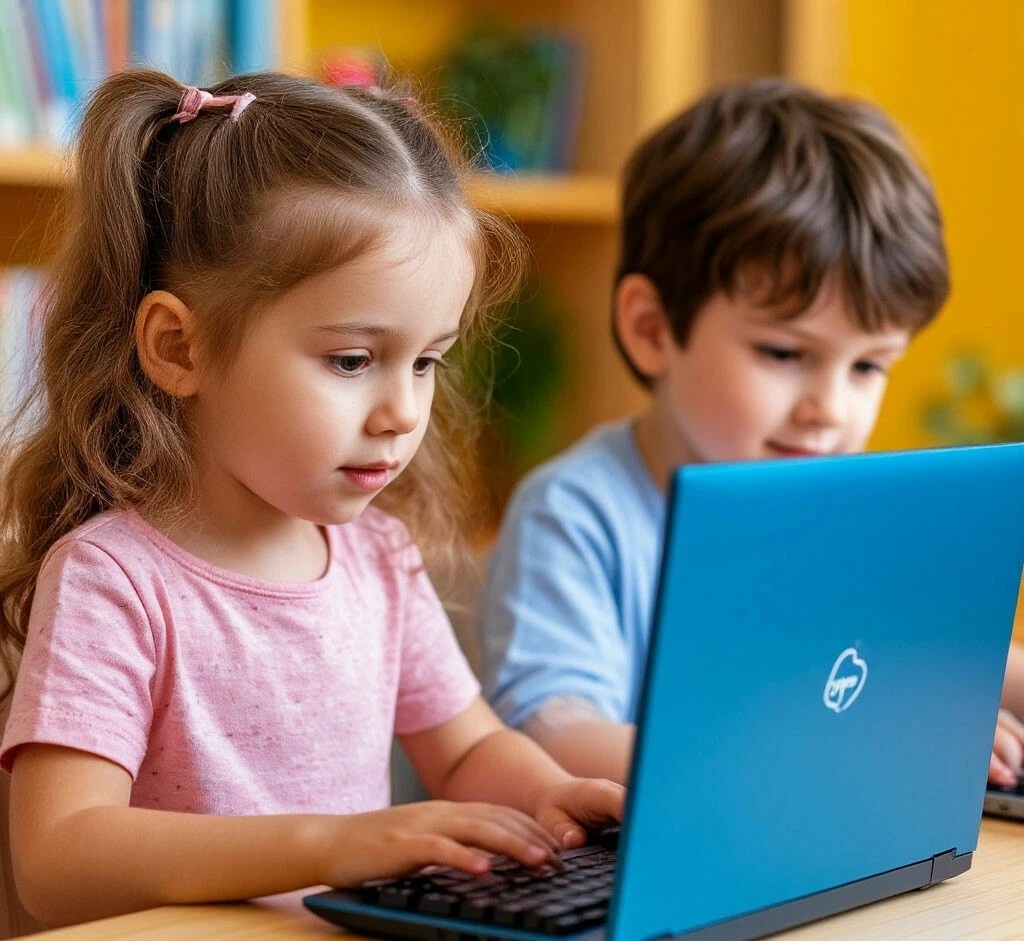
Краткая шпаргалка для быстрого выбора
· Для младших школьников (6-10 лет): Нетбук/недорогой ноутбук или планшет с клавиатурой. Акцент на прочность, безопасность и простоту.
· Для средних школьников (10-13 лет): Универсальный ноутбук (Ultrathin или бюджетный игровой). Баланс между учебой, творчеством и легкими играми.
· Для старшеклассников (14+ лет): Мощный ноутбук (игровой или для творчества) или стационарный ПК. Здесь уже важна производительность для серьезных проектов, программирования и современных игр.
1. Ключевые критерии выбора
🔍 Возраст и задачи ребенка
Это главный вопрос. От ответа на него зависит все остальное.
· 6-10 лет (младшая школа):
· Задачи: Обучение (развивающие программы, азбука), простые игры, просмотр мультфильов, видеоуроки.
· Акцент: Безопасность, родительский контроль, прочность, простота использования.
· 10-13 лет (средняя школа):
· Задачи: Учеба (работа в Office, поиск информации в интернете), программирование на Scratch/Python, простое творчество (рисование, монтаж видео), общение с друзьями, более требовательные игры (Roblox, Minecraft).
· Акцент: Универсальность, хороший экран для чтения, достаточная производительность для многозадачности.
· 14+ лет (старшая школа):
· Задачи: Серьезная учеба (рефераты, презентации, чертежи), профессиональное творчество (Photoshop, видеомонтаж, 3D-моделирование), программирование, современные игры (Cyberpunk, Fortnite и т.д.).
· Акцент: Мощность, качественная графика, большой объем памяти, эргономика.
💻 Тип устройства: Ноутбук, ПК или Планшет?
· Ноутбук (Самый популярный выбор)
· Плюсы: Мобильность (можно брать в школу, к другу, на кухню), все в одном корпусе (не нужно докупать монитор и пр.).
· Минусы: Сложнее апгрейдить, менее производителен за те же деньги, хрупкость.
· Итог: Идеален для большинства семей благодаря универсальности.
· Стационарный ПК (Настольный компьютер)
· Плюсы: Максимальная производительность за свои деньги, легкое и дешевое обновление, долговечность.
· Минусы: Привязан к одному месту, требует отдельного монитора, клавиатуры, мыши.
· Итог: Отличный выбор, если ребенок будет работать в основном дома за своим столом, особенно если увлекается играми или творчеством.
· Планшет с клавиатурой (Гибрид)
· Плюсы: Очень прост в использовании, отличная батарея, тактильный интерфейс удобен для малышей, компактность.
· Минусы: Ограниченная производительность для серьезных задач, не все "взрослые" программы.
· Итог: Хорош для самых маленьких или как второе, вспомогательное устройство для учебы и развлечений.
⚙️ Технические характеристики: На что смотреть?
· Процессор (CPU): "Мозг" компьютера.
· Базовый уровень (для учебы, интернета): Intel Core i3 / AMD Ryzen 3.
· Универсальный вариант (игры, творчество): Intel Core i5 / AMD Ryzen 5.
· Мощный вариант (для всего): Intel Core i7 / AMD Ryzen 7.
· Оперативная память (RAM): Отвечает за скорость работы с несколькими программами.
· Абсолютный минимум на сегодня: 8 ГБ.
· Рекомендуемый стандарт: 16 ГБ. Этого хватит с запасом для большинства задач подростка.
· Для игр и монтажа видео: 16 ГБ и больше.
· Накопитель (Память):
· Обязательно SSD! (Твердотельный накопитель). Компьютер с SSD включается за секунды, программы запускаются мгновенно. Минимум 256 ГБ, лучше 512 ГБ. Жесткие диски (HDD) сегодня безнадежно устарели для системы.
· Видеокарта (GPU):
· Для учебы и нетребовательных игр: Встроенной в процессор видеокарты достаточно.
· Для современных игр и монтажа: Дискретная видеокарта (NVIDIA GeForce GTX/RTX или AMD Radeon RX). Модель зависит от бюджета.
· Экран (для ноутбуков):
· Диагональ: 13-15 дюймов — золотая середина.
· Разрешение: Full HD (1920x1080) — стандарт, ниже смотреть не стоит.
· Покрытие: Матовое (антибликовое) — спасет для глаз при работе при свете.
· Батарея (для ноутбуков): Смотрите на заявленное время автономной работы (от 6-8 часов).
2. Безопасность и эргономика
Это не менее важно, чем "железо".
· Родительский контроль: Обязательно настройте!
· Встроенные средства: Windows (Семейная безопасность), macOS (Родительский контроль).
· Сторонние программы: Kaspersky Safe Kids, Norton Family и аналоги. Они позволяют ограничивать время использования, отслеживать активность и блокировать нежелательный контент.
· Эргономика:
· Стол и стул: Должны соответствовать росту ребенка.
· Осанка: Монитор на уровне глаз, ноги стоят на полу, спина прямая.
· Освещение: Рабочее место должно быть хорошо освещено.
· Программное обеспечение:
· Установите антивирус (хотя встроенный Защитник Windows уже неплох).
· Объясните основы кибербезопасности: не переходить по подозрительным ссылкам, не общаться с незнакомцами.
3. Бюджетные варианты и конкретные идеи
· До 30 000 руб.: Базовые ноутбуки (Acer Aspire, Lenovo IdeaPad, HP Laptop) с процессорами Intel Core i3 или AMD Ryzen 3, 8 ГБ ОЗУ, SSD 256 ГБ. Или мини-ПК (например, от Xiaomi).
· 30 000 – 60 000 руб.: Универсальные ноутбуки (ASUS VivoBook, Lenovo Yoga) с i5/Ryzen 5, 8-16 ГБ ОЗУ, SSD 512 ГБ. Можно собрать неплохой стационарный ПК для игр.
· От 60 000 руб.: Игровые ноутбуки (ASUS TUF, MSI Katana) или мощные ультрабуки (Apple MacBook Air, Dell XPS) для старшеклассников, серьезно увлекающихся творчеством.
Итоговый совет
Не гонитесь за самой дорогой и навороченной моделью "на вырост".
Технологии быстро устаревают,а потребности ребенка могут измениться. Лучше взять адекватное устройство под текущие задачи, а сэкономленные деньги вложить в хороший монитор, удобное кресло или на будущий апгрейд.
Удачных покупок! Пусть первый компьютер станет для вашего ребенка надежным помощником в учебе и окном в мир новых знаний и увлечений