Что такое тактильная отдача в мыши и зачем она нужна профессионалам
🔥 Революция, которую вы почувствуете кончиками пальцев. Так Logitech презентовала свою новую «фишку» — поддержку тактильной обратной связи. Грубо говоря, мышь теперь умеет буквально вибрировать в ответ на действия, как это давно делают контроллеры игр или продвинутые смартфоны.
💡 Зачем это офисному работнику? Представьте: вы перетаскиваете объект в Photoshop, и мышь слегка вибрирует, когда контур привязывается к сетке. Или прокручиваете Excel-таблицу — и получаете лёгкий отклик при достижении конца страницы. Для дизайнеров и видеомонтажеров это ускоряет привычку «чувствовать интерфейс».
⚡ С другой стороны, многие скептики вспоминают, как в 2010-х инженеры обещали «революцию» сенсорных панелей с Force Touch, а в итоге пользователи часто отключали «фантик». Тактильная отдача в мыши выглядит логично, но вот вопрос — как она повлияет на продуктивность спустя год ежедневного использования?
Logitech MX Master 4 против конкурентов: стоит ли переплачивать $120
📊 На российском рынке модель MX Master 4 стоит около 10 000 рублей (≈ $120). Это почти в два раза дороже среднего ценового сегмента «рабочих» мышей. Производитель, конечно, обещает чудеса: новая функция Actions Ring, более точный сенсор и до 70 дней автономной работы.
🙂 Но если убрать маркетинговый блеск, остаётся вопрос: реально ли эта мышь настолько лучше конкурентов или это очередной апгрейд ради апгрейда? У MX Master традиционно сильная эргономика и кастомизация кнопок, но теперь за удобство придётся платить заметно больше.
Сравнение с Keychron M6 Wireless: в 2 раза дешевле, но что теряем?
🛠️ Keychron M6 Wireless можно купить за 5000–5500 рублей. Она также поддерживает многопрофильное подключение, хороший сенсор и внятную эргономику. Но нет ключевой фишки Logitech — тактильной отдачи и Actions Ring, которая ускоряет навигацию в сложных программах.
Загвоздка в том, что пользователи M6 редко жалуются на «потерю времени» в рабочих сценариях. То есть переплата вдвое у Logitech — вопрос чисто личных приоритетов.
Razer Basilisk V3 Pro как альтернатива для геймеров-профессионалов
🎮 Razer Basilisk V3 Pro стоит примерно столько же, сколько MX Master 4. Но ориентирован он строго на геймеров: сенсор с 30 000 DPI, отклик 1 мс и кастомные RGB-эффекты.
🤔 Для дизайнера Basilisk может быть даже избыточен: там нет рабочей «магии» вроде Actions Ring, зато есть игровая стрельба «по пикселю». В итоге Logitech остаётся более логичным выбором именно для рабочих задач, а Razer — для тех, кто живёт в шутерах.
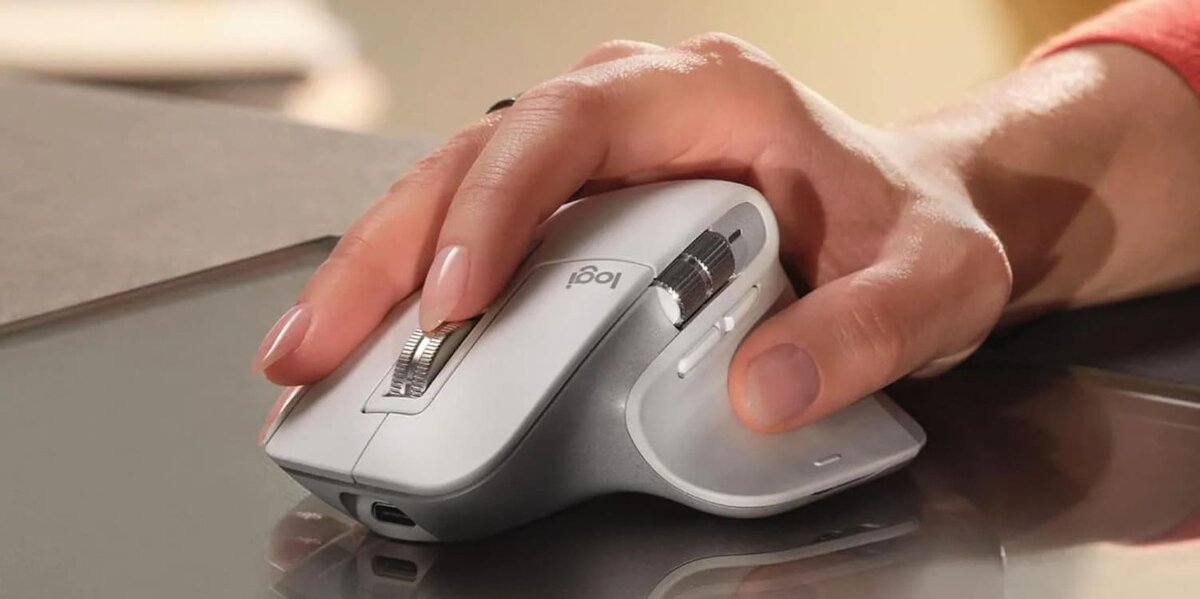
Actions Ring — гениальная находка или маркетинговый трюк
💡 33% экономии времени — правда или красивые цифры? Так рекламируют новый Actions Ring. Это сенсорное колесико вокруг большого пальца, дающее доступ к жестам и кастомным комбинациям. В теории: быстрее запускаете макросы, масштабируете объекты, переключаете слои.
📌 На практике же сторонние обзоры показывают, что пользователи тратят недели, чтобы привыкнуть к новой «осьминожьей» схеме. Да, гибкость огромная, но не каждый офисный сотрудник будет всерьёз программировать десятки функций.
😅 Забавная деталь: в рекламных роликах показывают, как архитектор «экономит часы работы». На деле многие отмечают — эффект заметен только в тяжёлых проектах (рендеринг, монтаж). В Word и Outlook от Actions Ring пользы ровно ноль.
Технические характеристики: что изменилось по сравнению с MX Master 3S
📊 Сухие цифры всегда лучше лозунгов. У Logitech MX Master 4 сенсор обновлён: 8000 DPI, улучшена работа на стекле, батарея на 650 мАч и до 70 дней работы. Подключение стало стабильнее — поддержка Bluetooth 5.3 и Logi Bolt-донгла.
✔️ Эргономика почти не изменилась: премиальный пластик, резиновая вставка, вес около 140 г. Главное отличие — добавление вибромоторов и кольца Actions Ring.
Сенсор 8000 DPI и работа на стекле: практическая ценность
🖥️ Для дизайнеров и аналитиков, которые часто работают на стеклянных столах, новый сенсор реально полезен. Подобных претензий к MX Master 3S было немало.
⚠️ Но 8000 DPI читается солидно только на бумаге. В офисных сценариях выше 2000 никто не работает. Это скорее «чтобы было», чем нужный параметр.
Батарея 650 мАч и время автономной работы до 70 дней
🔋 Здесь без революций: та же батарея, что и в MX Master 3S. Logitech уверяет про «до 70 дней» — и консенсус обзоров подтверждает: автономность реальна, если не гонять мышь на вибрации и макросах nonstop.
❌ Нового рекорда нет, просто повтор прошлой модели.
Кому действительно нужна MX Master 4 за 10 тысяч рублей
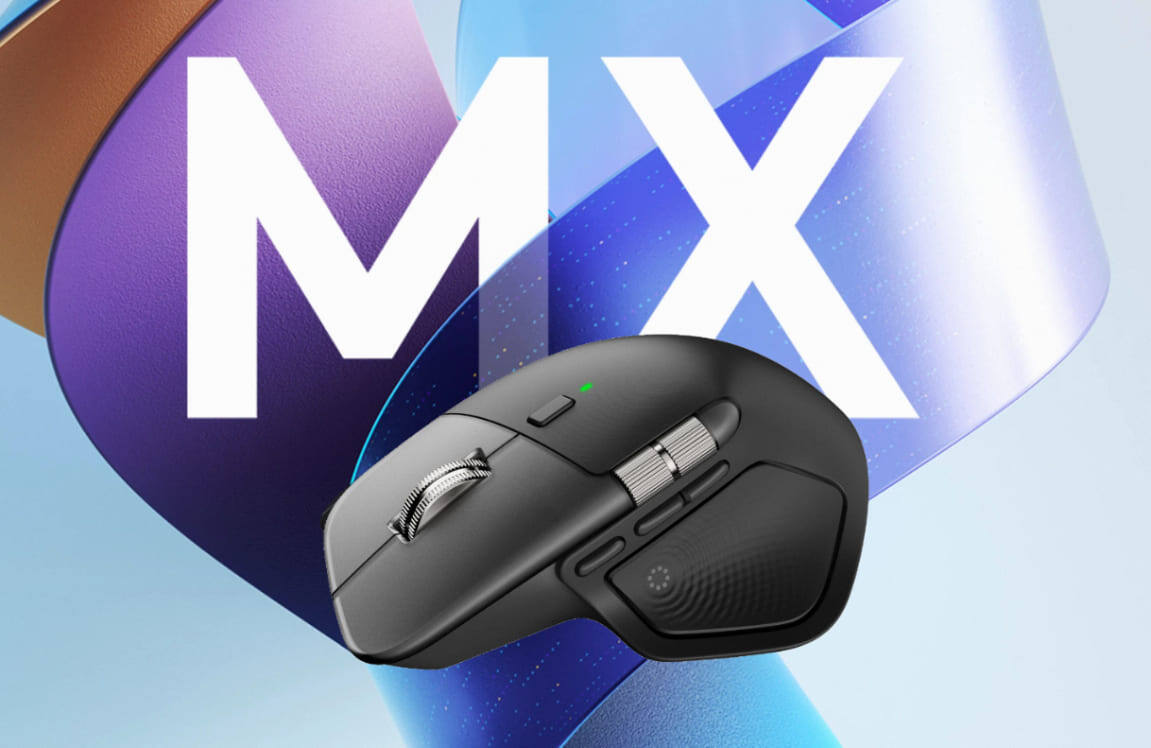
Профессиональные сценарии использования
📑 Дизайнеры, 3D-специалисты, видеомонтажёры, архитекторы — те, кто работает с интерфейсами, где Actions Ring и тактильная отдача могут дать бонус к скорости.
📈 В офисных задачах Excel/Word ценность теряется напрочь.
Расчет окупаемости для фрилансеров и офисных работников
💸 Если дизайнер зарабатывает 1000–1500 рублей в час и сэкономит хотя бы 15–20 часов в месяц, мышь «отобьётся» за квартал.
🤯 Но для аналитика или юриста, у которого работа в документах и почте — переплата обернётся лишним гаджетом без реальной пользы.
Первые впечатления пользователей и экспертные мнения
💬 На форумах Yandex.Market и Reddit встречается та же картина: энтузиасты Logitech в восторге — «эргономика, вибрация, Actions Ring». Скептики же пишут: «зачем платить за фичу, которую отключаешь через неделю».
📊 Консенсус звучит так: MX Master 4 — шикарный инструмент для узкой аудитории, но далеко не универсальное решение.
Альтернативы MX Master 4: полный гид по выбору рабочей мыши
Бюджетные варианты до 5000 рублей
👉 Logitech M720 Triathlon, Keychron M6, Xiaomi Mi Wireless. Здесь нет вибрации, но нормальная эргономика, поддержка многопрофильного использования и автономность на уровне.
Премиальные решения в том же ценовом сегменте
👉 Razer Basilisk V3 Pro, Microsoft Surface Precision Mouse. Разные философии: Razer — про игры, Surface — про ультимативное удобство в Windows-экосистеме.
Стоит ли покупать MX Master 4 в России: цены и доступность
🛒 Цена держится в районе 9500–10 500 рублей. Доступность высокая, в федеральных ритейлерах и онлайн-магазинах мышь есть в наличии.
🤝 Итог: Logitech MX Master 4 — премиальная «рабочая» мышь с экспериментальной функцией. Брать её стоит только тем, кто реально работает с графикой или часто использует hotkeys. Для офисных задач — переплата.