Найти в Дзене
New Game+

Как выбрать SSD и не переплатить: советы без маркетинга

Сегодня SSD — это уже не роскошь, а необходимость. Но маркетологи любят впаривать нам «суперскорости» и «игровые накопители». Давай разберёмся по-честному: какой SSD реально нужен, а на что лучше не тратить деньги. Если у тебя старый компьютер или ноутбук — бери SATA SSD. Он даёт скорость 500–600 МБ/с, и этого уже в 5 раз быстрее, чем старый HDD. Если комп поновее — смотри в сторону NVMe (M.2). Тут скорость может быть от 2000 до 7000 МБ/с. Но фишка в том, что в повседневной работе ты разницы почти не заметишь: Windows и так загрузится за 10 секунд, а не за 2. Вывод: SATA — бюджетно и надёжно, NVMe — для геймеров и работы с тяжёлыми файлами. • SLC — топ по скорости и надёжности, но стоят как космический корабль. В быту почти не встретишь, они в основном для серверов. • MLC — когда-то золотая середина: надёжные и быстрые, но дороже TLC. Сейчас встречаются редко, в основном в старых моделях или корпоративных SSD. • TLC — оптимальный вариант: баланс цены, скорости и ресурса. Лучший выбор
Оглавление

Сегодня SSD — это уже не роскошь, а необходимость. Но маркетологи любят впаривать нам «суперскорости» и «игровые накопители». Давай разберёмся по-честному: какой SSD реально нужен, а на что лучше не тратить деньги.

Как выбрать SSD и не переплатить

SATA или NVMe: что выбрать?

Если у тебя старый компьютер или ноутбук — бери SATA SSD. Он даёт скорость 500–600 МБ/с, и этого уже в 5 раз быстрее, чем старый HDD.

Если комп поновее — смотри в сторону NVMe (M.2). Тут скорость может быть от 2000 до 7000 МБ/с. Но фишка в том, что в повседневной работе ты разницы почти не заметишь: Windows и так загрузится за 10 секунд, а не за 2.

Вывод: SATA — бюджетно и надёжно, NVMe — для геймеров и работы с тяжёлыми файлами.
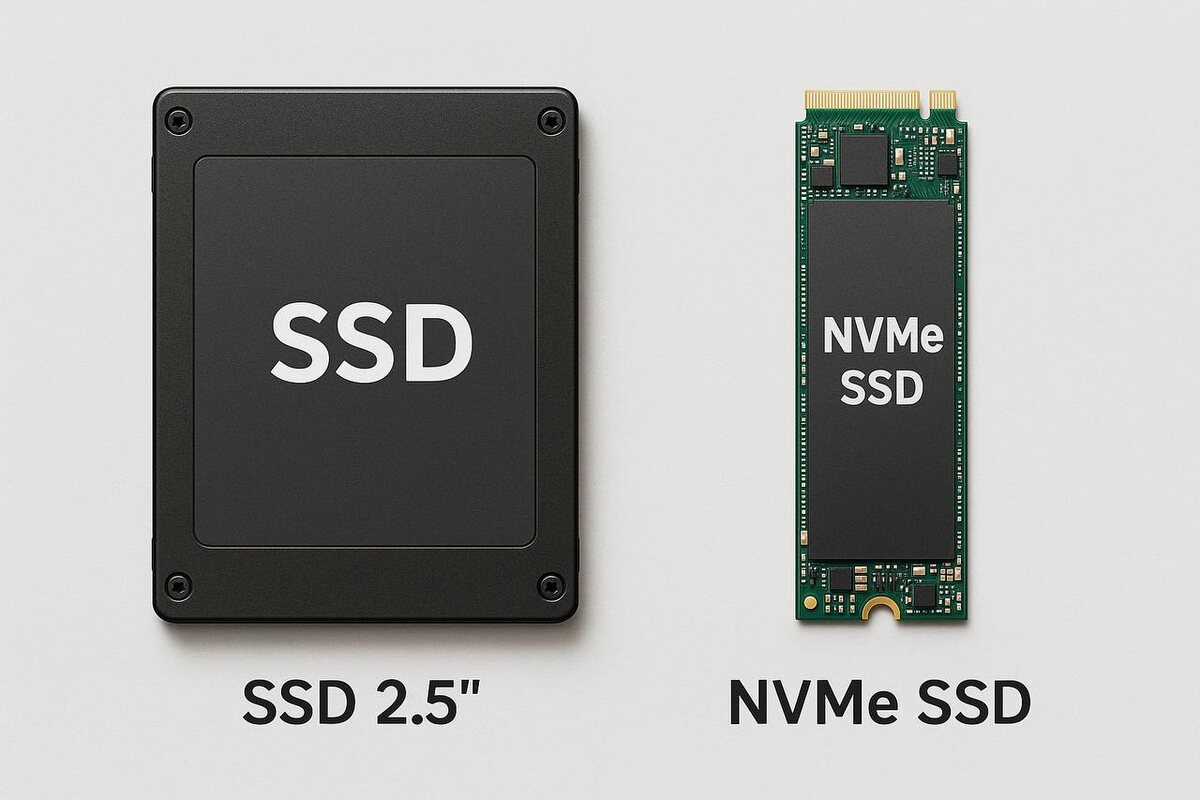
Слева — SSD 2.5” (SATA), справа — NVMe SSD.

TLC, QLC и прочая магия букв

SLC — топ по скорости и надёжности, но стоят как космический корабль. В быту почти не встретишь, они в основном для серверов.

MLC — когда-то золотая середина: надёжные и быстрые, но дороже TLC. Сейчас встречаются редко, в основном в старых моделях или корпоративных SSD.

• TLC — оптимальный вариант: баланс цены, скорости и ресурса. Лучший выбор для игр и системы.

• QLC — дешёвые, но ресурс маленький, хороши разве что для фильмов и фоточек.

Маркетинг любит QLC, потому что их дёшево производить, но для системы и игр это худший вариант.

На инфографике показаны четыре типа памяти, которые используют в SSD: SLC, MLC, TLC и QLC. Чем больше бит хранится в одной ячейке, тем дешевле и вместительнее накопитель, но тем меньше его скорость и срок службы.

DRAM или без DRAM — где подвох?

SSD с DRAM буфером работают стабильнее и быстрее, особенно если копируешь большие файлы.

Без DRAM дешевле, но могут “проседать” по скорости.

Совет: для системы и игр бери с DRAM, для хранения фото и фильмов можно без.

С DRAM — быстрее и стабильнее, без DRAM — дешевле, но проседает по скорости.

Какой объём брать?

• 500 ГБ — только для Windows и пары игр.

• 1 ТБ — оптимальный вариант для игр и софта.

• 2 ТБ и выше — если работаешь с монтажом, 3D или коллекционируешь всё подряд.

500 ГБ — система, 1 ТБ — оптимально, 2 ТБ+ — для фильмов и монтажа.

На что НЕ стоит вестись

• RGB-подсветка на SSD — комп быстрее не станет.

• «Игровой SSD» — миф, обычный накопитель работает так же.

• «До 7000 МБ/с» — красивая цифра в рекламе, в реале редко увидишь такие скорости.

Инфографика показывает, на что не стоит вестись при выборе SSD: RGB-подсветка, “игровые” наклейки и завышенные скорости — это маркетинг. Реально важно — тип памяти (TLC) и наличие DRAM.

ТОП-3 SSD до 10 тысяч рублей (на 2025 год)

1. Samsung 980 Pro (1 ТБ, TLC, DRAM) — быстрый и надёжный.

2. Kingston KC3000 (1 ТБ, TLC) — топ за свои деньги.

3. Crucial P3 Plus (1 ТБ, QLC) — бюджетный вариант, если нужен объём.

ТОП-3 SSD до 10 000 ₽: Samsung 980 Pro — скорость и надёжность, Kingston KC3000 — лучший баланс, Crucial P3 Plus — бюджетный вариант.

Чтобы не переплачивать:

• Бери NVMe с TLC и DRAM, если бюджет позволяет.

• Для старого ПК хватит и SATA.

• Гоняться за «игровыми» и «суперскоростными» SSD — пустая трата денег.

Запомни: даже самый простой SSD в 5–10 раз быстрее любого HDD.