Содержание
Кратко
Точно так же, как вы чистите кэш в браузере, удаление мусора из Windows помогает избавиться от сбоев, ускоряет компьютер и освобождает ценные гигабайты на диске. Делюсь простыми способами сделать это в Windows 10.
Удаляем временные файлы с помощью «Очистки диска»
Чтобы стереть временные файлы, откройте меню «Пуск» и введите Очистка диска. В появившемся списке выберите это приложение.
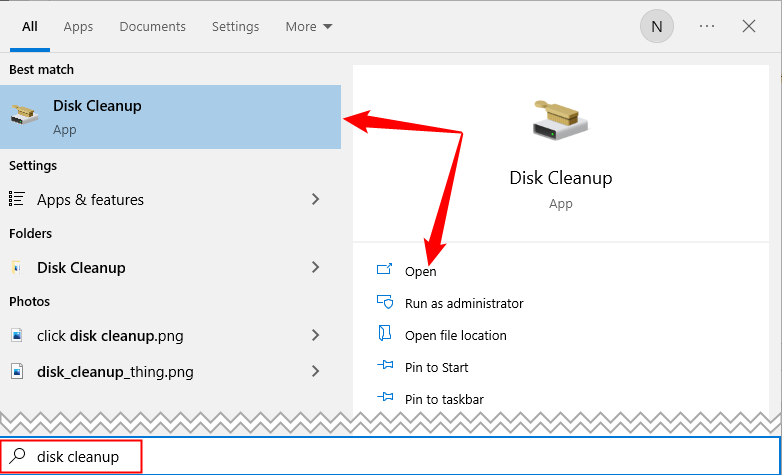
После запуска Windows посчитает, сколько места можно освободить на системном диске (обычно это диск C:) или на выбранном вами диске. Если у вас SSD, всё произойдёт за пару секунд. Затем появится окно с различными видами файлов. Поставьте галочку напротив пункта «Временные файлы». При желании можно выбрать и другие категории, например очистить корзину или папку загрузок.
Теперь кликните на «Очистить системные файлы».
Система пересчитает объёмы и снова откроет то же окно. Ещё раз выберите, что именно удалять, и нажмите «OK».
Появится предупреждение — Windows уточнит, готовы ли вы безвозвратно удалить эти файлы. Подтвердите, нажав «Удалить файлы».
Далее Windows начнёт удалять всё выбранное. Обычно это занимает не больше пары минут.
Как сбросить кэш DNS
Если у вас проблемы с интернетом или сайты грузятся слишком медленно, попробуйте очистить кэш DNS. Для этого запустите командную строку с правами администратора: нажмите «Пуск», наберите «Командная строка» и выберите пункт «Запуск от имени администратора». Можно воспользоваться и PowerShell — эффект тот же.
В появившемся окне введите команду:
Появится сообщение, что кэш успешно очищен.
Сброс кэша Microsoft Store
Чтобы удалить кэш Microsoft Store, нажмите Win+R — откроется окно «Выполнить». Впишите туда wsreset.exe и подтвердите кнопкой «ОК».
Появится чёрное окно — ничего делать не надо, просто подождите пару секунд. Когда оно исчезнет и откроется Microsoft Store, значит кэш очищен. Если магазин не нужен, его можно закрыть.
Очистка кэша геолокации в Windows
Чтобы стереть информацию о местоположении, откройте меню «Пуск» и кликните на значок шестерёнки — так вы попадёте в настройки. Можно быстрее: просто нажмите Windows+i.
Зайдите в раздел «Конфиденциальность».
В левом меню найдите пункт «Местоположение» в блоке «Разрешения для приложений».
Найдите раздел «Местоположение» и нажмите «Очистить» напротив истории местоположений.
Очистка кэша:
Операционные системы
Windows 11 | Windows 10 | iPhone и iPad | Android | Fire TV
Браузеры
Google Chrome | Firefox | Edge
Приложения
Discord | Dropbox | Facebook | Instagram | YouTube | Android-приложения
Полезные руководства по очистке кэша
Почему не стоит всегда чистить кэш браузера ради скорости | Нужно ли удалять кэш на Android? | В каких случаях приложениям Android действительно нужна очистка кэша
Если вам понравилась эта статья, подпишитесь, чтобы не пропустить еще много полезных статей!
Премиум подписка - это доступ к эксклюзивным материалам, чтение канала без рекламы, возможность предлагать темы для статей и даже заказывать индивидуальные обзоры/исследования по своим запросам!Подробнее о том, какие преимущества вы получите с премиум подпиской, можно узнать здесь
Также подписывайтесь на нас в:
- Telegram: https://t.me/gergenshin
- Youtube: https://www.youtube.com/@gergenshin
- Яндекс Дзен: https://dzen.ru/gergen
- Официальный сайт: https://www-genshin.ru