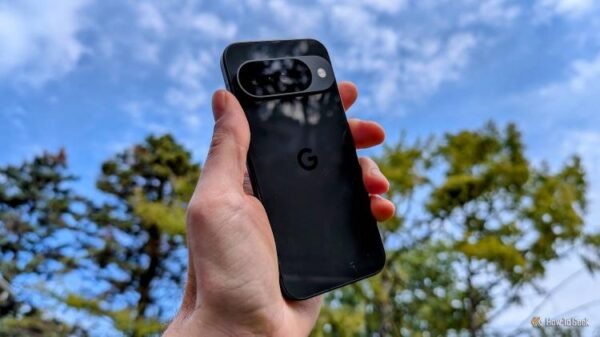
Как только я взял в руки свой новый Pixel 10, не стал сразу играть с камерой или загружать приложения. Вместо этого первым делом отправился в настройки. Google по умолчанию отключает массу реально полезных функций — а всего пары быстрых изменений достаточно, чтобы телефон заиграл по-новому: стал быстрее, удобнее и полностью персонализированным.
Быстрые ссылки
1 Выводим процент заряда и ограничиваем зарядку до 80%
По умолчанию Pixel 10 показывает только маленькую иконку батареи — и не всегда понятно, то ли осталось 60%, то ли уже на последнем издыхании. Мне важно видеть точный процент заряда прямо на панели.
Заодно я включил ограничение зарядки до 80% — это действительно помогает продлить жизнь аккумулятора.
Откройте «Настройки», выберите «Батарея» и включите отображение процента. Затем зайдите в «Состояние батареи» → «Оптимизация зарядки» → «Ограничить до 80%».
2 Включаем 120 Гц — экран становится суперплавным
Экран в 6,3 дюйма и так впечатляет, но чтобы движения и прокрутка были максимально плавными, первым делом я включил режим 120 Гц.
Откройте настройки, выберите «Экран и касания», пролистайте вниз и активируйте «Плавный режим».
После этого листать, свайпать и смотреть видео стало куда приятнее!
3 Включаем историю уведомлений и автоуменьшение их громкости
Случалось быстро смахивать важные уведомления? С историей уведомлений я больше ничего не теряю — теперь вижу даже автоматические и «тихие» сообщения.
Плюс включил функцию снижения громкости, если сообщений приходит много подряд. Телефон перестал без конца гудеть, а важные звонки остались как раньше.
Зайдите в «Настройки» → «Уведомления», включите «Историю уведомлений» и активируйте «Постепенное снижение громкости».
4 Прокачиваем «Сейчас играет» — распознавание музыки стало лучше
Мне всегда нравился режим «Сейчас играет» на Pixel: телефон сам угадывает и показывает, что играет вокруг. В Pixel 10 он стал ещё умнее — теперь работает через Google Поиск и даже выводит обложку альбома.
Откройте «Экран и касания» → «Экран блокировки» → «Сейчас играет». Включите и распознавание музыки, и расширенный поиск.
Очень удобно и работает чётко — иногда полезнее новых «AI-фич».
5 Включаем автонастройку цвета (Adaptive Tone)
Бывало, экран кажется то слишком тёплым, то холодным? Adaptive Tone сам подстраивает цветовую температуру под окружающий свет.
Откройте «Настройки» → «Экран и касания» и включите «Адаптивный тон».
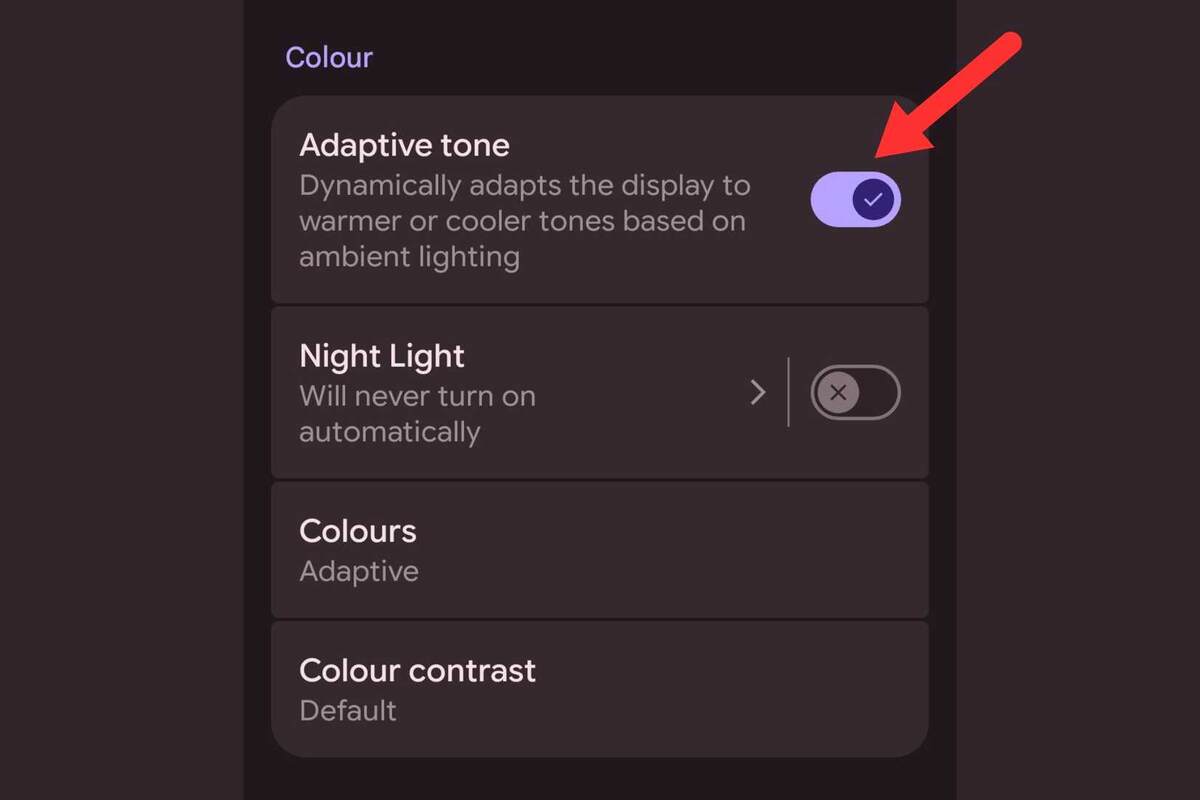
Особенно заметно это ночью — экран становится мягче и не напрягает глаза.
6 Убираем автоматическое появление иконок на главном экране
Каждое новое приложение тут же кидает иконку на рабочий стол — а мне важно поддерживать порядок. Предпочитаю решать сам, что будет на главном экране.
Зажмите палец на пустом месте рабочего стола, зайдите в «Настройки рабочего стола» и выключите автоматическое добавление иконок.
Теперь новые приложения будут только в общем списке — рабочий стол останется аккуратным.
7 Возвращаем быстрые настройки камеры прямо на экран
Раньше в Pixel прямо во время съёмки можно было быстро менять яркость, тени, баланс — теперь эти ползунки убрали. Но их легко вернуть!
Откройте Камеру, нажмите на «шестерёнку», затем на три точки. В разделе «Быстрый доступ» включите «Быстрые настройки».
Теперь ползунки появляются по тапу — искать их в меню больше не придётся.
8 Включаем AV1 для видео — экономим место без потери качества
Видео быстро забивают память, особенно если у вас версия на 128 ГБ. С новым AV1 видео никогда не съедают лишние гигабайты — качество остаётся классным.
В Камере откройте настройки (шестерёнка → три точки), найдите раздел «Видео», выберите «Формат видео» и поставьте «AV1».
Разве что на очень старых устройствах ролики могут не воспроизводиться — но у меня всё открывается и загружается без проблем.
9 Настраиваем жесты и удобные шорткаты
Жесты делают управление гораздо удобнее. Одноручный режим помогает дотянуться до всего одной рукой, Flip to Shhh сразу включает беззвучный режим, если положить телефон экраном вниз. А двойное касание по задней крышке я назначил на запуск Gemini — кайф!
Зайдите в «Система» → «Жесты» и выберите, что вам нужно: от двойного запуска камеры до автоматического показа уведомлений при поднятии телефона.
10 Повышаем чувствительность экрана (если с плёнкой или стеклом)
Я всегда клею стекло на экран, и иногда сенсор начинает тупить. Этот параметр спасает ситуацию за секунду.
Зайдите в «Экран и касания», пролистайте до параметра «Чувствительность», включите «Повышенная чувствительность».
Теперь экран реагирует мгновенно, даже если наклеена толстая плёнка — всё чётко и быстро!
Если вам понравилась эта статья, подпишитесь, чтобы не пропустить еще много полезных статей!
Премиум подписка - это доступ к эксклюзивным материалам, чтение канала без рекламы, возможность предлагать темы для статей и даже заказывать индивидуальные обзоры/исследования по своим запросам!Подробнее о том, какие преимущества вы получите с премиум подпиской, можно узнать здесь
Также подписывайтесь на нас в:
- Telegram: https://t.me/gergenshin
- Youtube: https://www.youtube.com/@gergenshin
- Яндекс Дзен: https://dzen.ru/gergen
- Официальный сайт: https://www-genshin.ru