Датчик освещённости вашего Android-смартфона измеряет окружающее освещение и регулирует яркость экрана в соответствии с ним. Это замечательная функция, но иногда она работает не так, как ожидалось.
Итак, если функция адаптивной яркости вашего Android-телефона не работает, вот что вам следует сделать.
1. Перезагрузите ваше Android-устройство.
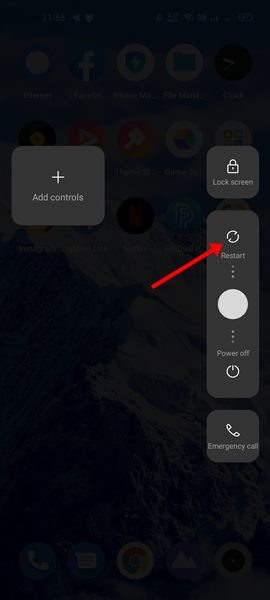
Каждое устройство необходимо перезагружать, особенно после интенсивного использования. Простой перезапуск завершит все фоновые процессы, которые могут помешать корректной работе функции адаптивной яркости.
После обнаружения проблемы с адаптивной яркостью перезагрузите Android-устройство. Если проблемы с автоматической регулировкой яркости сохраняются даже после перезапуска, выполните следующие действия.
2. Включите/выключите адаптивную яркость
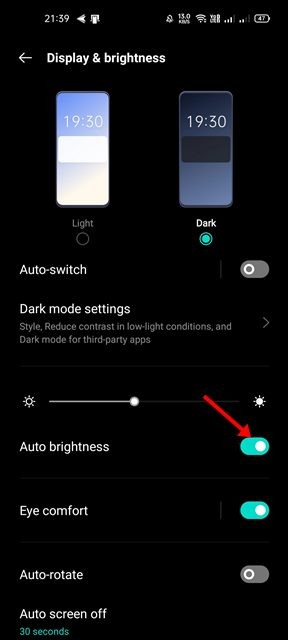
Даже если вы уже пробовали это раньше, попробуйте ещё раз после перезагрузки Android-смартфона. После перезагрузки включите/выключите функцию адаптивной яркости на смартфоне.
Откройте приложение «Настройки» и выберите пункт «Экран и яркость», чтобы включить или отключить адаптивную яркость. В разделе « Экран и яркость» включите или выключите параметр «Автояркость» .
3. Сбросьте функцию адаптивной яркости.
Если адаптивная регулировка яркости по-прежнему работает некорректно, возможно, потребуется её сброс. Однако сброс настроек адаптивной яркости доступен не на всех смартфонах Android. Если вы используете устройство Pixel, выполните следующие действия.
1. Откройте «Настройки» на вашем Android-смартфоне.
2. В настройках откройте раздел «Приложения и уведомления» .
3. В разделе «Приложения и уведомления» нажмите «Просмотреть все приложения».
4. Найдите приложение Device Health Services .
5. На странице информации о приложении нажмите на опцию Хранилище и кэш .
6. На странице «Хранилище» нажмите на опцию «Очистить хранилище» .
7. Нажмите кнопку «Сбросить адаптивную яркость» , как показано на снимке экрана ниже.
Это сбросит настройки адаптивной яркости на вашем Android-смартфоне. Действия могут различаться в зависимости от устройства.
4. Сбросьте настройки приложения.
Немногие пользователи утверждают, что им удалось решить проблему с адаптивной регулировкой яркости Android, сбросив настройки приложения. Поэтому, если проблема с адаптивной регулировкой яркости всё ещё не решена, попробуйте этот метод. Вот что нужно сделать.
1. Откройте приложение «Настройки» на вашем Android-устройстве.
2. В приложении «Настройки» нажмите на пункт « Приложения» , как показано ниже.
3. В разделе «Приложения» нажмите на три точки , показанные на снимке экрана ниже.
4. В списке параметров выберите пункт Сбросить настройки приложения .
5. Появится запрос на подтверждение; нажмите кнопку «Сброс» , чтобы сбросить настройки приложения.
После сброса настроек приложения перезагрузите Android-устройство и проверьте, устранена ли проблема с адаптивной яркостью.
5. Проверьте адаптивную яркость в безопасном режиме.
При загрузке в безопасном режиме Android отключает все установленные сторонние приложения. Если какое-либо стороннее приложение или игра мешает работе функции адаптивной яркости, в безопасном режиме эта проблема не проявится.
Чтобы загрузить Android в безопасном режиме, нажмите и удерживайте физическую кнопку питания .
Нажмите и удерживайте кнопку «Перезагрузить» . Появится запрос на вход в безопасный режим. В этом запросе нажмите кнопку «ОК» .
Ваш телефон не загружается в безопасном режиме. Необходимо проверить работу адаптивной яркости на самом телефоне. Если да, выйдите из безопасного режима и проверьте сторонние приложения .
6. Проверьте датчики.
Если адаптивная регулировка яркости по-прежнему не работает, возможно, проблема связана с аппаратным обеспечением телефона. Адаптивная регулировка яркости зависит от датчика освещённости, поэтому при его неисправности адаптивная регулировка яркости работать не будет.
Вы можете использовать сторонние приложения, например, Sensor Test , чтобы проверить работу датчика. Приложение сообщит вам, корректно ли работает датчик адаптивной яркости.
Если приложение не помогает или выдает отрицательный отчет, вам необходимо отнести телефон в сервисный центр для устранения проблемы.
7. Используйте приложение Velis Auto Brightness
Velis Auto Brightness — это стороннее приложение, доступное в Google Play. Оно обеспечивает оптимальную яркость, используя датчики вашего телефона.
Функция Velis Auto Brightness позволяет контролировать яркость в зависимости от условий освещения. Вы также можете выбрать датчик освещенности или датчик приближения для измерения уровня освещенности и соответствующей регулировки яркости.
В магазине Google Play доступны и другие приложения для той же цели, но Velis Auto Brightness — лучшее из них, и оно работает на последней версии Android.
8. Обновите программное обеспечение Android
Иногда проблема с адаптивной яркостью возникает из-за ошибки в операционной системе. Для устранения этой ошибки необходимо установить последнюю версию Android.
Обновления Android часто содержат исправления ошибок и обновления безопасности, критически важные для любого устройства. Поэтому обновляйте программное обеспечение Android, чтобы обеспечить стабильность и новые функции.
Откройте «Настройки» > «Система» > «Обновление системы», чтобы обновить свой Android-смартфон . В разделе «Обновление системы» загрузите и установите все отложенные обновления.
Почему у меня не работает адаптивная яркость Samsung?
- Если у вас телефон Samsung, исправить проблему с адаптивной регулировкой яркости довольно просто. Вот как это сделать.
- Отключите функцию адаптивной яркости.
- Откройте «Настройки» > «Приложения» > «Службы работоспособности устройства».
- Далее выберите Хранилище > Управление хранилищем > Очистить все данные.
- После этого перезагрузите телефон Samsung и включите адаптивную яркость.
Эти шаги сбросят настройки адаптивной яркости на вашем телефоне Samsung до значений по умолчанию. Теперь функция адаптивной яркости должна заработать.
Мы уверены, что описанные выше методы помогут вам решить проблемы с адаптивной яркостью на вашем Android-устройстве. Надеемся, эта статья вам помогла! Поделитесь ею с друзьями.