Друзья, всем привет! Если у вас возникли проблемы с аккаунтом Xbox, появились ошибки при входе, ниже рассмотрим несколько способов решения одной из ошибок
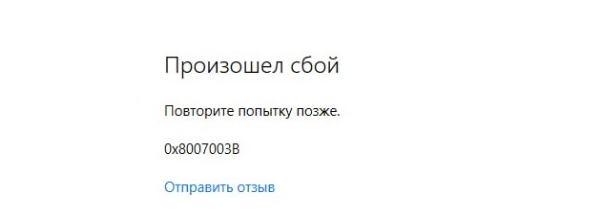
Данная ошибка выглядит следующим образом
Для начала, чтобы избавиться от данной ошибки, запустим сканирование системы. Нажимаем Пуск ➣ запускаем командную строку (от имени администратора)
Вводим команду sfc /scannow
Дожидаемся окончания сканирования системы
На моем компьютере были найдены поврежденные файлы и система сама восстановила их. Если у вас выдаёт тоже самое ➣ перезагружаем компьютер ➣ проверяем, пропала ошибка или нет.
Если проблема осталась, опять заходим в командную строку от имени администратора и набираем команду
Dism /Online /Cleanup-Image /RestoreHealth
Дожидаемся проверки системы до 100% ➣ Перезагружаем компьютер ➣ Проверяем, пропала ошибка или нет.
Если не пропала, пробуем обновить систему до последней версии. Нажимаем Пуск ➣ Выбираем "Параметры"
Заходим в Центр Обновления Windows и пробуем загрузить и установить обновления.
После обновления ➣ Перезагружаем компьютер ➣ Проверяем, пропала ошибка или нет.
Если нет, пробуем восстановить стандартные приложения на Windows. Нажимаем ПУСК ➣ В поиске вбиваем PowerShell ➣ Запускаем от имени администратора
Вводим команду
Get-AppXPackage | Foreach {Add-AppxPackage -DisableDevelopmentMode -Register "$($_.InstallLocation)\AppXManifest.xml"}
Дожидаемся окончания установки ➣ Перезагружаем компьютер ➣ Проверяем, пропала ошибка или нет.
Если нет пробуем переустановить XBOX на своем компьютере. Нажимаем Пуск ➣ Выбираем "Параметры"
Выбираем приложения ➣ Удаляем по порядку все приложения XBOX
Далее переходим в магазин Microsoft Store и заново устанавливаем. Если у вас проблемы со входом в официальный магазин, заходим по ссылке ➣ в строке поиска вбиваем https://apps.microsoft.com/detail/9mv0b5hzvk9z?hl=ru-US&gl=RU ➣ Нажимаем на галочку
Нажимаем на файл, который указан красной стрелкой ➣ Скачиваем
Если не получается скачать оттуда, можно скачать его здесь. После скачивания переименовываем файл в GamingApp ➣ перемещаем в папку C:\windows\system32
Далее устанавливать Xbox мы будем через PowerShell. Нажимаем ПУСК ➣ В поиске вбиваем PowerShell ➣ Запускаем от имени администратора
Вводим команду
Add-AppxPackage -Path .\Whatsapp.Msixbundle
После установки вы увидите в меню "Пуск" приложение Xbox. Попробуйте зайти, возможно ошибка пропадет.
Мы рассмотрели несколько способов решения данной проблемы. Надеемся, что наш обзор помог Вам!
Подписывайтесь на нас, чтобы не потеряться
Telegram | YouTube | RUTUBE | Платформа | VK-видео | OK