Революция редактирования фото в 2025: как Midjourney превратился из генератора в фоторедактор
Чтобы сделать шедевр из обычного сгенерированного изображения, не нужен Photoshop. Поколение V7 Midjourney получило такие инструменты ретуши, что половина графических редакторов нервно курит в сторонке. Вот как использовать этот потенциал на максимум.
Зачем вообще улучшать изображения из нейросети
Midjourney генерирует потрясающие картинки, но часто они выглядят… слишком идеальными. Как будто что-то не так. Знакомо, да?
Дело в том, что нейросеть не всегда точно понимает, что вы хотите. А еще она генерирует изображения по паттернам, которым обучена. И хотя V7 стал невероятно точным, без пост-обработки все равно не обойтись.
Я тестировал разные подходы последние полгода. Результат удивил: правильно отретушированные MJ-изображения в 90% случаев принимают за реальные фото или работы профессионального художника. А 10% спрашивают, в какой программе я так круто рисую.
Но, конечно, без хорошего исходника даже лучшая ретушь не спасет. Поэтому начнем с самого важного.
Три ключевых шага до начала ретуши
1. Создайте качественный исходник
Качество промта — половина успеха. Даже лучший инструмент ретуши не спасет откровенно плохой исходник.
В новой версии V7 появились дополнительные параметры качества, которые сразу влияют на детализацию:
портрет девушки в стиле фотореализм, 8к качество, студийное освещение, боке --q 2 --stylize 750
Параметр --q 2 увеличивает время генерации, но дает гораздо больше деталей. А --stylize 750 добавляет художественности.
Важно: чем конкретнее промт, тем меньше придется потом редактировать. Указывайте цвета, материалы, освещение, настроение.
2. Используйте новые инструменты Midjourney V7
Вот что действительно изменило правила игры — встроенный редактор в V7. Раньше для серьезной ретуши приходилось выгружать изображение в Photoshop или подобные программы. Сейчас большую часть можно сделать прямо на платформе Midjourney.
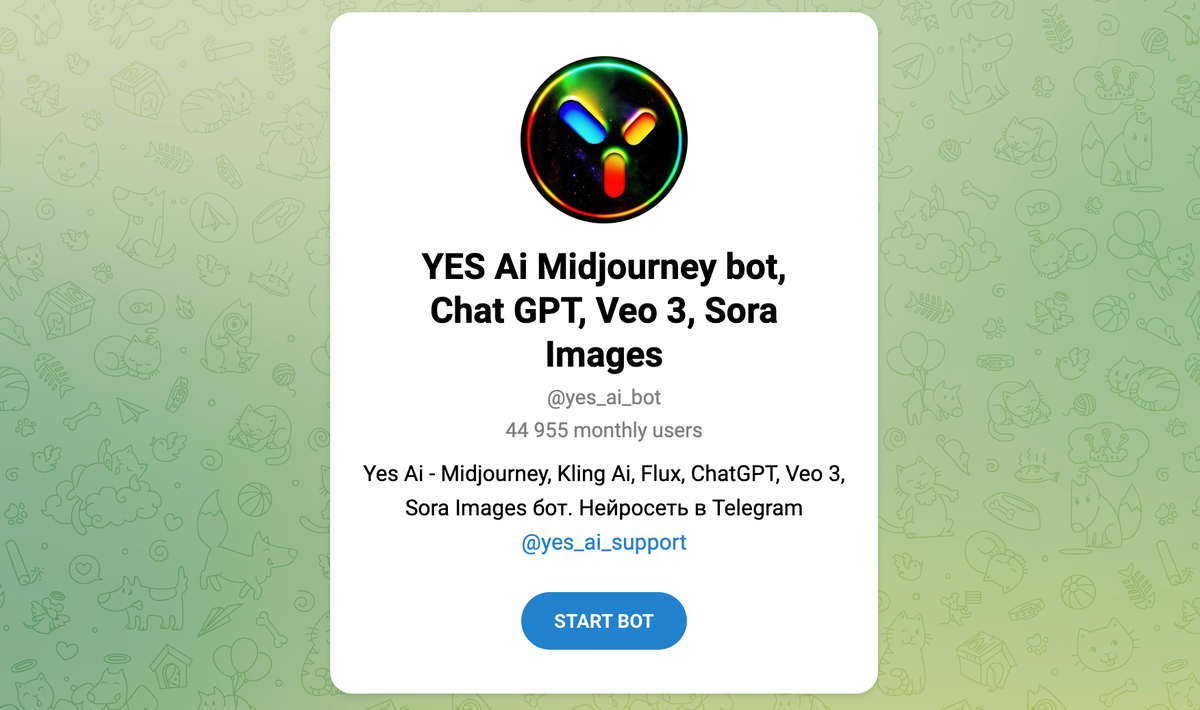
Cам пользуюсь ботом с доступом к Midjourney — удобно тем, что работает через Телеграм и не требует отдельных подписок.
3. Подготовьте референсы
Факт: нейросеть лучше понимает визуальные примеры, чем текст. Если вы хотите добиться определенного стиля или эффекта, найдите похожие изображения для референса.
Это сэкономит массу времени, потому что Midjourney может "подсмотреть" нужный стиль и применить его, вместо того чтобы вы пытались описать это словами.
Пошаговый процесс ретуши изображений в Midjourney V7
Основы работы с новым редактором
Если вы еще не освоили редактор V7, вот с чего начать:
- Загрузите или выберите свое изображение
- Обратите внимание на панель инструментов: Move, Resize, Paint, Smart Select, Layers, Retexture
Для тех, кто привык к Photoshop, будет приятным сюрпризом, что интерфейс похож, но при этом работает через AI-движок.
Но вот что действительно круто — всё это теперь работает через текстовые команды. Ниже рассмотрим каждый инструмент отдельно.
Selective Editing (Vary Region) — мощнейший инструмент локальной ретуши
В отличие от генеративной заливки в Photoshop, функция Vary Region в Midjourney позволяет редактировать конкретную область изображения, сохраняя целостность остальной картинки.
Вот как это работает:
- Выберите инструмент Smart Select
- Обведите область, которую хотите изменить
- Введите текстовый запрос, описывающий желаемое изменение
- Нажмите Apply
Например: выделил глаза на портрете и написал "глубокие синие глаза с длинными ресницами". Midjourney изменил только глаза, оставив остальной портрет нетронутым.
Это работает намного точнее, чем я ожидал. Практически как локальная коррекция в профессиональных редакторах, но без часов работы с масками и слоями.
Retexture — изменение текстур без перерисовки объекта
Функция Retexture — настоящее спасение, когда нужно изменить материал объекта, но сохранить его форму и положение.
Пример: у вас есть изображение кожаного дивана, но клиент хочет увидеть его в велюровой обивке. Вместо перегенерации всего изображения:
- Выберите инструмент Smart Select
- Обведите диван
- Нажмите Retexture
- Введите «темно-синий велюр»
MJ перерисует только текстуру, сохранив форму, тени и общую композицию. Это экономит уйму времени.
Creative Upscale — повышение детализации и качества
Upscale существовал и раньше, но Creative Upscale в V7 — это совсем другой уровень. Он не просто увеличивает разрешение, а добавляет детали, которых не было в оригинале.
Использовать очень просто:
- Выберите изображение
- Выберите Creative Upscale
- Подождите обработки
Что удивляет — при увеличении MJ добавляет осмысленные детали. Если это лицо, появляются реалистичные морщинки и поры. Если архитектура — проявляется текстура кирпичей и мелкие элементы декора.
Это помогает избежать типичной проблемы нейросетевой графики — "пластиковости" и излишней гладкости.
Инструменты цветокоррекции и фильтры
Новый редактор V7 позволяет менять цветовую гамму, контраст и насыщенность изображений. Но важно понимать, что это не просто слайдеры как в Lightroom — это AI-ассистированная коррекция.
Когда вы пишете "сделать изображение более контрастным и теплым", Midjourney не просто сдвигает параметры, а переосмысливает освещение всей сцены.
Вот мои любимые команды для цветокоррекции:
- «Добавить золотистое освещение»
- «Усилить контраст и глубину теней»
- «Сделать цвета более пастельными»
- «Добавить кинематографический цветовой грейдинг»
Звучит фантастически, правда? Но вот что еще более впечатляет — MJ анализирует изображение и применяет эти эффекты с учетом объектов на картинке. То есть он понимает, где лицо, а где фон, и соответственно корректирует каждую область.
Продвинутые техники ретуши для профессиональных результатов
Комбинирование Vary Region с Creative Upscale
Один из моих любимых приемов — сначала делать локальные правки через Vary Region, а затем применять Creative Upscale.
Такая последовательность позволяет сначала исправить проблемные области, а потом улучшить детализацию всего изображения. Эффект поразительный — картинка становится практически неотличимой от профессиональной фотографии.
Layer-Based Editing — редактирование по слоям
В V7 появилась возможность работать со слоями — это просто революция для тех, кто привык к Photoshop.
- Создайте новый слой
- Нарисуйте или добавьте элементы
- Настройте прозрачность и режим наложения
- Объедините с основным изображением
Благодаря этому можно создавать сложные композиции, добавлять объекты и эффекты, не рискуя испортить основное изображение.
Paint Tool — рисование с помощью AI
Инструмент Paint в новом редакторе — это не просто кисть. Это AI-ассистированное рисование, которое превращает даже простые штрихи в детализированные объекты.
Например, если вы хотите добавить цветок на передний план:
- Выберите инструмент Paint
- Грубо нарисуйте форму цветка
- Напишите «детализированная красная роза»
- Нажмите Apply
Midjourney преобразует ваш набросок в реалистичный объект, который гармонично впишется в композицию.
Обходные пути для сложных задач редактирования
Трюк с «обратным промптингом»
Если вы не уверены, как описать нужное изменение текстом, используйте "обратный промптинг":
- Найдите изображение с желаемым эффектом или стилем
- Загрузите его в Midjourney
- Используйте функцию Describe для получения текстового описания
- Используйте это описание в своих промптах для редактирования
Этот метод позволяет "извлечь" стиль из существующих изображений и применить его к вашему.
Как избежать типичных ошибок при ретуши в Midjourney
Проблема №1: Искажение пропорций
При редактировании часто возникает проблема с пропорциями — особенно у людей. Иногда руки становятся слишком длинными, глаза асимметричными и так далее.
Решение: используйте функцию Vary Region с очень четкими инструкциями о сохранении пропорций. Например: "исправить левую руку, сохраняя реалистичные пропорции" вместо просто "исправить левую руку".
Проблема №2: Потеря целостности изображения
После нескольких локальных правок изображение может потерять целостность — разные части будут выглядеть несогласованно.
Решение: после всех локальных правок примените легкий Vary Subtle ко всему изображению с промптом "гармонизировать стиль и освещение". Это сгладит различия и вернет единый вид.
Проблема №3: Чрезмерная обработка
Слишком много ретуши может привести к неестественному виду — как и в традиционной фотографии.
Решение: соблюдайте правило "меньше значит больше". Делайте минимальные необходимые изменения и постоянно сравнивайте с оригиналом.
Вместо заключения: будущее ретуши фотографий
То, что мы видим в Midjourney V7, — лишь начало революции в редактировании изображений. Граница между генерацией и редактированием постепенно стирается.
Думаю, в ближайшие годы мы увидим полную интеграцию этих инструментов в профессиональные рабочие процессы — от разработки концепт-арта до рекламной фотографии.
Если вы только начинаете осваивать эти инструменты, не бойтесь экспериментировать. Сохраняйте все версии ваших изображений и не стесняйтесь делать шаг назад, если результат не устраивает.
И помните: даже самый продвинутый AI — это всего лишь инструмент. Ваше творческое видение и понимание эстетики по-прежнему играют ключевую роль.
Пробуйте, экспериментируйте, и вы увидите, насколько мощным может быть сочетание вашего творческого взгляда и возможностей нейросетевой обработки.