Регистрация «Номенклатуры поставщика»
Введение (для чего это делается)
«Номенклатура поставщика» — это справочник с позициями из прайс‑листов конкретных партнёров: их наименованиями, артикулами и кодами. Он нужен, чтобы быстро сопоставлять «чужие» позиции со своей «Номенклатурой», ускорять заполнение документов и автоматизировать загрузку прайсов. Достаточно один раз включить функционал — и дальше можно регистрировать позиции вручную или загружать из прайс‑листа.
Как включить возможность работать с «Номенклатурой поставщика»
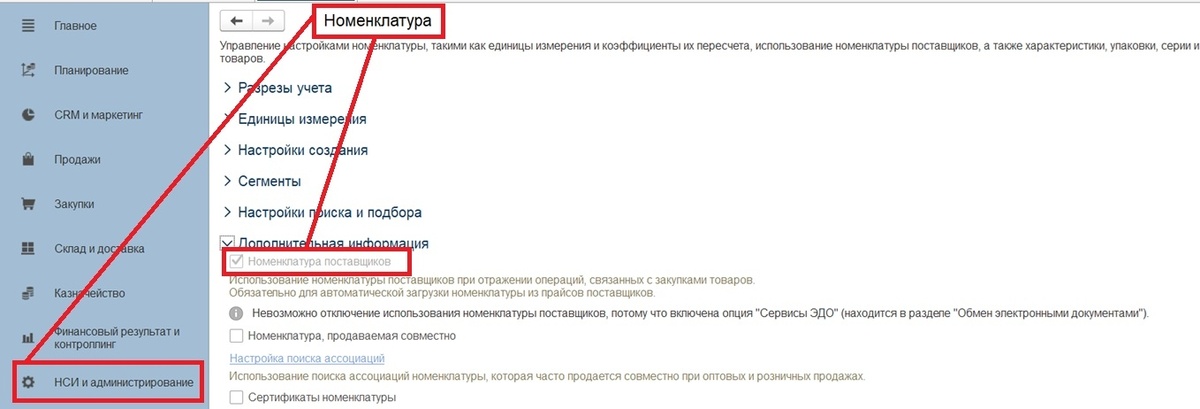
- Откройте «НСИ и администрирование / Номенклатура».
- В группе «Дополнительная информация» установите флажок «Номенклатура поставщиков».
Как зарегистрировать номенклатуру поставщика вручную
Шаг 1. Откройте карточку нужного партнёра
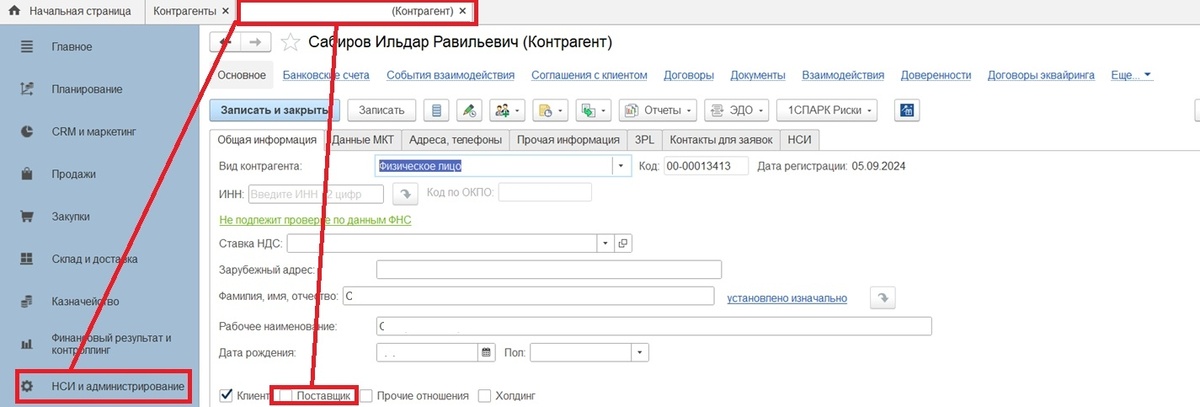
Перейдите в «НСИ и администрирование / НСИ / Контрагенты» и откройте карточку нужного партнёра. В карточке убедитесь, что установлен тип отношений «Поставщик».
Шаг 2. Перейдите в «Номенклатура поставщика»
В карточке партнёра нажмите ссылку «Номенклатура поставщика» — откроется список позиций от этого контрагента. Нажмите «Создать».
Шаг 3. Заполните карточку «Номенклатура партнёра: (Создание)»
В форме последовательно заполните:
- «Наименование» — как у поставщика.
- Блок «Данные партнёра»: «Поставщик» (подставится автоматически), «Группа номенклатуры» (по необходимости), «Артикул» (если есть у поставщика).
- Блок «Соответствие номенклатуры»: выберите вашу внутреннюю «Номенклатуру», к которой относится позиция.
Сохраните по кнопке «Записать и закрыть». Позиция готова к использованию.
Если вам нужны разработчики 1С на аутсорсинг.
Новое
Регистрация «Номенклатуры поставщика»
16.09.2025
Возврат от покупателя, если покупка была в другую кассовую смену
16.09.2025
Установка даты запрета загрузки (и редактирования) в 1С
16.09.2025
Как связать «Заказ клиента» с «Заказом поставщику» в УТ 11
16.09.2025