Ниже — организованный план диагностики и исправления с командами и ссылками. Очистка кеша обновлений (безопасно) Откройте командную строку от имени администратора и выполните: net stop wuauserv
net stop bits
net stop cryptsvc
ren C:\Windows\SoftwareDistribution SoftwareDistribution.old
ren C:\Windows\System32\catroot2 catroot2.old
net start wuauserv
net start bits
net start cryptsvc Затем перезапустите Windows Update и проверьте снова. Проверка и восстановление системных файлов Откройте командную строку (админ) и выполните: sfc /scannow Если SFC не исправил — выполните DISM: DISM /Online /Cleanup-Image /RestoreHealth (При проблемах с доступом к источнику можно указать параметр /Source, но это сложнее — при необходимости помогу.) Официальная документация:
- Обновление зависает/«вечная проверка обновлений».
- Ошибки с кодами: 0x80070002, 0x80073712, 0x800f081f, 0x80070422, 0x80070005, 0x800705b4, 0x80070020 и т. п.
- Ошибки установки крупного Feature Update / откат к предыдущей версии.
- BSOD при установке обновления (драйверы/совместимость).
- Недостаточно места на диске или несовместимый софт/драйвер.
- TPM / Secure Boot / несовместимость железа при крупном обновлении (особенно при апгрейде системы).
Ниже — организованный план диагностики и исправления с командами и ссылками.
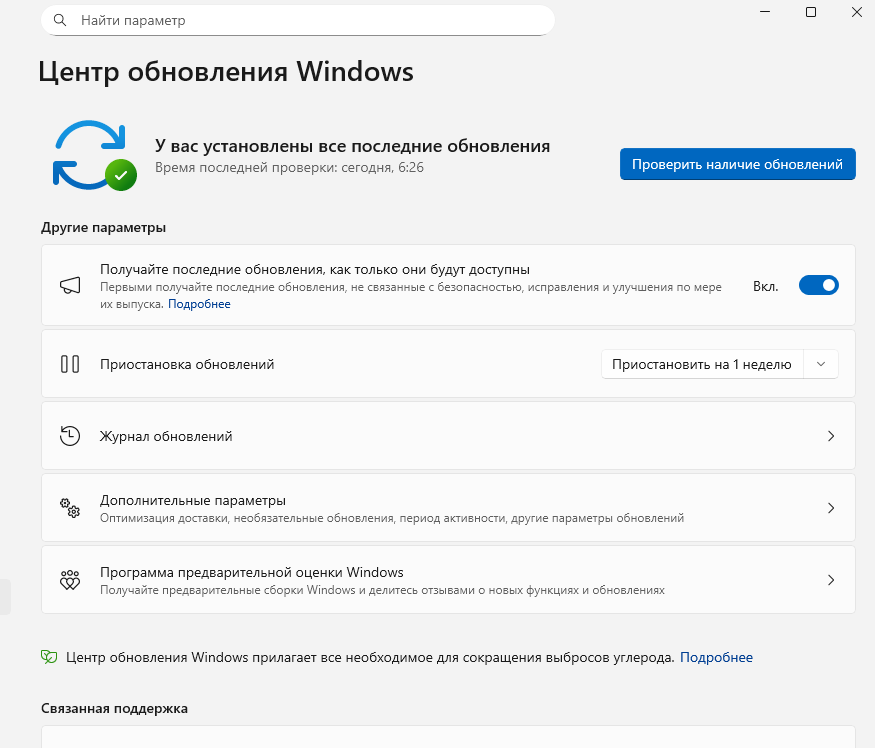
Частые причины ошибок и короткие решения
- Недостаточно места на системном диске (C:) → очистить место, удалить старые файлы/образы.
- Повреждённые системные файлы или компоненты Windows Update → SFC/DISM и сброс компонентов Update.
- Конфликтующие драйверы или сторонние антивирусы/VPN → временно удалить/отключить.
- Повреждённые файлы обновлений → очистить папки SoftwareDistribution и Catroot2.
- Неподдерживаемое оборудование (TPM/Secure Boot/CPU) или устаревший BIOS → проверить требования и, при необходимости, обновить BIOS/UEFI.
- Сетевые проблемы / блокировка служб Update → проверить службы и сетевые настройки.
Пошаговая диагностика и исправление (рекомендуемая последовательность)
- Базовые проверки
- Убедитесь, что на диске C: достаточно места (обычно минимум 20–30 ГБ для крупного Feature Update).
- Отключите внешние устройства (USB‑накопители, принтеры) и все ненужные периферийные устройства.
- Отключите временно сторонний антивирус, VPN и сторонние системные утилиты.
- Перезагрузите ПК и попробуйте снова.
- Запустите официальный средство устранения неполадок Windows Update
- Переход: Параметры → Система → Устранение неполадок → Другие средства устранения неполадок → «Центр обновления Windows» → Запустить. (Автоматически попытается исправить распространённые ошибки.)
Очистка кеша обновлений (безопасно) Откройте командную строку от имени администратора и выполните:
net stop wuauserv
net stop bits
net stop cryptsvc
ren C:\Windows\SoftwareDistribution SoftwareDistribution.old
ren C:\Windows\System32\catroot2 catroot2.old
net start wuauserv
net start bits
net start cryptsvc
Затем перезапустите Windows Update и проверьте снова.
Проверка и восстановление системных файлов Откройте командную строку (админ) и выполните:
sfc /scannow
Если SFC не исправил — выполните DISM:
DISM /Online /Cleanup-Image /RestoreHealth
(При проблемах с доступом к источнику можно указать параметр /Source, но это сложнее — при необходимости помогу.)
Официальная документация:
- Проверка служб и настроек
- Убедитесь, что службы работают: Windows Update (wuauserv), Background Intelligent Transfer Service (BITS), Cryptographic Services (cryptsvc).
- Команды для проверки статуса:
- sc query wuauserv
sc query bits
sc query cryptsvc - Если служба отключена — включите в services.msc или командами sc config/net start.
- Обновление драйверов и BIOS
- Обновите драйвер видеокарты, сетевого адаптера и контроллеров диска (особенно Intel RST/AMD RAID).
- Обновите BIOS/UEFI материнской платы до актуальной версии (иногда критично для Feature Update).
- Деинсталлируйте проблемные системные утилиты (старые VPN/фильтры трафика, старые антивирусы, старые драйверы виртуализации — VirtualBox/VMware, Macrium Reflect).
- Просмотр логов обновления (для продвинутой диагностики)
- Получите WindowsUpdate.log:В PowerShell (админ):
Get-WindowsUpdateLog -LogPath C:\Windows\WindowsUpdate.log
- Проверьте CBS.log (C:\Windows\Logs\CBS\CBS.log) и setupact.log (при установке Feature Update — в папке C:$WINDOWS.~BT\Sources\Panther или C:\Windows\Panther).
- Используйте Event Viewer → Windows Logs → System/Application для ошибок со временем попытки обновления.
- Попробуйте альтернативный метод установки
- Если Центр обновления продолжает падать — скачайте ISO или Media Creation Tool и выполните in-place upgrade (обновление поверх текущей системы). Это часто решает проблемы несовместимости компонентов.
- Ссылка: официальный центр загрузки Windows 11 (Microsoft).
- При неудаче — откат или чистая установка
- Если после обновления система нестабильна — используйте «Вернуться к предыдущей сборке» (Settings → System → Recovery) если доступно.
- В крайнем случае — резервная копия данных и чистая установка с загрузочного USB.
Частые коды ошибок и быстрые рекомендации
- 0x80070002 / 0x80070003 — отсутствуют или повреждены файлы обновления: очистка SoftwareDistribution + SFC/DISM.
- 0x80073712 / 0x800f081f — повреждённые компоненты обновления: DISM /RestoreHealth, затем SFC.
- 0x80070422 — служба Windows Update отключена: включите wuauserv и BITS.
- 0x80070005 — Access Denied: проблемы с разрешениями; запустите обновление от администратора, проверьте антивирус/политику.
- 0x800705b4 — таймаут обновления: отключите VPN/фаервол, увеличьте время ожидания или используйте Media Creation Tool.
- 0x80070020 — файл занят (антивирус/другой процесс): отключите AV, перезагрузите в Clean Boot и повторите.
(Для точного решения полезно смотреть лог и точный текст ошибки.)
Как избежать проблем при обновлениях (профилактика)
- Делайте резервную копию перед крупными Feature Update (образ системы или резерв копий данных).
- Поддерживайте свободное место на диске C: (рекомендуется 20–40 ГБ для крупных обновлений).
- Обновляйте BIOS и драйверы заранее.
- Устанавливайте только проверённые сторонние программы; особенно — не старые VPN, фильтры сети и драйверы виртуализации.
- Используйте режим Clean Boot при тестировании установки, если есть подозрение на конфликт ПО.
- Не прерывайте процесс обновления и не выключайте питание при установке (особенно при Feature Update).
Быстрая команда для безопасного «чистого» старта Update (Clean Boot)
- Нажмите Win+R → msconfig → вкладка Services → поставить галку «Hide all Microsoft services» → Disable all.
- В Task Manager → Startup → отключить сторонние элементы.
- Перезагрузить и попытаться обновиться.
(После — вернуть службы и автозагрузку.)