Быстрые ссылки
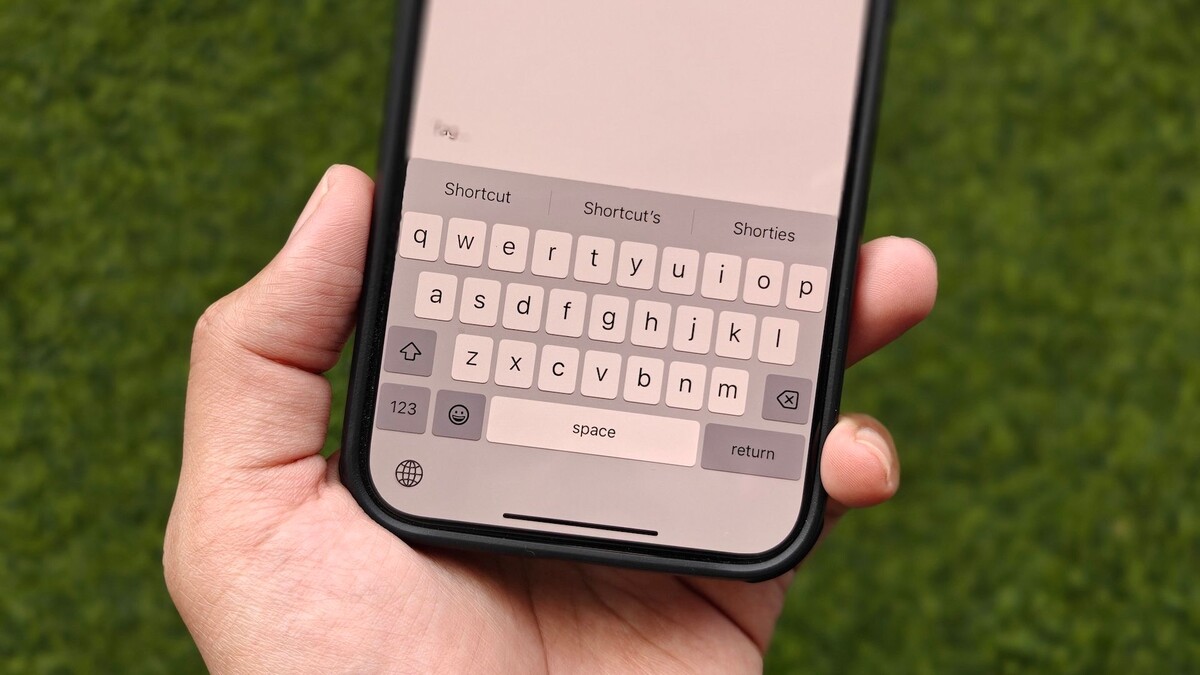
Научиться печатать на iPhone со скоростью света — значит стать продуктивнее где угодно: будь то работа, поиск информации или обычная болтовня в чате. Но этот навык есть не у всех с рождения — его можно легко освоить, если знать секреты.
Конечно, частая практика ускоряет реакцию, но есть несколько нестандартных приёмов, которые реально работают. Вот мои любимые лайфхаки, благодаря которым я теперь печатаю на iPhone быстрее всех знакомых.
8 Забудьте про каждую букву: используйте QuickPath для набора свайпом
QuickPath — решение от Apple для ввода с помощью свайпа. Просто веду пальцем по экрану, соединяя буквы слова, и клавиатура сама понимает, какое слово мне нужно. Особенно удобно, когда держу телефон одной рукой.
Обычно QuickPath включён автоматически. Просто откройте клавиатуру, коснитесь первой буквы слова и, не отпуская палец, скользите по остальным. Как только закончили — отпустите, и слово появляется само.
Иногда QuickPath ошибается и предлагает не то слово. Тогда просто возвращаюсь к обычному набору, исправляю — и снова могу продолжать пользоваться свайпом.
7 Одно движение — и заглавная буква готова: лайфхак с Shift
Обычно для заглавной буквы приходится нажимать Shift, потом нужную букву… Но есть способ проще и быстрее!
Когда клавиатура открыта, нажмите на Shift и, не отпуская, проведите палец к желаемой букве. Как только отпустите — получите заглавную букву, а дальше всё будет снова строчными буквами.
Этот приём работает только для одной буквы. Чтобы слово или фраза были заглавными, быстро дважды нажмите Shift. Вернуть обычный регистр — просто одним нажатием Shift.
6 Секунда экономии: свайп с "123" для быстрого ввода знаков и чисел
Как и с Shift, можно сделать и с «123». Этот фокус экономит кучу времени при вводе цифр или символов.
Придержите «123» и, не отпуская, проведите палец до нужного символа или числа. Как только выбрали — отпускайте, и символ сразу же появляется, а клавиатура возвращается к буквам.
5 Не ищите точку: поставьте её двойным пробелом!
Чтобы закончить предложение точкой, не обязательно вызывать символы через «123». Гораздо проще — воспользоваться двойным пробелом.
Два быстрых нажатия на пробел — и появится точка с пробелом после неё. Можно сразу начинать новое предложение, не отвлекаясь на лишние движения.
Если этот трюк не работает, откройте Настройки > Основные > Клавиатура и включите “Ярлык «.»”.
4 Легко выделяйте текст — жесты решают всё!
Быстро печатать мало — нужно ещё и быстро выделять текст. В iPhone для этого есть несколько удобных жестов, которые реально ускоряют работу.
Это особенно выручает, когда надо мгновенно скопировать, удалить или вставить кусочек текста. А если освоить ещё и жесты для редактирования, работа с текстом становится во много раз проще.
3 Ваши текстовые заготовки под рукой: создаём сокращения
Постоянно пишете одни и те же вещи — например, e-mail, адрес или типовой ответ? Поможет “Замена текста”. Просто назначаете короткое сочетание, и оно само превращается в длинную фразу.
Всё очень просто: идите в Настройки > Основные > Клавиатура > Замена текста и нажмите «+» справа вверху.
В одном поле пишете целую фразу, в другом — придумайте сокращение. Сохраняйте!
В следующий раз достаточно ввести это сокращение и нажать пробел — ваша фраза тут же напишется целиком.
2 Не печатайте — продиктуйте: диктовка на iPhone работает!
Бывает, совсем нет сил или времени печатать пальцами. В такие моменты выручает диктовка: просто говорите — и текст уже на экране!
Убедитесь, что диктовка включена: Настройки > Основные > Клавиатура, включите “Включить диктовку”.
Теперь в нужном приложении жмите иконку микрофона на клавиатуре. Если требуется, дайте доступ — и вперёд!
Говорите всё, что нужно — слова тут же появляются. Чтобы закончить, сделайте паузу или снова коснитесь микрофона.
Диктовка понимает команды: скажите “точка”, “запятая” или “вопросительный знак” — они появятся в тексте; “новая строка” или “новый абзац” — курсор сразу переместится. Можно даже редактировать: «выделить», «отменить», «удалить это» — работает на ура.
1 Gboard — забудьте обо всех минусах стандартной клавиатуры!
Я много лет пользовался стандартной клавиатурой на iPhone. Но однажды поставил Gboard — и теперь не понимаю, как раньше без неё обходился!
Apple-печать стала лучше, но Gboard всё равно быстрее и удобнее. Тут свайп и голосовой ввод работают так ловко, что чувствуешь разницу сразу.
И это только начало: если задержать палец на точке, откроются все знаки и символы, плюс встроены GIF, стикеры и эмодзи.
Главный плюс — интеграция с Google: тут же можно искать в интернете, переводить текст, находить контакты, ссылки на YouTube или адреса — всё прямо с клавиатуры и не выходя из приложения.
Оформить клавиатуру под себя тоже легко: в Gboard куча тем и настроек, в отличие от стандартной айфон-клавиатуры.
Эти трюки реально ускоряют набор текста. Привыкнуть к ним — дело пары дней, а потом вы уже не вспомните, что такое медленно печатать на iPhone!
Если вам понравилась эта статья, подпишитесь, чтобы не пропустить еще много полезных статей!
Премиум подписка - это доступ к эксклюзивным материалам, чтение канала без рекламы, возможность предлагать темы для статей и даже заказывать индивидуальные обзоры/исследования по своим запросам!Подробнее о том, какие преимущества вы получите с премиум подпиской, можно узнать здесь
Также подписывайтесь на нас в:
- Telegram: https://t.me/gergenshin
- Youtube: https://www.youtube.com/@gergenshin
- Яндекс Дзен: https://dzen.ru/gergen
- Официальный сайт: https://www-genshin.ru