Скрытие элементов в шаблоне вида, перекрашивание элементов на виде, изменение штриховки - все это возможно сделать инструментом - Фильтр.
Так как я работаю через шаблоны видов, то будем использовать фильтры применительно к шаблонам видов.
Замоделируем элементы у нас на виде, например стул, лестницу, отверстие и стену.
В нашем случае мы хотим покрасить стул и лестницу в зеленый цвет на всех планах, где задан шаблон вида "(АР)_3Д".
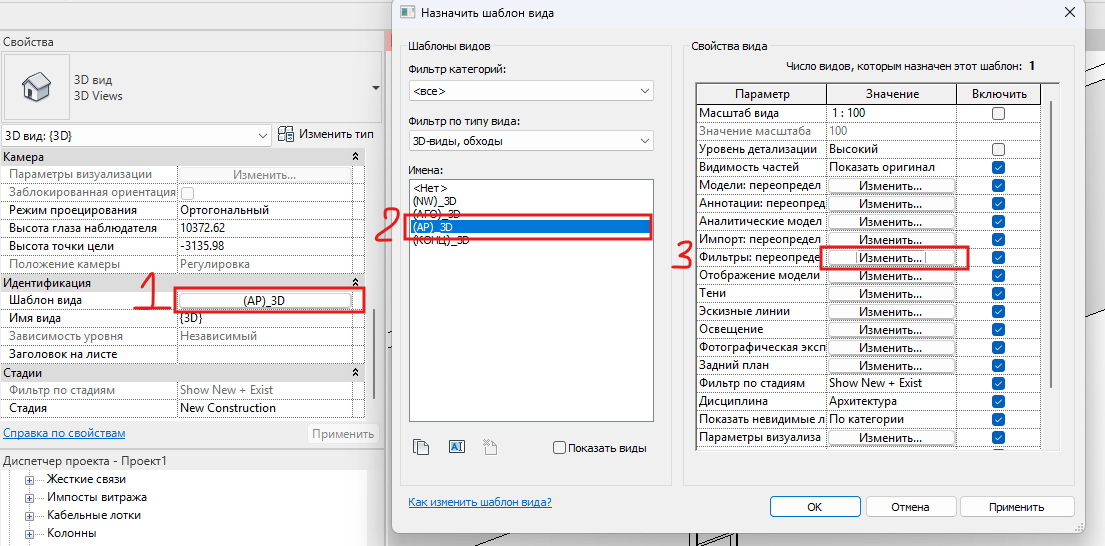
Для назначения виду фильтра необходимо перейти в "Шаблон вида"(1) - Посмотреть, что у нас выбран корректный шаблон(2) - и нажать на фильтры(3)
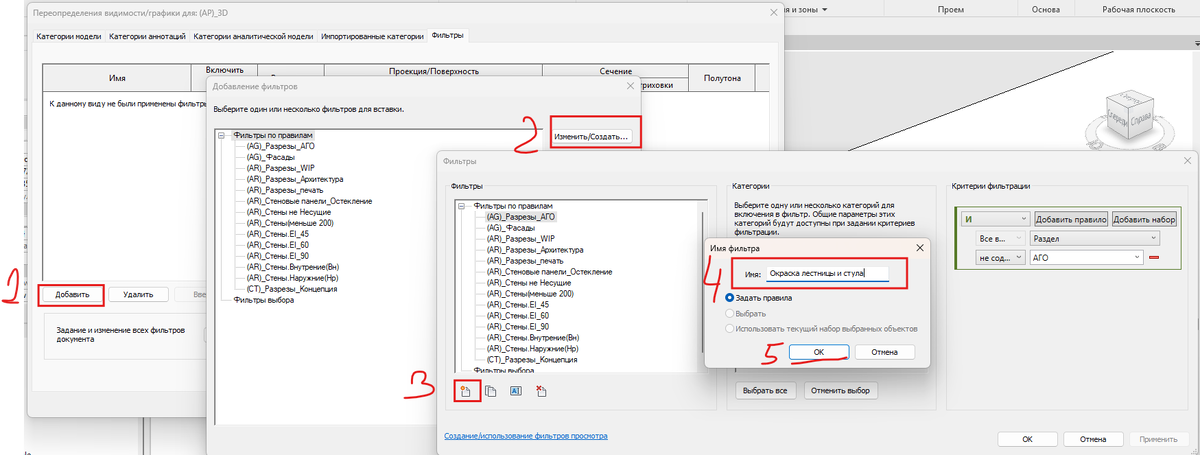
Жмем "Добавить"(1) - "Изменить/создать"(2) - "Создать"(3) - Задаем узнаваемое имя (4) - "Ок"(5)
Далее выбираем, с какими категориями семейств будем работать (1), выбираем, какая логика будет работать в фильтре (2). Часто, логика "ИЛИ"(2) (как в Excel "or"). То есть, Revit смотрит на наши правила и анализирует каждый элемент в модели и проверяет по правилам (4). В нашем случае, Revit проверяет, или параметр "Имя Семейства" равен "Chair(2)" или параметр "Описание" равен "Лестница". Если один из этих параметров у семейства совпадает с нашими правилами, то фильтр начинает работу.
Если мы нажмем "Добавить правило"(3) = ИЛИ
Если мы нажмем "Добавить набор"(3) = И (как в Excel "and", то есть должно совпасть у семейства и то, и другое правило, тогда фильтр сработает).
Нажимаем "ОК".
Нажмем "Добавить", выберем наш фильтр из списка и нажмем "ок".
Ниже на скрине видно, что можно управлять, включен фильтр или нет(1). Также можно просто выключить видимость(2), и фильтр скроет элементы, которые попали под правило.
В моем случае, я хочу покрасить элементы, поэтмоу я перехожу к штриховкам(3).
Выбираем, в какой цвет красим передний и задний планы и образец штриховки (я по дефолту выбираю сплошную)
Жмем много раз ок.
Готово! На скрине ниже стул и лестница покрасились в зеленый цвет. У стула имя семейства = "Chair(2)", а у лестницы параметр "Описание" = "Лестница".