Вы укорачиваете срок службы лэптопа, даже не подозревая об этом? Узнайте о главных врагах техники и как с ними бороться.
Ваш ноутбук – верный помощник в работе и отдыхе. Но знаете ли вы, что повседневные привычки могут незаметно, но верно его уничтожать? Речь не о падениях или пролитом кофе (хотя это тоже страшно), а о тихих, каждодневных "убийцах". Сегодня разберем ТОП-5 самых опасных врагов ноутбуков и дадим практические советы по спасению.
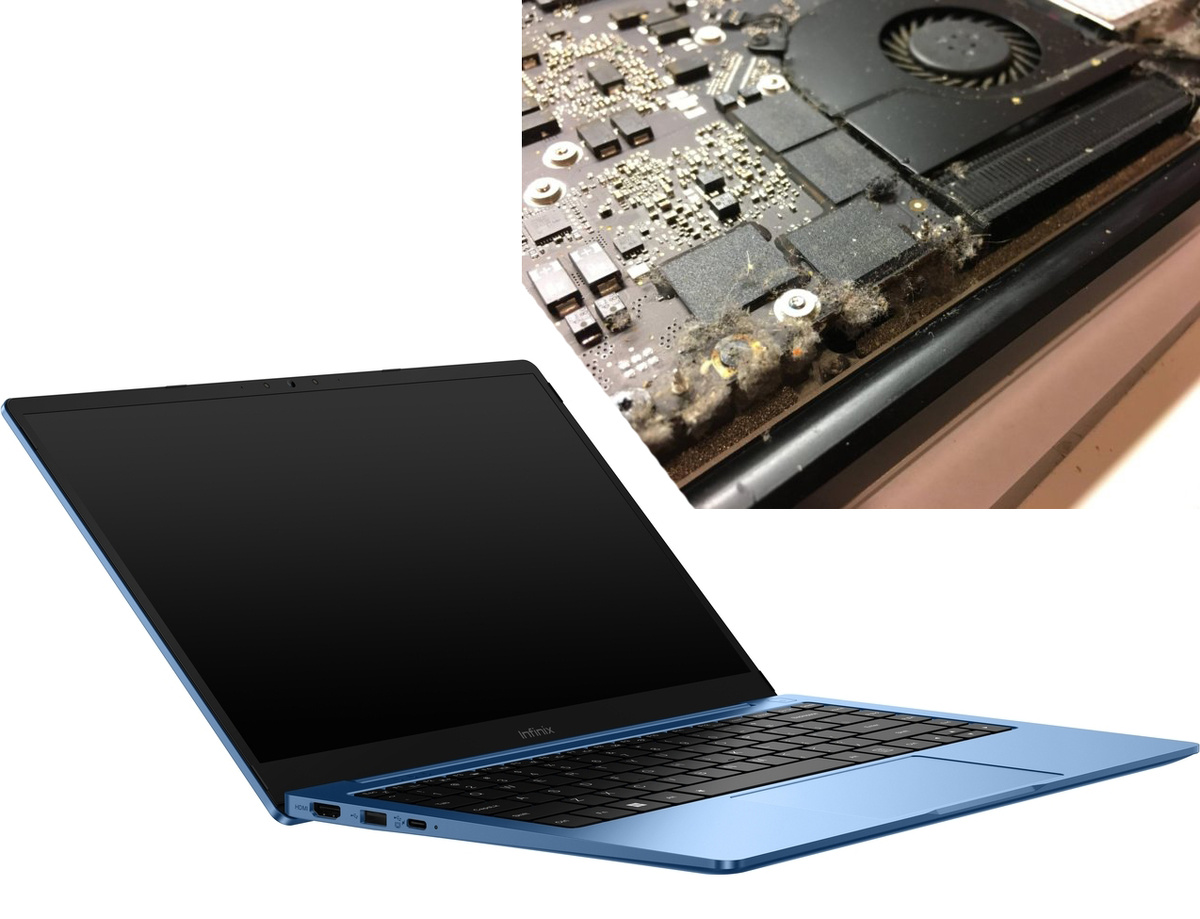
1. Пыль: Невидимый Душитель
Проблема: Пыль – главный враг электроники. Она забивает вентиляционные решетки, радиаторы, оседает на микросхемах и компонентах системы охлаждения.
Последствия: Нарушается отвод тепла. Процессор и видеокарта перегреваются (часто до критических 90-100°C!). Это приводит к:
Троттлингу: Система искусственно снижает производительность, чтобы остыть – ноутбук "тормозит".
Перегреву и отказу компонентов: В долгосрочной перспективе – выход из строя видеокарты, процессора, южного моста, вздутие конденсаторов. Ремонт дорогой!
Снижению срока службы: Постоянный перегрев резко сокращает жизнь ноутбука.
Спасаем: Регулярная чистка – раз в 3-6 месяцев (зависит от запыленности среды).
Поверхностная: Продуйте решетки *баллончиком со сжатым воздухом* (держите ноутбук под углом или вертикально, чтобы пыль вылетала наружу).
Никогда не используйте пылесос на выдув!
Глубокая: Для полноценной чистки кулеров и замены термопасты необходима разборка. Если не уверены в своих силах – доверьтесь профессионалам. Это инвестиция в долголетие устройства.
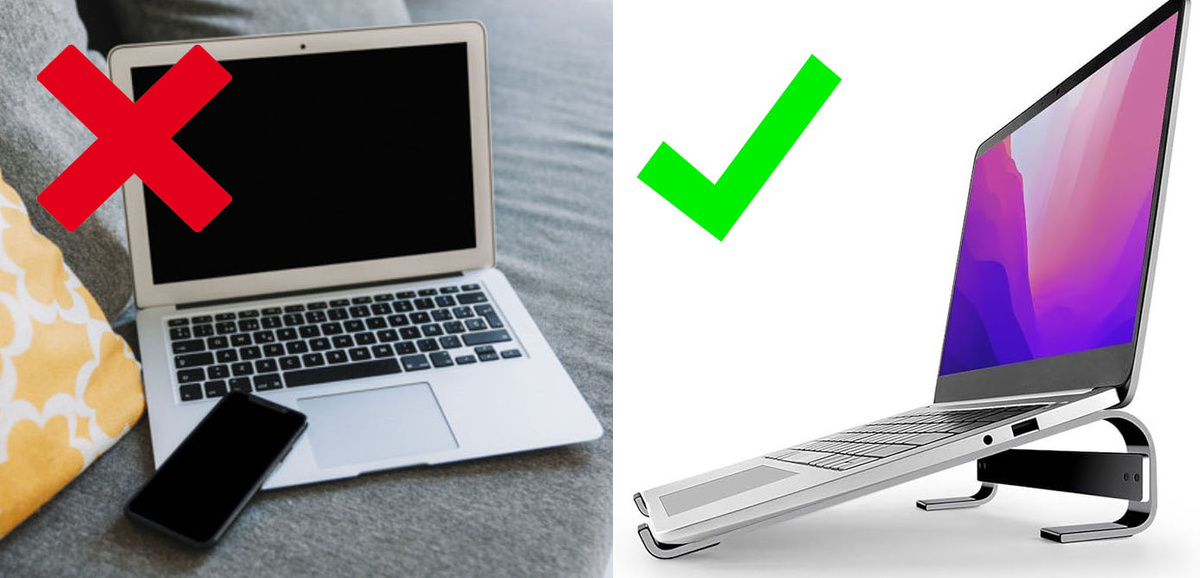
2. Мягкие Поверхности: Тепловая Ловушка
Проблема: Работа на кровати, диване, одеяле, коленях. Мягкие материалы перекрывают вентиляционные отверстия снизу и по бокам корпуса.
Последствия: Полностью блокируется приток холодного и отток горячего воздуха. Перегрев наступает мгновенно и гораздо сильнее, чем просто от пыли. Дополнительный риск – деформация пластикового корпуса от постоянного нагрева.
Спасаем:
Твердая поверхность – правило №1: Стол, поднос, книга – что угодно ровное и твердое.
Охлаждающая подставка: Идеальное решение, особенно для игровых или мощных рабочих ноутбуков. Выбирайте модели с крупными вентиляторами, совпадающими с вентиляционными отверстиями вашего лэптопа. *Совет:* Подставка с USB-хабом добавит удобства.
3. Еда и Напитки Рядом: Сладкая (или Соленая) Смерть
Проблема: Крошки, сахар, липкие пятна от напитков, попадающие на клавиатуру и внутрь корпуса.
Последствия:
Залипание клавиш: Механический мусор мешает ходу клавиш.
Коррозия: Сахар и соль в сочетании с влагой вызывают коррозию (окисление) токопроводящих дорожек на материнской плате и клавиатурной мембране. Процесс может идти неделями после попадания жидкости!
Короткое замыкание: Жидкость, попавшая на включенное устройство, мгновенно выводит из строя компоненты. Даже небольшое количество способно убить ноутбук.
Спасаем:
Нулевая терпимость: Идеал – никакой еды и напитков рядом с ноутбуком. Пьете кофе? Отодвиньте чашку подальше.
Аварийный план: Если залили – НЕМЕДЛЕННО:
1. Отключите блок питания.
2. Вытащите батарею (если это возможно быстро и без усилий).
3. Переверните ноутбук клавиатурой вниз (как зонтик), чтобы жидкость вытекала.
4. Не включайте! Протрите корпус снаружи. Срочно несите в сервис.
Чем быстрее профессиональная чистка и диагностика, тем выше шансы на спасение. Самостоятельная сушка феном часто неэффективна и может загнать влагу глубже.
4. Рывки за Кабель: Убийца Разъема Питания
Проблема: Выдергивание вилки из розетки за провод, резкое вытаскивание кабеля зарядки/мыши/флешки из порта ноутбука.
Последствия:
Расшатывание и поломка разъема питания: Самая частая механическая поломка! Контакты внутри разъема гнутся или ломаются, пайка на материнской плате трескается.
Обрыв проводов внутри кабеля: Особенно уязвимо место возле штекера.
Результат: Ноутбук перестает заряжаться или делает это только в одном положении кабеля. Ремонт разъема – кропотливая пайка, часто дорогая.
Спасаем: Всегда беритесь за пластиковый корпус штекера (коннектора)! Аккуратно вставляйте и вынимайте кабели, не прикладывая боковых усилий к разъему. Это простое правило спасет от 90% подобных поломок.
5. Резкое Выключение: Удар по Жесткому Диску и Системе
Проблема: Выдергивание вилки блока питания из розетки при работающем ноутбуке. Длительное (более 5-7 секунд) принудительное удержание кнопки Power для выключения "зависшей" системы (когда это не единственный выход).
Последствия:
- Повреждение файловой системы (HDD/SSD): Операционная система не успевает корректно завершить запись данных и закрыть файлы. Риск потери данных, появления ошибок, необходимости проверки диска (chkdsk) или даже полного выхода накопителя из строя. Для SSD это менее критично, но риск есть.
- Сбой ПО и драйверов: Особенно опасно во время обновлений системы или прошивки BIOS/UEFI – может "убить" ноутбук до необходимости перепрошивки в сервисе.
- Риск для электроники: Кратковременные скачки напряжения при резком отключении.
Спасаем:
Штатное выключение: Всегда используйте Пуск -> Завершение работы (Windows) или Apple Menu -> Завершить работу (macOS).
Принудительное выключение – крайняя мера! Применяйте только если система полностью не реагирует на мышь/клавиатуру. Удерживайте кнопку Power ровно до выключения (обычно 5-10 секунд). Не держите дольше!
Заключение:
Бережное обращение – ключ к долгой жизни ноутбука. Регулярная чистка от пыли, использование на твердых поверхностях, аккуратное обращение с кабелями и разъемами, запрет на еду/питье рядом и корректное выключение способны добавить вашему устройству несколько лет активной службы и сэкономить тысячи рублей на ремонте. Помните, профилактика всегда дешевле и проще лечения!