Ты ставишь свежую винду, запускаешь — и вроде бы всё летает. А через пару недель ловишь себя на том, что загрузка снова как будто с HDD. Ждёшь, пока откроется Проводник, ждёшь, пока запустится Telegram. Хотя диск — SSD, память есть, процессор не древний.
Вот я тоже так словил. Сначала думал, ну, может, у меня руки кривые. Но потом сел, покопал, и оказалось: даже в 2025 году Windows 11 по умолчанию не всегда дружит с SSD. Местами — просто плевок в скорость. Причём из коробки. 🤷♂️
Короче, если ты хочешь, чтобы твоя винда 11 не превращалась в черепаху на стероидах — вот 5 штук, которые я включил/отключил и стал жить быстрее.
✉️ Пишу каждый день про технологии, которые реально работают. Подпишись, если не хочешь залипать в тормозящем ноуте.
1. Отключи дефрагментацию (да, даже в 2025)
Windows 11 всё ещё считает, что у тебя может быть жёсткий диск. Настоящий. С блинами и шуршанием.
SSD дефрагментировать нельзя — он от этого только быстрее умирает. Но винда об этом не в курсе. Она может запускать дефраг по расписанию.
Что делать:
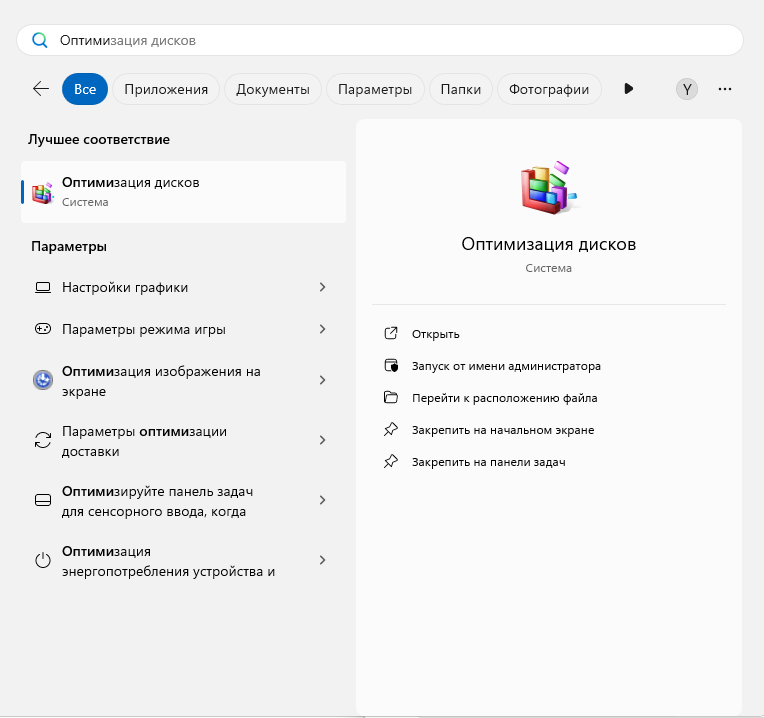
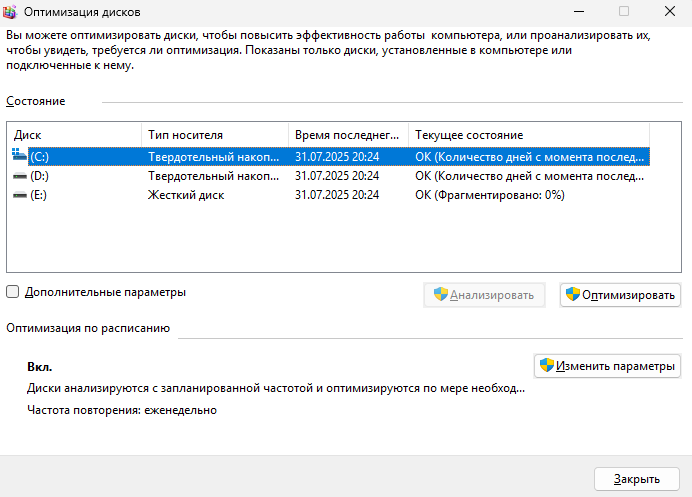
- Нажми Win+S, введи Оптимизация дисков.
- Выбери свой SSD (обычно C:).
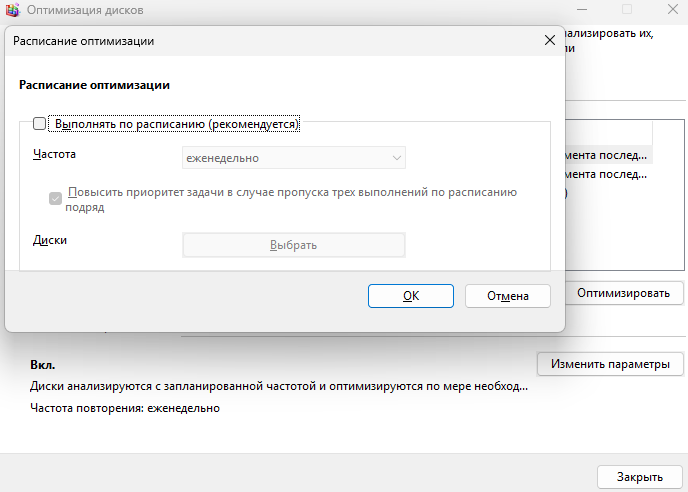
- Жми «Изменить параметры».
- Сними галочку с «Выполнять по расписанию».
🧠 Пусть TRIM работает, а дефраг пусть идёт… по адресу.
2. Отключи SysMain (бывший Superfetch)
Это тот сервис, который вроде как «ускоряет запуск программ», но по факту жрёт ресурсы и грузит диск даже тогда, когда ты смотришь на обои.
У меня он создавал 90–100% загрузки SSD на простое. Да, Microsoft Windows 11 такая заботливая.
Как отключить:
- Win+R → services.msc
- Находишь SysMain.
- Правый клик → «Остановить».
- Тип запуска → «Отключено».
💥 После этого у меня ноутбук стал загружаться в два раза быстрее. Без шуток. Виндовс — стал как будто меньше жужжать.
3. Проверь виртуальную память (paging file)
Если у тебя SSD на 256 ГБ или меньше — подкачка может съедать драгоценные гигабайты. А если оперативки больше 16 ГБ — винде она не так уж нужна.
Что делаю я:
- Настройки → Система → «О системе» → «Дополнительные параметры системы».
- Вкладка «Дополнительно» → «Параметры» (в разделе Быстродействие).
- Опять «Дополнительно» → «Изменить» в разделе Виртуальная память.
- Убираешь галку «Автоматически», и либо:
отключаешь файл подкачки вообще (если ОЗУ 32 ГБ+),
либо ставишь фиксированный объём (например, 1024–2048 МБ).
🔧 Важно: если вылетают тяжёлые проги — верни обратно. Но у меня с 32 ГБ — работает отлично.
4. Выключи индексацию поиска
Да, она нужна, если ты каждый день ищешь 300 файлов по 20 папкам. Но большинству — вообще нет. А винда индексирует всё подряд. Постоянно.
У меня было: диск гудит, ничего не открывается, ноут печёт бедро — а это поиск крутит базу данных. 😤
Как отрубить:
- Win+R → services.msc
- Ищешь Windows Search
- Правый клик → «Остановить» → Тип запуска: «Отключено»
⚠️ Минус: поиск в Пуске будет чуть медленнее. Но жить — спокойнее.
5. Отключи автозагрузку барахла
Вот это классика. Даже в win 11 Microsoft не стесняется пихать всякие Teams, OneDrive, Xbox и прочее добро. Оно грузится в фоне, ест память, лезет в сеть.
У меня — ещё Adobe, Telegram, Discord, Steam, Copilot и кто только не. Всё на старте. Всё одновременно.
Что делать:
- Ctrl+Shift+Esc → Диспетчер задач
- Вкладка «Автозагрузка»
- Правой кнопкой → «Отключить» всё, что не нужно сразу
💡 OneDrive лучше тоже отключить, если не пользуешься. Он любит синкать папки, которые ты не просил. Причём по Wi-Fi. Причём ночью. 😅
Ещё пару твиков — если хочется докрутить
- Убери визуальные эффекты (sysdm.cpl → «Параметры» → «Обеспечить наилучшее быстродействие»)
- Включи режим максимальной производительности (в Питании)
- Проверь, не включён ли «Режим разработчика» — он иногда мешает (да-да)
🧠 Почему это важно сейчас?
Потому что винда стала тяжёлой. Даже windows 11 — она не «новая быстрая ОС», а монстр с визуалами, телеметрией и сервисами. Если ничего не трогать, SSD работает не на полную. И ты просто теряешь время. Каждый день.
И, кстати, после этих твиков ноутбук перестал греться в простое. Удивительно? Нет. Просто винд 11 перестал пытаться быть умнее меня.
📎 Хочешь всё это сделать за 10 секунд?
Готовый .reg‑файл — уже в канале: 👉 https://t.me/techone_space/16
Короче
Я эти 5 настроек держу как стандарт — на всех установках. Делал и на win 10, и на windows 11, и на рабочих компах, и на домашних. Результат всегда ощущается.
Это не волшебная кнопка. Но после этого виндовс перестаёт быть тормозной загадкой, а становится просто системой. Без сюрпризов.
Если пробовал — пиши, что у тебя сработало. Если не пробовал — попробуй, хуже точно не станет. Только лучше. ✌️