
Окончательно решил удалить всю доступную для удаления информацию со всех публичных облаков после прочтения книги «Linux в действии».
Также отдаю себе отчет, что публичный облака имеют возможность мою
информацию не удалять в случае моего желания ее удалить. Они могут
только изменить флаг ее отображения для меня. Но мне важно было другое,
что далее я не намерен передавать в корпорации практически всю мою
информацию о себе и своих близких, а намерен ее дозировать насколько
могу.
Какие начальные требования были:
- Возможность загрузки файлов в собственное облако и обратно.
- Возможность
- работы с календарем. Лично для меня это является одном из самых важных
- пунктов, так как я уже давно знаком с темой «Организация времени» и
- соответствующим инструментарием.
- Возможность работы с контактами. Также как и календарь - это необходимость для работы с людьми и свой сетью из них.
- Все возможности работы с облаком должны быть доступны со всех устройств.
Требования
обозначили, теперь их нужно реализовать :) В данной статье настроим
минимум для закрытия наших требований. Детальный тюнинг буду раскрывать в
дальнейших статьях.
VM
Для работы облака у меня развернута отдельная VM с backup. Концептуальную схему можно увидеть тут. Если говорить о работе с дискам, то она выглядит так:
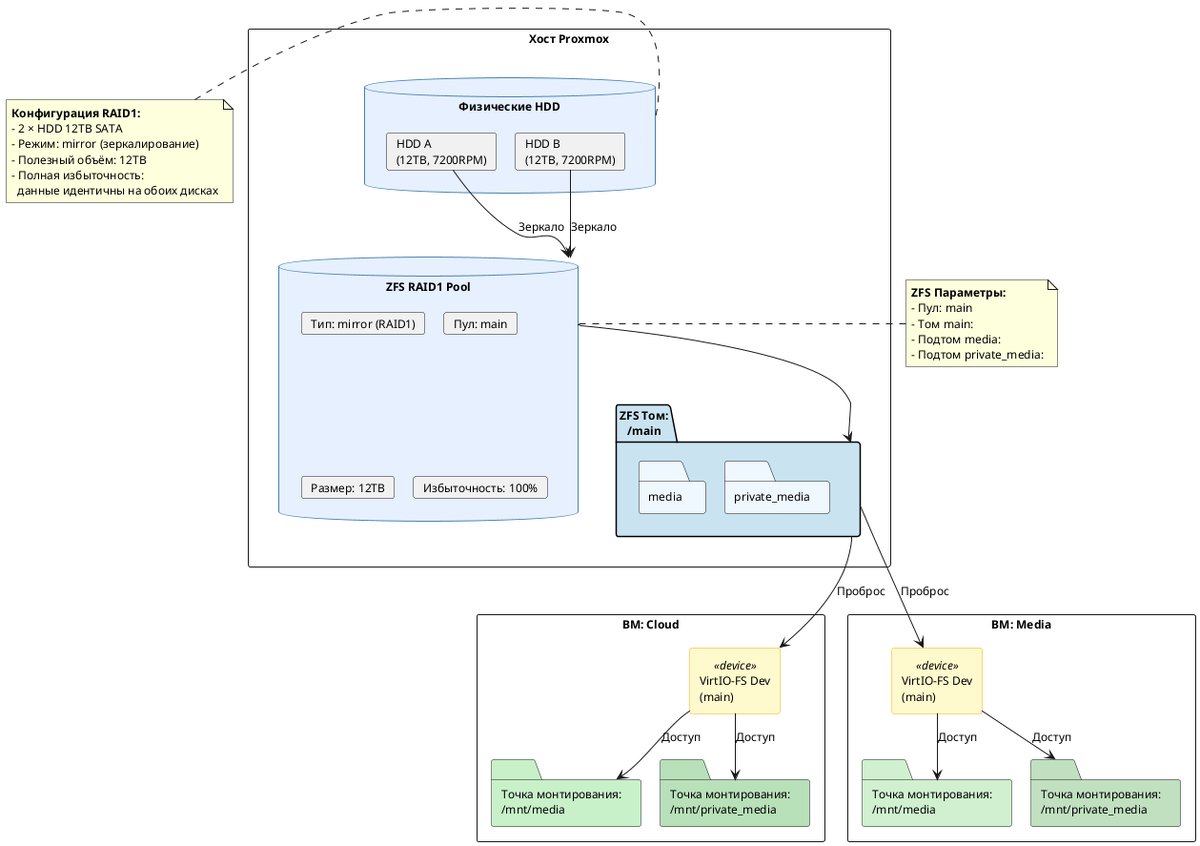
Если еще короче, то к серверу с Proxmox присоединены 2 диска с зеркалированием. На этих дисках стоит файловая система ZFS и там заведено несколько папок, которые проброшены в VMs и примонтированы как диски. Такая логическая организация дисков позволила манипудировать общими данными на нескольких VMs.
Общая конфигурация VM с условным наименованием «cloud»:
$ qm config ***
agent: 1
boot: order=scsi0;ide2;net0
cores: 3
cpu: x86-64-v2-AES
ide2: local:iso/ubuntu-24.04.1-live-server-amd64.iso,media=cdrom,size=2708862K
memory: 10000
meta: creation-qemu=9.0.2,ctime=1725665268
name: cloud
net0: virtio=BC:24:11:32:C8:AE,bridge=vmbr0,firewall=1
numa: 0
onboot: 1
ostype: l26
scsi0: main:vm-108-disk-2,iothread=1,size=350G
scsihw: virtio-scsi-single
smbios1: uuid=81fa01ed-5124-4e92-89d0-d51ba92b714b
sockets: 2
virtiofs0: documents,direct-io=1
virtiofs1: media,direct-io=1
virtiofs2: private_media,direct-io=1
docker-compose и запуск основных сервисов
Создаем необходимые папки и файлы:
mkdir nextcloud
cd nextcloud
touch {docker-compose.yml,.env}
mkdir {nextcloud,config_redis,app,db-data}
Задаем значения переменным через nano .env (переменные изменяем на свои):
NEXTCLOUD_PG_PASSWORD=123
EXTERNAL_URL=<domen>.duckdns.org
EMAIL=<your_user>@mail.ru
Редактируем docker-compose через nano docker-compose.yml:
services:
db:
image: postgres:13
container_name: nextcloud-postgres
shm_size: '2gb'
volumes:
- ./db-data:/var/lib/postgresql/data
- /etc/localtime:/etc/localtime:ro
environment:
- POSTGRES_DB=nextcloud
- POSTGRES_USER=nextcloud
- POSTGRES_PASSWORD=${NEXTCLOUD_PG_PASSWORD}
env_file: ".env"
restart: unless-stopped
networks:
- default
healthcheck:
test: ["CMD-SHELL", "pg_isready -U nextcloud"]
interval: 10s
timeout: 5s
retries: 5
app:
image: nextcloud:latest
container_name: nextcloud-app
depends_on:
db:
condition: service_healthy
volumes:
- ./nextcloud:/var/www/html
- ./app/config:/var/www/html/config
- ./app/custom_apps:/var/www/html/custom_apps
- ./app/data:/var/www/html/data
- ./app/themes:/var/www/html/themes
- /etc/localtime:/etc/localtime
- /mnt/documents:/mnt/documents
- /mnt/media:/mnt/media
- /mnt/private_media:/mnt/private_media
ports:
- 80:80
- 443:443
environment:
- POSTGRES_HOST=db
- POSTGRES_DB=nextcloud
- POSTGRES_USER=nextcloud
- POSTGRES_PASSWORD=${NEXTCLOUD_PG_PASSWORD}
- VIRTUAL_HOST=${EXTERNAL_URL}
- OVERWRITECLIURL=https://test.${EXTERNAL_URL}
- OVERWRITEPROTOCOL=https
- LETSENCRYPT_HOST=${EXTERNAL_URL}
- LETSENCRYPT_EMAIL=${EMAIL}
- NEXTCLOUD_HOSTNAME='My cloud'
- NEXTCLOUD_TRUSTED_DOMAINS=https://test.${EXTERNAL_URL}
- REDIS_HOST=redis
- PHP_MEMORY_LIMIT=4G
- PHP_MAX_EXECUTION_TIME=600
- PHP_UPLOAD_LIMIT=10G
- APACHE_DISABLE_REWRITE_IP=1
restart: unless-stopped
env_file: ".env"
networks:
- default
healthcheck:
test: ["CMD", "curl", "-f", "http://localhost:80/status.php"]
interval: 30s
timeout: 10s
retries: 3
redis:
image: redis:alpine
container_name: nextcloud-redis
volumes:
- ./config_redis:/data
restart: unless-stopped
networks:
- default
networks:
default:
name: nextcloud-network
driver: bridge
attachable: true
Переходим по адресу http://<your_ip>/
Вводим свои учетные данные. Правим конфиг через sudo nano app/config/config.php:
'trusted_domains' =>
array (
0 => '192.168.0.125',
1 => 'domain3.domain2.duckdns.org'
),
domain указываем свой, так ка входить будем через прокси-сервер. Сразу заменяем/вставляем через sudo nano app/config/config.php:
'preview_max_x' => 512,
'preview_max_y' => 512,
'preview_max_memory' => 128,
'preview_max_filesize_image' => 10,
'preview_concurrency_new_requests' => 0,
'preview_keep_versions' => 3,
Данное действие нам необходимо, чтобы уменьшить объем места под preview. Дополнительно проверяем, что наш кэш работает:
docker exec -it nextcloud-redis /bin/sh
redis-cli
KEYS *
Вывод примерно такой должен быть:
1) "e28776fbaa397fc10461d72569392a5c/JS-940e3025074010d569c05ad210e74680core-merged-template-prepend.js.deps"
2) "e28776fbaa397fc10461d72569392a5c/app_api/ex_translation_providers/ex_translation_providers"
3) "e28776fbaa397fc10461d72569392a5c/imagePath-940e3025074010d569c05ad210e74680-user_status-app-dark.svg"
4) "e28776fbaa397fc10461d72569392a5c/imagePath-940e3025074010d569c05ad210e74680-firstrunwizard-apps/whiteboard.svg"
5) "e28776fbaa397fc10461d72569392a5c/notificationspush_fair_use"
6) "e28776fbaa397fc10461d72569392a5c/circles/getSharedWithqASwqfKaTFN5NENAq1ApWCLhUpXtT12#0#247cbd904627c22b5c92499e1533f03e"
7) "e28776fbaa397fc10461d72569392a5c/theming-https://test.volokzhanin.duckdns.orgshouldReplaceIcons"
...
Устанавливаем приложения:
# Календарь
docker exec -it nextcloud-app php occ app:install calendar
Предварительный настройки закончены.
Дополнительные оптимизации
Запускаем по cron в VM через crontab -e:
# Nextcloud: eжедневное выполнение cron-задач
0 0 * * * docker exec --user www-data nextcloud_app php /var/www/html/cron.php
# Nextcloud: еженедельный ремонт
0 1 * * * echo "y" | docker exec -i nextcloud-app php occ preview:repair -v
# Nextcloud: еждневная очистка preview
0 2 * * * docker exec nextcloud-app php occ preview:cleanup
# Postges: eжедневное создание отсутствующих индексов
0 2 * * * docker exec nextcloud-app su -s /bin/sh www-data -c "php occ db:add-missing-indices"
# Nextcloud: фоновая генерация preview
*/5 * * * * docker exec nextcloud-app php occ preview:pre-generate
# Nextcloud: удаление логов размером более 5GB
*/5 * * * * docker exec nextcloud-app find /var/www/html -type f -name 'nextcloud.log*' -size +5G -exec rm -v {} \;
# Postgres: eжедневное VACUUM ANALYZE
0 3 * * * docker exec -it nextcloud-postgres psql -U postgres -d nextcloud -c "VACUUM ANALYZE;"
# Nextcloud: ежедневное сканирование файлов
0 4 * * * docker exec nextcloud-app php occ files:scan --unscanned --all
# Postgres: еженедельная переиндексация
0 5 * * 0 docker exec nextcloud-postgres reindexdb -U nextcloud nextcloud
Смартфон
Через F-Droid устанавливаем.
- - просмотр файлов + поиск. Через данное приложение можно
- синхронизировать файлы, но я выбрал другое решение и о нем напишу в
- следующих статьях.
Для
взаимодействия с файлами часто использую файловый менеджер с
коннектором к Nextcloud. Также возможно взаимодействовать с файлами
через WebDAV.
- DAVx⁵ - для синхронизации календаря и контактов.
ПК
Выбираем версию ПО для взаимодействия с файлами. Для Arch Linux : sudo pacman -R nextcloud-client. Через данное приложение можно синхронизировать файлы, но я выбрал другое решение как и писал выше.
Интеграция с умным домом
Использую интеграцию CalDAV, чтобы в общем dashboard видеть события в календаре.
Итог
У нас есть стартовая платформа, которая закрыла все наши потребности. Также у нас появилось множество возможностей для расширения функционала.
Ссылки:
- Как запустить прокси-сервер для сервисов?
- Как установить Docker?
- Как установить Proxmox?
- Как запустить прокси-сервер для сервисов?
- Как запустить сервис по управлению умным домом?