VK / TG / INST 1. Основные цели использования Navisworks Перед началом работы важно понимать, зачем вы будете использовать Navisworks: Проверка коллизий (clash detection) Визуализация и презентация проекта Составление таймлайнов (4D моделирование) Оценка стоимости и планирование (5D) Координация между дисциплинами (архитектура, инженерия, электрика и т.д.) 2. Установка и настройка Установите Autodesk Navisworks :Чаще всего поставляется как часть Autodesk Collection. Поддерживаются форматы: NWC, NWD, NWF, Revit, IFC, DWG, DGN и др. Выберите версию :Navisworks Simulate для визуализации и 4D моделирования. Navisworks Manage полный функционал, включая проверку коллизий. 3. Основной интерфейс Navisworks Познакомьтесь с основными элементами: Панель инструментов (Home, Review, Quantification, TimeLiner и др.) Дерево сцены (Selection Tree) отображает структуру загруженных моделей Главное окно просмотра (View Window) 3D-просмотр модели Панель свойств (Properties Panel) информация о выделе
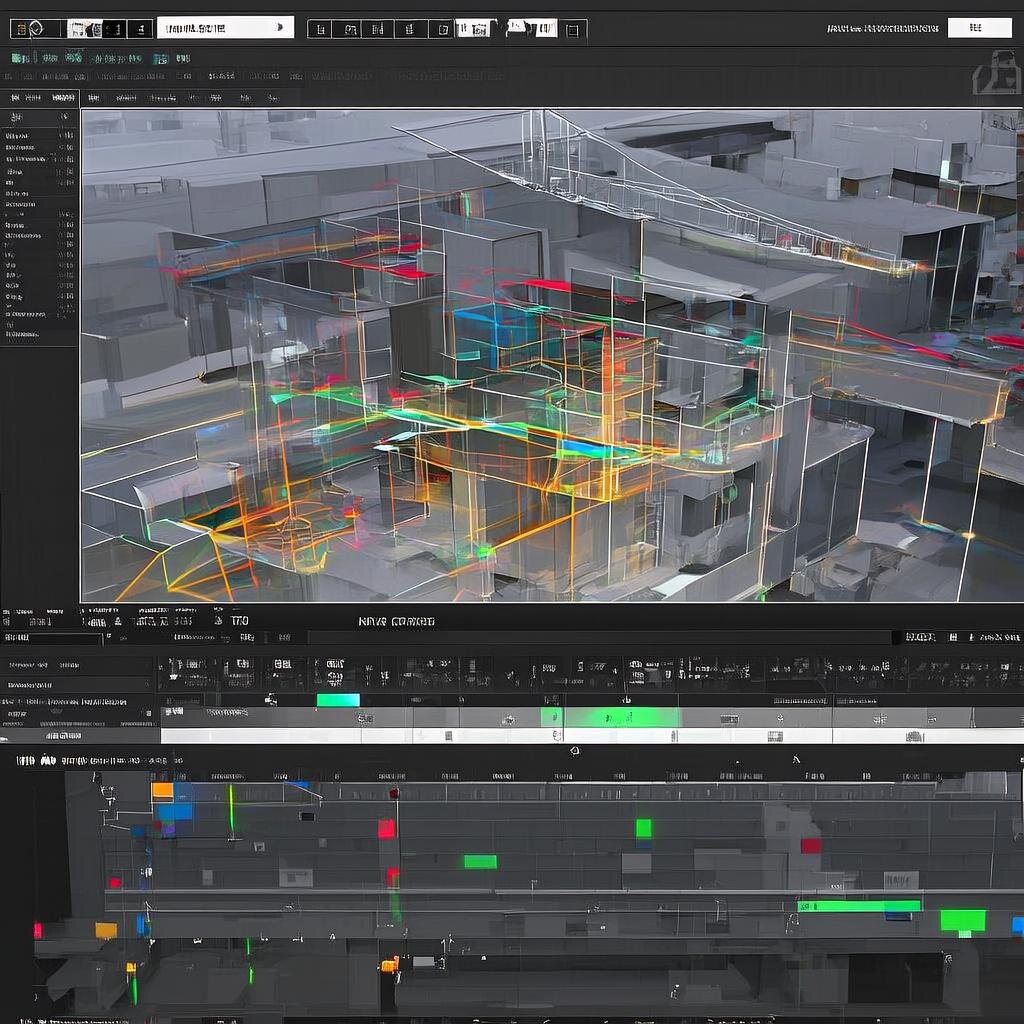
1. Основные цели использования Navisworks
Перед началом работы важно понимать, зачем вы будете использовать Navisworks:
- Проверка коллизий (clash detection)
- Визуализация и презентация проекта
- Составление таймлайнов (4D моделирование)
- Оценка стоимости и планирование (5D)
- Координация между дисциплинами (архитектура, инженерия, электрика и т.д.)
2. Установка и настройка
- Установите Autodesk Navisworks :Чаще всего поставляется как часть Autodesk Collection.
- Поддерживаются форматы: NWC, NWD, NWF, Revit, IFC, DWG, DGN и др.
- Выберите версию :Navisworks Simulate для визуализации и 4D моделирования.
- Navisworks Manage полный функционал, включая проверку коллизий.
3. Основной интерфейс Navisworks
Познакомьтесь с основными элементами:
- Панель инструментов (Home, Review, Quantification, TimeLiner и др.)
- Дерево сцены (Selection Tree) отображает структуру загруженных моделей
- Главное окно просмотра (View Window) 3D-просмотр модели
- Панель свойств (Properties Panel) информация о выделенных объектах
- Панель задач (Task Panel) управление проверками, анимациями и т.п.
4. Первый запуск: как открыть модель
Вариант 1: Открытие одной модели
- Откройте Navisworks.
- Нажмите File, Open .
- Выберите файл (например, Revit (.rvt), DWG (.dwg), IFC (.ifc) и др.).
- Нажмите Open, модель откроется в 3D окне.
Вариант 2: Объединение нескольких моделей
- Создайте новый файл: File, New, Combined Model (.nwf) .
- Нажмите Add, Add Model .
- Добавьте несколько файлов (Revit, DWG и т.д.).
- Нажмите Save, получите объединённую модель.
5. Проверка коллизий (Clash Detection)
Это один из самых востребованных инструментов в Navisworks.
Как проверить коллизии:
- Перейдите на вкладку Review, Clash Detection .
- Нажмите New Clash Test .
- Выберите группы объектов для проверки:Between Item and Item
- Between Item and Group
- Between Group and Group
- Настройте допуск (например, 0.05 м).
- Нажмите Run Test .
- Просмотрите результаты в Clash Detective .
Совет: Сохраняйте пресеты для быстрого повторного запуска тестов.
6. 4D моделирование (TimeLiner)
Что это?
4D привязка модели к графику строительства.
Как использовать:
- Подключите файл планирования (например, Microsoft Project .mpp или Primavera .xer).
- Перейдите на вкладку TimeLiner .
- Нажмите New Simulation .
- Свяжите элементы модели с задачами в расписании.
- Запустите анимацию.
7. Визуализация и презентация
Что можно сделать:
- Сделать снимки (snapshots)
- Записать видео (Animation Recorder)
- Изменить стили отображения (например, "черно-белый", "инженерный", "только каркас")
- Создать точки обзора (Viewpoints)
8. Количество и измерения (Quantification)
Если у вас Navisworks Manage:
- Перейдите на вкладку Quantification .
- Нажмите New Takeoff .
- Выберите категории объектов (например, стены, перекрытия).
- Программа автоматически рассчитает объёмы, площади, длины.
9. Сохранение и экспорт
Сохраните проект:
- .nwf файл сценария (ссылки на исходные модели)
- .nwd автономный файл (все данные в одном файле)
- .nwc облегчённая версия модели (для публикации)
Экспорт:
- Экспорт отчётов (Excel, PDF)
- Экспорт видео и анимаций
- Экспорт точек обзора