Кратко
Windows Recall — экспериментальный ИИ, который регулярно делает скриншоты вашего экрана, чтобы вы потом могли искать свои прошлые действия. Эту функцию уже не раз отменяли из-за шквала критики, но Microsoft опять её возвращает. Вот как владельцам Windows 11 Pro полностью отключить Recall — и, надеюсь, навсегда избавиться от всякого "надзора".
Что такое Windows Recall и почему он вызывает такой страх?
Короче говоря, Recall — это функция, встроенная в Windows 11, которая по расписанию фотографирует ваш экран, а затем использует ИИ, чтобы показывать историю ваших действий и отвечать на вопросы о ней.
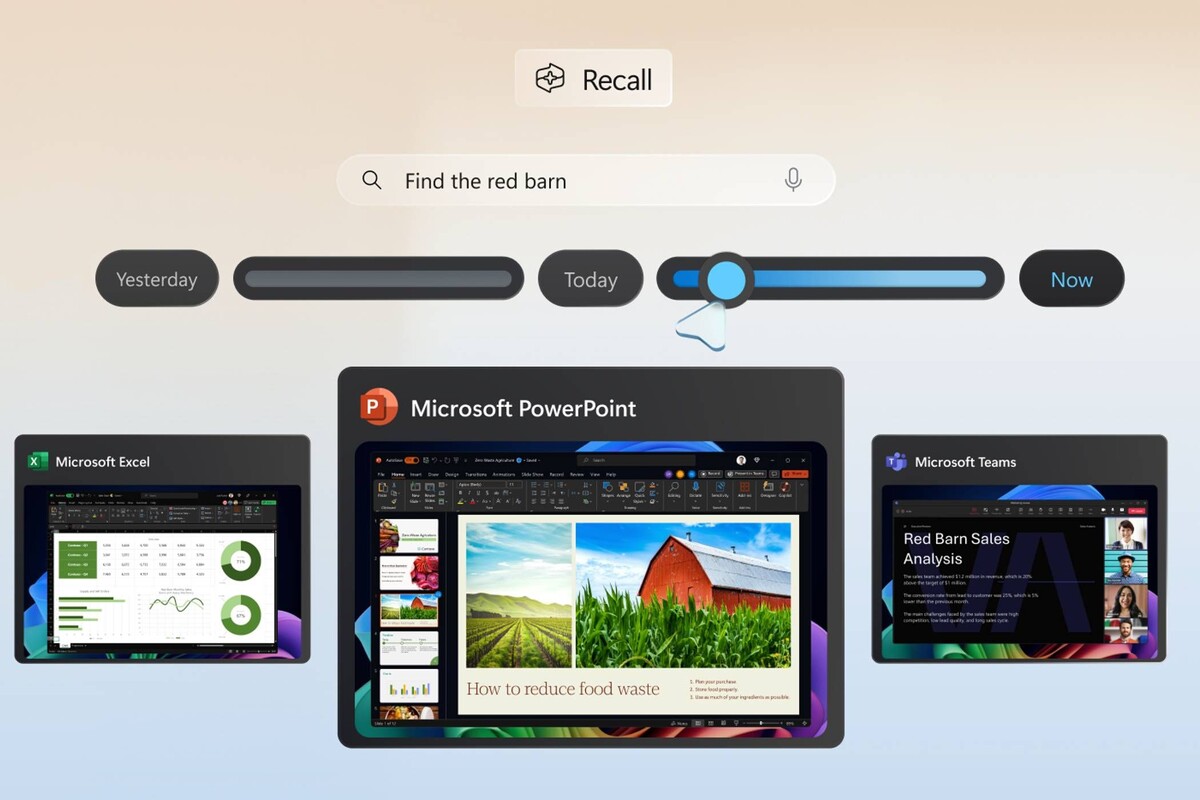
Новая опция сразу напугала многих: подобный инструмент угрожает личной жизни. Оказалось, скриншоты экрана (включая личные сообщения, банковские или рабочие данные) хранятся вообще без шифрования и остаются доступными сторонним приложениям.
Microsoft пыталась притормозить запуск Recall и доработать его, но потом функция снова вернулась. Проблемы приватности никуда не делись: теперь можно вручную ограничить сбор снимков для отдельных программ и сайтов, но большинство пользователей об этом даже не догадываются.
В параметрах Windows Recall теперь якобы отключён по умолчанию, но мы знаем, как "неожиданно" после очередного обновления могут включиться самые разные навязчивые функции.
Если приватность вам не важна и вы доверяете Windows все свои секреты, можете смело закрыть статью. А для всех, кто хочет защитить свои данные — читаем дальше.
Как полностью закрыть Recall на Windows 11 Pro
В Windows 11 Pro (а также в версиях Enterprise и Education, которыми дома почти никто не пользуется) есть редактор локальной групповой политики — именно он даёт возможность отключить функции, которые в обычных настройках не прячутся.
Теперь Recall можно полностью заблокировать через редактор групповых политик. Для корпоративных пользователей это особенно важно — защита данных там на первом месте. После таких действий вернуть Recall обратно обновление уже вряд ли сможет.
Вот как это сделать: кликните правой кнопкой мыши по кнопке "Пуск", выберите "Выполнить", введите gpedit.msc и нажмите Enter. Откроется редактор локальных политик.
Затем откройте: Конфигурация пользователя > Административные шаблоны > Компоненты Windows > Windows AI.
Откройте пункт "Отключить сохранение снимков экрана для Recall", выберите "Включено" и сохраните. Готово — Recall больше не будет вмешиваться в ваши дела.
Хотите понять, как работает эта функция на техническом уровне? Найдите подробности в официальной документации Microsoft.
Какие есть способы для пользователей Windows 11 Home?
Если у вас не Pro-версия Windows, придётся идти окольными путями. Recall не включится без биометрической аутентификации, а ещё ему нужно, чтобы было активировано шифрование устройства и BitLocker. Если их отключить — Recall работать не сможет.
Для этого откройте "Параметры" → "Учётные записи" → "Параметры входа". Рядом с каждым способом биометрической авторизации нажмите "Удалить".
Но помните: если вы используете ноутбук или делите компьютер с кем-то ещё, отключение биометрии и шифрования может сделать ваши данные менее защищёнными.
Есть ещё один лайфхак — просто не сдавать требования, которые нужны для запуска Recall. Обычно обычному пользователю выполнить их очень легко.
Как сделать Windows по-настоящему защищённой и приватной
Хотите повысить свою приватность? Отключите эти 6 функций в Windows 11 и откорректируйте 11 ключевых настроек конфиденциальности.
Запомните: не только Windows следит за вами — мошенники, вирусы и хакеры тоже не спят и придумывают всё более хитрые схемы для кражи ваших данных и денег.
Будьте осторожны: установите хороший антивирус и не забывайте про базовые правила цифровой безопасности. Или подумайте о смене операционной системы — например, попробуйте Linux: он даёт полный контроль, хоть и требует немного терпения на старте.
Если вам понравилась эта статья, подпишитесь, чтобы не пропустить еще много полезных статей!
Премиум подписка - это доступ к эксклюзивным материалам, чтение канала без рекламы, возможность предлагать темы для статей и даже заказывать индивидуальные обзоры/исследования по своим запросам!Подробнее о том, какие преимущества вы получите с премиум подпиской, можно узнать здесь
Также подписывайтесь на нас в:
- Telegram: https://t.me/gergenshin
- Youtube: https://www.youtube.com/@gergenshin
- Яндекс Дзен: https://dzen.ru/gergen
- Официальный сайт: https://www-genshin.ru