Сегодня личные данные стоят дороже золота — и все крупные компании не упускают шанса собрать про вас лишнюю информацию. Windows 11 — не исключение: она отслеживает ваше устройство, местоположение, активность в приложениях и многое другое. Лично я сразу стараюсь ограничить сбор своих данных, как только включаю новый компьютер. К счастью, в самой Windows есть несколько простых настроек, которые позволяют держать свою приватность под контролем. Делюсь тем, что сам всегда отключаю — и вам советую.
6. Отключите слежку для таргетированной рекламы
Ваш рекламный идентификатор (Advertising ID) нужен Windows, чтобы следить за вашими действиями в приложениях и, как бы “в помощь”, показывать более “подходящую” рекламу. По сути, это превращает вашу систему в рекламный комбайн.
Чтобы это прекратить, щёлкните по значку поиска на панели задач, введите настройки, откройте их и перейдите в раздел Конфиденциальность и безопасность. Дальше выберите Параметры Windows — и переходите в подраздел Общие.
В списке опций найдите пункт «Разрешить приложениям использовать мой рекламный идентификатор для показа персонализированной рекламы». Просто выключите этот ползунок.
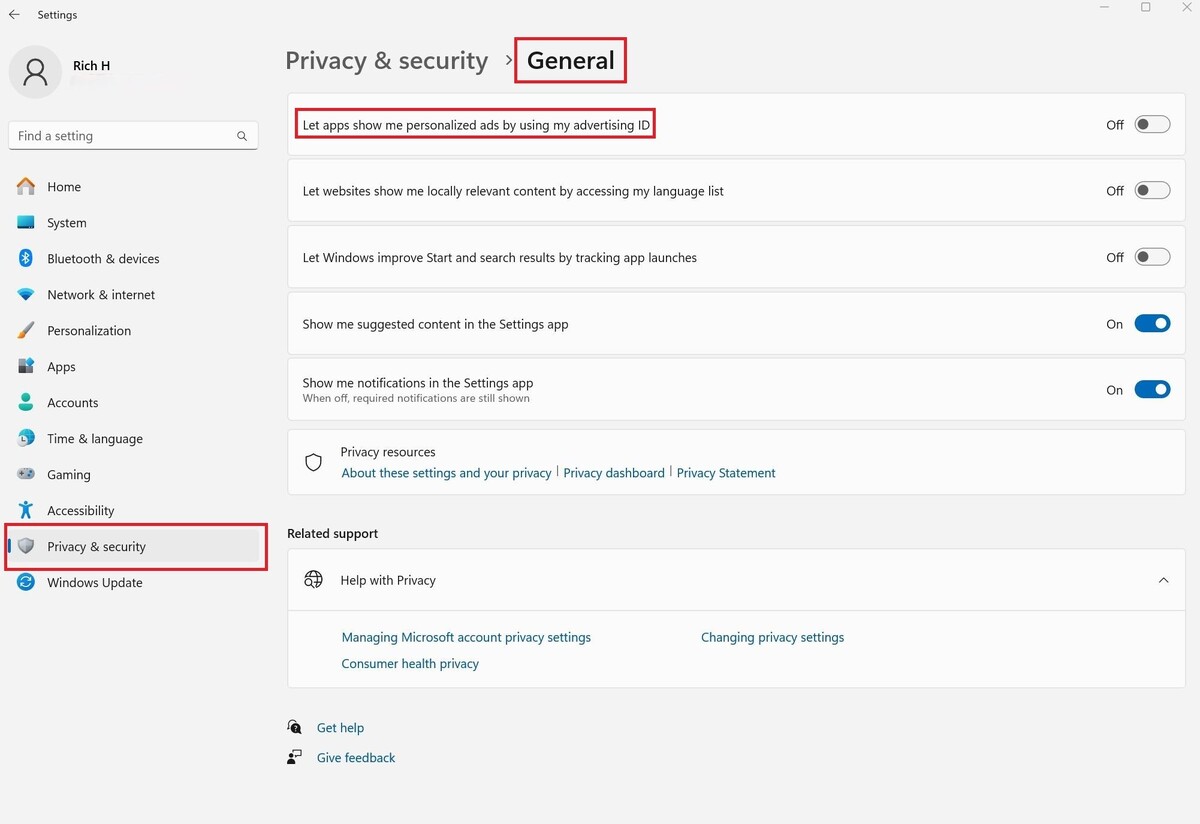
Реклама никуда не денется, но хотя бы перестанет подстраиваться именно под вас. Маленькая, но важная победа для вашей приватности!
8 проверок приватности в Google: обязательно сделайте это прямо сейчас!
Верните контроль над своими данными в собственные руки.
5. Запретите отправку лишних диагностических данных и отзывов
Windows собирает два типа диагностических данных: обязательные, которые отключить нельзя, и дополнительные — как раз их можно запретить. В этих дополнительных данных — информация об устройствах, работе приложений и даже о посещённых сайтах.
Чтобы запретить сбор лишнего, откройте Настройки — Конфиденциальность и безопасность > Диагностика и отзывы. Здесь снимите все галочки с пунктов, которые не хотите отправлять Microsoft:
В этом же меню можно удалить уже собранные дополнительные данные на текущем устройстве одним нажатием.
4. Отключите слежение за вашим местоположением
Windows может следить за вашим местоположением — для поиска потерянного ноутбука и для работы некоторых приложений, вроде погоды и соцсетей. Не хотите делиться локацией? Отключить просто: откройте Настройки > Конфиденциальность и безопасность > Местоположение и переведите ползунок в положение “Отключено”.
3. Проверьте, что установленные приложения не шпионят за вами
Многие программы любят получать доступ ко всему подряд: к микрофону, камере, местоположению, вашим фото и видео. К счастью, в Windows можно гибко настраивать, кто и к чему может получить доступ. Чтобы это сделать, зайдите в Настройки > Приложения > Установленные приложения.
Появится список всех программ. Справа от нужного приложения нажмите на три точки и выберите “Дополнительные параметры”.
Здесь, например на Feedback Hub, вы увидите список всех разрешений. Смело выключайте всё, что лишнее.
Правда, не во всех приложениях есть “дополнительные параметры” — но всегда стоит проверить.
Можно поступить иначе: Настройки > Конфиденциальность и безопасность > Разрешения приложений. Например, выберите раздел “Микрофон” — и увидите список всех программ, которым открыли к нему доступ. Отключите ползунки там — и вам не надо будет переживать за свои разговоры.
Почему режим Инкогнито в браузере — миф: приватности там нет!
В режиме инкогнито вы не анонимны — слежка всё равно работает.
2. Переключайтесь на локальную учётную запись — без Microsoft
Почти все пользователи входят в Windows через аккаунт Microsoft — ради Office, OneDrive и синхронизации настроек. Это удобно, но если вам важна приватность (и не хочется, чтобы ваши данные улетали на серверы корпорации), используйте локальную учётную запись.
Локальная учётка существует только на вашем ПК, не требует почты и лишних паролей. Создать ее легко: откройте Настройки > Аккаунты > Другие пользователи.
Дальше — “Добавить учётную запись”.
В появившемся окне выбирайте “У меня нет данных для входа этого человека”. Следующим шагом — “Добавить пользователя без аккаунта Microsoft”.
Придумайте имя, при желании поставьте пароль (можно обойтись и без него), нажмите “Далее”.
Вас вернёт в раздел “Другие пользователи” — теперь новый локальный аккаунт появится в списке. Войдите под ним — и управляйте ПК без внешнего контроля.
1. Отключите сбор истории вашей активности
“История активности” — это список всех запущенных программ, открытых файлов и сайтов, которые вы смотрели в Edge. По сути, ваш цифровой след.
Чтобы отключить этот тотальный сбор, откройте Настройки > Конфиденциальность и безопасность > История активности — и снимите соответствующий ползунок.
Хотите реально усилить свою приватность? Эти настройки помогут существенно ограничить утечку ваших данных.
Если этого мало и хочется узнать, что именно знает о вас Microsoft, зайдите в онлайн-панель управления приватностью — там вы увидите собранную на вас информацию и сможете всё удалить, пока пользуетесь их сервисами.
Если вам понравилась эта статья, подпишитесь, чтобы не пропустить еще много полезных статей!
Премиум подписка - это доступ к эксклюзивным материалам, чтение канала без рекламы, возможность предлагать темы для статей и даже заказывать индивидуальные обзоры/исследования по своим запросам!Подробнее о том, какие преимущества вы получите с премиум подпиской, можно узнать здесь
Также подписывайтесь на нас в:
- Telegram: https://t.me/gergenshin
- Youtube: https://www.youtube.com/@gergenshin
- Яндекс Дзен: https://dzen.ru/gergen
- Официальный сайт: https://www-genshin.ru