Главная мысль: HomeKit объединяет розетки, лампы и камеры TP-Link в экосистему Apple, позволяя управлять домом через Siri и приложение «Дом» без лишних хабов. Совет: проверяйте ревизию на коробке (V1, V2). Старые версии с буквами «(US)» или «(EU)» без литеры «M» HomeKit не поддерживают. Важно: если iPhone не находит аксессуар, вернитесь в Tapo/Kasa, сбросьте устройство долгим нажатием кнопки (10 с) и повторите. Плюс: Thread увеличивает дальность связи без Wi-Fi ретрансляторов — лампочка в кладовой или розетка в гараже остаются онлайн даже при слабом сигнале роутера. Используйте логические связки HomeKit («Когда», «И», «ИЛИ») — даже без сторонних приложений можно собрать сценарии уровня профессиональной системы умного дома. HomeKit + TP-Link = голосовое управление, точная статистика потребления и надёжный локальный сценарий без облачных задержек. Достаточно: После этого «Эй, Siri, я дома»- — и свет, музыка, климат включаются за секунду.
Главная мысль: HomeKit объединяет розетки, лампы и камеры TP-Link в экосистему Apple, позволяя управлять домом через Siri и приложение «Дом» без лишних хабов.
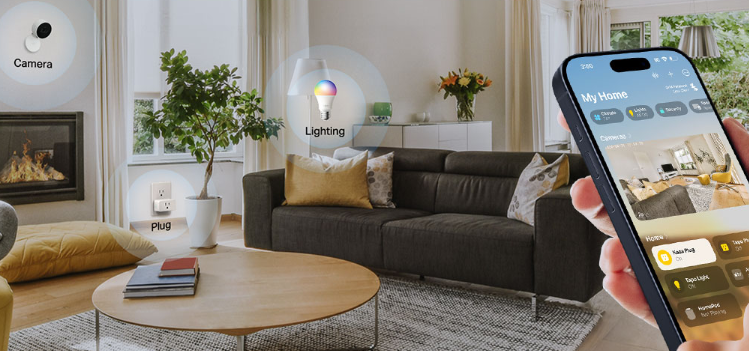
Знакомимся с HomeKit и подготавливаем устройства TP-Link к подключению
1. Какие модели TP-Link дружат с HomeKit
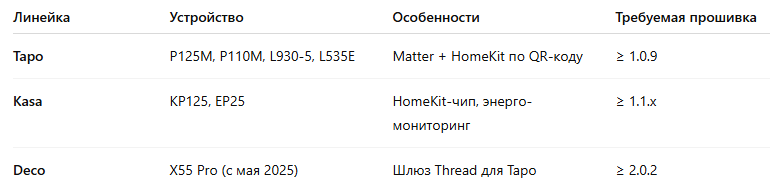
Совет: проверяйте ревизию на коробке (V1, V2). Старые версии с буквами «(US)» или «(EU)» без литеры «M» HomeKit не поддерживают.
2. Что понадобится для работы
- iPhone/iPad с iOS 15 и новее (лучше iOS 17+).
- Домовой хаб: Apple TV HD/4K, HomePod, HomePod mini или iPad, постоянно оставленный дома.
- Стабильный Wi-Fi 2,4 ГГц: устройства TP-Link для HomeKit пока не работают на 5 ГГц.
- Приложение Tapo или Kasa — упрощает обновление прошивки и диагностику.
3. Обновляем прошивку TP-Link
- Откройте Tapo/Kasa, перейдите «Me → Firmware Update».
- Если видите пункт «Auto Update», включите ночное авто-обновление с 03:00 до 05:00.
- Дождитесь полной перезагрузки устройства и убедитесь, что индикатор горит зелёным (розетка) или белым (лампа).
4. Сканируем HomeKit-код
- Подключите гаджет в розетку, дождитесь мерцания оранжевым + синим (Tapo) или синим (Kasa) — это режим сопряжения.
- Запустите приложение «Дом» → «Добавить аксессуар».
- Наведите камеру iPhone на QR-код HomeKit сбоку корпуса или на вкладыше.
- Выберите помещение («Кухня», «Гостиная») и задайте имя (Tapo Plug, Kasa Lamp).
Важно: если iPhone не находит аксессуар, вернитесь в Tapo/Kasa, сбросьте устройство долгим нажатием кнопки (10 с) и повторите.
5. Завершаем первичную настройку
- В «Доме» откройте только что добавленное устройство и убедитесь, что обновление прошивки «не требуется».
- Включите «Обновлять время и мощность» для розеток — так HomeKit увидит энергопотребление.
- Проверьте голосовое управление: «Эй, Siri, включи тостер».
6. Быстрый тест сцены
- Создайте сцену «Доброе утро»: включить Tapo-лампу на 75 % тёплого света и розетку с кофеваркой.
- Добавьте автоматизацию «При первом движении в коридоре с 06:00 до 08:00».
- Проверьте, что оба устройства срабатывают синхронно.
7. Подключаем Tapo через Matter-шлюз Deco
- Обновите Deco X55 Pro (или более новую Mesh-станцию с Thread) до прошивки ≥ 2.0.2.
- В приложении Deco → More → IoT Network включите «Enable Thread Gateway».
- Перейдите в Tapo и добавьте устройство c пометкой “Matter” (P125M, L930-5). Приложение сгенерирует крошечный 11-значный Matter-код.
- Откройте «Дом» → «Добавить аксессуар» → «Ввести код вручную» и впишите Matter-ключ: гаджет сразу появится в Thread-сети Deco и в HomeKit.
Плюс: Thread увеличивает дальность связи без Wi-Fi ретрансляторов — лампочка в кладовой или розетка в гараже остаются онлайн даже при слабом сигнале роутера.
8. Создаём сложные автоматизации
- Дом → Автоматизация → + — выберите триггер «Когда человек приходит домой».
- Действие: включить Tapo P110M, установить Kasa-лампу L535E на 40 % тёплого света, записать 15 с ролик с Tapo C225.
- Добавьте условие «Только после заката», чтобы сцена не срабатывала днём.
Используйте логические связки HomeKit («Когда», «И», «ИЛИ») — даже без сторонних приложений можно собрать сценарии уровня профессиональной системы умного дома.
9. Удалённое управление вне дома
- Убедитесь, что Apple TV HD/4K или HomePod mini находится онлайн (иконка дома → «Центры управления») — именно он шифрует и пробрасывает команды до устройств TP-Link.
- В разделе «Дом → Настройки дома → Удалённый доступ» включите «Добавлять пользователей» и пригласите домочадцев по Apple ID.
- При нестабильном Wi-Fi активируйте в Tapo/Kasa «Cloud Services» и разрешите приложениям отправлять push-уведомления (например, о сработавшем датчике движения).
10. Обновления и резервное копирование
- В «Дом → Настройки дома → Обновления программ» включите авто-обновление — HomeKit скачает новые версии прошивок розеток и ламп ночью, без участия пользователя.
- Раз в полгода экспортируйте конфигурацию дома: iOS 17 → Настройки → Apple ID → iCloud Backup — сцены и комнаты восстановятся при замене iPhone.
11. Частые ошибки и решения
12. Сделайте систему безопасносной
- WPA3-Personal на главном Wi-Fi — избавит от попыток подбора пароля.
- Гостевая сеть для друзей: запрещён доступ к локальным устройствам.
- Аутентификация Face ID/Touch ID в «Доме» для всех критичных сценариев (отключение сигнализации, открытие замков).
13. Итог
HomeKit + TP-Link = голосовое управление, точная статистика потребления и надёжный локальный сценарий без облачных задержек. Достаточно:
- обновить прошивку,
- просканировать QR-код HomeKit или ввести Matter-ключ,
- настроить автоматизации и резервные копии.
После этого «Эй, Siri, я дома»- — и свет, музыка, климат включаются за секунду.