Nearby Sharing уже является частью Windows 11, но многие пользователи не знают о нем. Недавно многие пользователи также написали нам, спрашивая, как его использовать.
Итак, если вы пользователь Windows 11 и ищете способы делиться файлами быстрее, продолжайте читать статью. Перед использованием функции Nearby Sharing необходимо включить ее.
1. Обязательно подключите основное устройство к сети Wi-Fi.
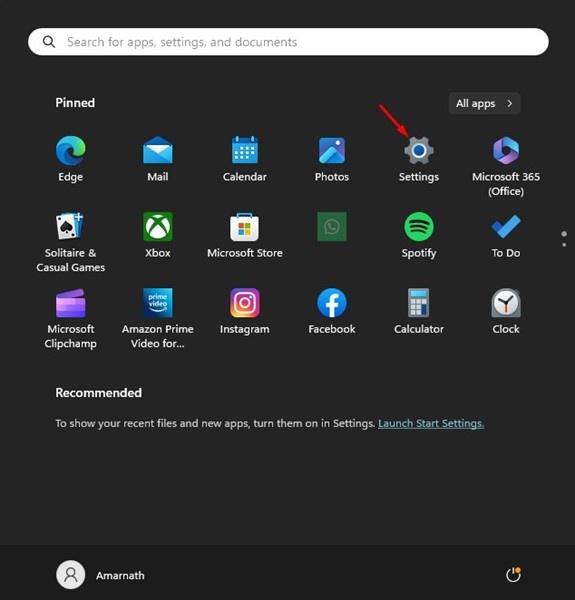
2. Теперь на основном ПК откройте приложение «Параметры» .
3. В настройках перейдите на вкладку «Система» .
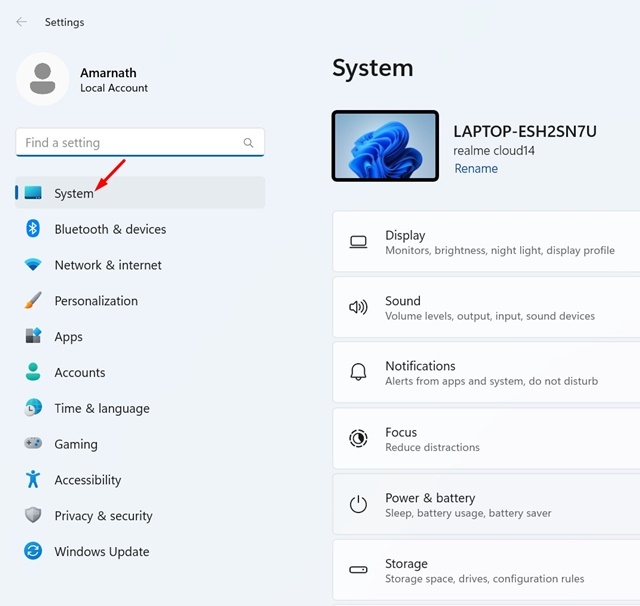
4. С правой стороны нажмите « Обмен с устройствами поблизости» .
5. Вы найдете три варианта: Выкл ., Только мои устройства и Все поблизости .
Только мои устройства: выберите этот параметр, чтобы обмениваться файлами с устройствами, привязанными к вашей учетной записи Microsoft.
Все рядом: выберите этот вариант, если вы хотите обмениваться файлами с устройствами независимо от используемой учетной записи.
После выбора вы можете обмениваться файлами с помощью функции Nearby Sharing в Windows 11. В зависимости от выбранного варианта вы также можете обмениваться файлами по Wi-Fi или Bluetooth.
Важно: на втором компьютере (тот, который будет получать файлы) включите функцию Nearby Sharing, выполнив те же действия.
Как поделиться файлами или веб-страницей с помощью Nearby Sharing?
Теперь, когда вы включили функцию, функция Nearby Sharing в Windows 11 готова к использованию. Вы можете продолжить и поделиться файлом или веб-страницей напрямую. Вот как поделиться файлом или веб-страницей с помощью Nearby Sharing на компьютере с Windows 11.
Как поделиться файлом
Шаги для обмена файлами через Nearby Sharing в Windows 11 немного отличаются от шагов для обмена веб-страницей. Вот как использовать эту функцию.
1. Откройте проводник в Windows 11. Теперь перейдите к файлу, которым вы хотите поделиться.
2. Выберите файл, щелкните по нему правой кнопкой мыши и щелкните значок «Поделиться» .
3. Если вы внимательно выполнили все шаги, вы увидите свой второй ПК в опции Nearby Sharing в меню «Поделиться» Windows 11.
4. Нажмите на имя вашего компьютера, чтобы поделиться файлом. На компьютере, который получает файл, выберите опцию Сохранить .
Как поделиться ссылкой (веб-страницей)
Поделиться веб-страницей также можно с помощью Nearby Sharing в Windows 11. Для этого вам нужно использовать браузер Microsoft Edge. Вот что вам нужно сделать.
1. Откройте браузер Microsoft Edge. Теперь посетите страницу , которой хотите поделиться.
2. Щелкните правой кнопкой мыши в любом месте страницы и выберите «Поделиться» .
3. В меню «Поделиться» Microsoft Edge выберите «Параметры общего доступа Windows» .
4. Откроется меню «Поделиться» Windows 11. В меню «Поделиться рядом» выберите свое устройство.
5. На ПК, получающем ссылку, нажмите кнопку Открыть .
Общий доступ к веб-странице будет успешным. Вы можете выполнить те же шаги, чтобы поделиться любым количеством веб-страниц между ПК с Windows.
В этом руководстве объясняется, как использовать функцию Nearby Sharing на компьютерах с Windows 11. Это замечательная функция, и вы должны использовать ее в полной мере. Сообщите нам, если вам нужна дополнительная помощь по ее включению или использованию.