Панели оператора Kinco со встроенным портом Ethernet поддерживают функцию отправки сообщений на почту, но только при подключении к сети Internet через порт Ethernet или встроенный 4G/WiFi.
Настройки параметров будут отличаться для различных почтовых сервисов, ниже описаны параметры для электронной почты Gmail.
Для настройки отправки сообщений потребуется перейти на вкладку «Почта» в свойствах HMI и включить эту функцию. Заполните поля областей «SMTP» и «Отправитель» как показано на рисунке 1. Важно использовать почту, на которой включена двухэтапная аутентификация, иначе получить пароль для отправки сообщений у вас не получится.
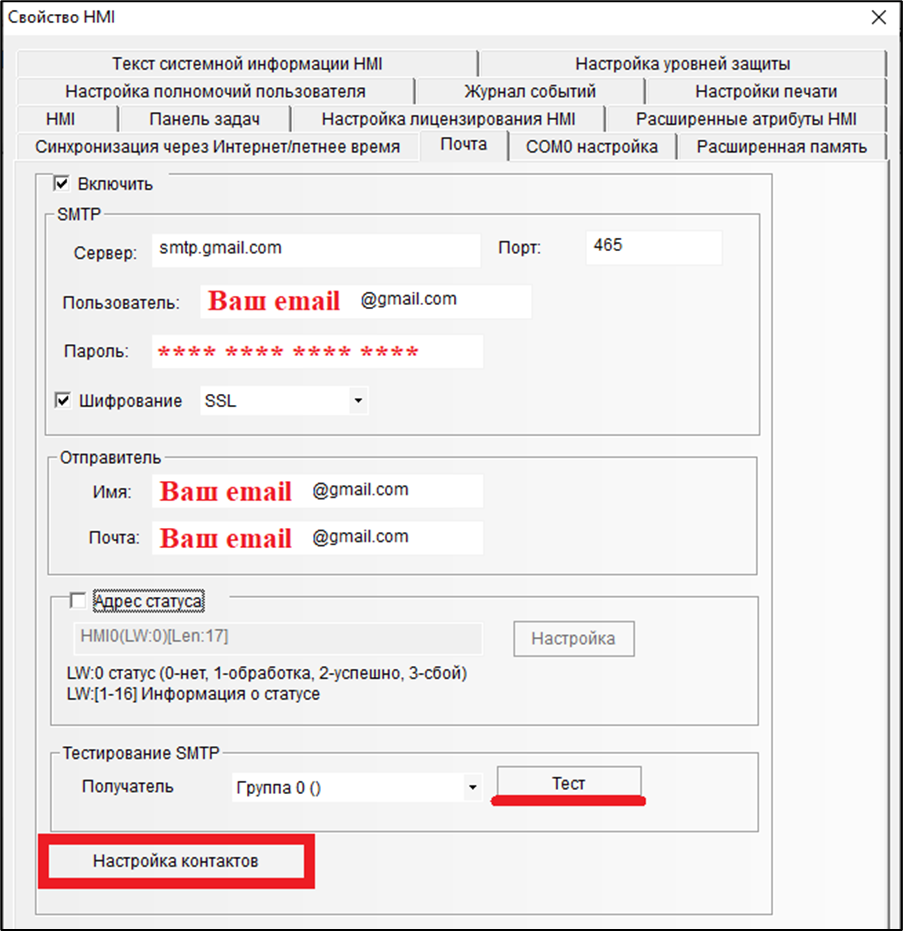
Для получения пароля откройте Google аккаунт, с почты которого вы хотите отправлять сообщения. Перейдите в раздел «Пароли приложений» («Безопасность» >> «Двухэтапная аутентификация» >> «Пароли приложений») и введите название приложения «Kinco Dtools», нажмите на кнопку «Создать». В открывшемся окне скопируйте 16-символьный пароль и вставьте в строку «Пароль» (рисунок 1). На этом настройка почты окончена, можно приступить к настройке контактов, эта кнопка находится в нижней части вкладки «Почта» в свойствах HMI.
В левой части окна «Настройка контакта» (рисунок 2) заполните имя контакта и email адрес. В правой части окна «Номер группы» означает количество групп контактов, которые вы хотите добавить. В нижней части окна выберите текущую группу и с помощью стрелок >> и << в центре окна переместите контакты в группу.
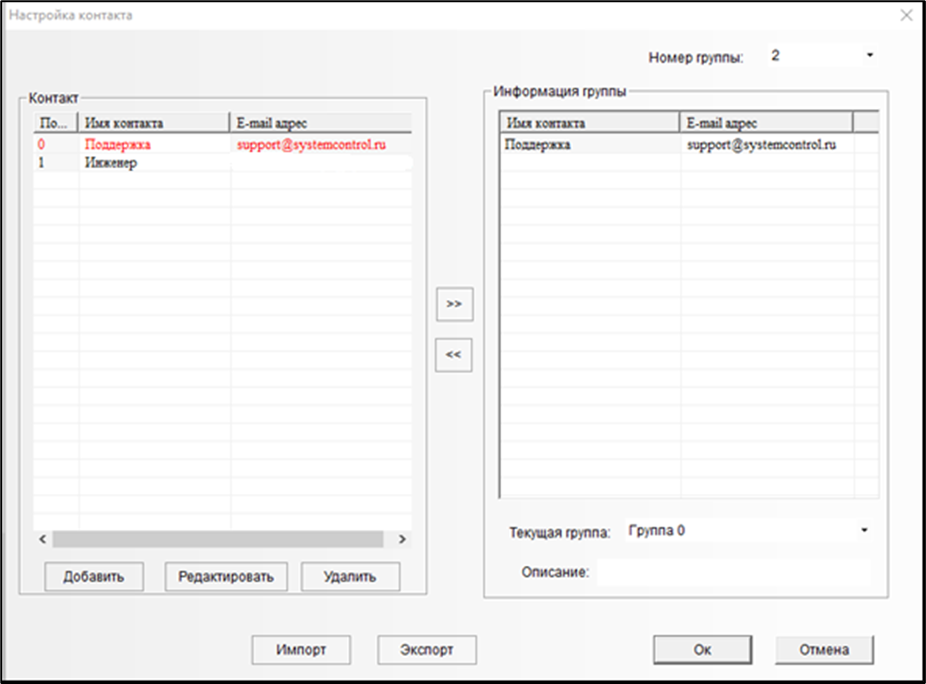
Когда контакты настроены, во вкладке «Почта» появится возможность выбрать получателя, которому будет отправлено тестовое сообщение при нажатии на кнопку «Тест». Этот тест не требует подключения панели оператора и отправляется напрямую с ПК, он нужен для проверки настроек.
Внимание! Сообщения могут попасть в папку «Спам» или в «Корзину», если у вас настроены категории в Gmail, сообщения могут попасть в категорию «Оповещения».
Для подключения панели оператора к сети Internet через порт Ethernet перейдите в системные настройки на самой панели оператора и на вкладке «Network» выберите «DHCP IP».
Если тестовое сообщение было успешно отправлено, а сообщение с HMI не отправляется, скорее всего проблема с подключением к сети Internet.
Инициировать отправку сообщения могут следующие компоненты:
· Просмотр журнала данных (Historical Data Display);
· Отчет выборочных данных;
· События.
Первые два компонента отправляют сообщение с csv-файлом на почту после срабатывания триггера, например при нажатии на кнопку. Настройка отправки сообщений у этих компонентов находится на вкладках «Сохранять данные» и «Контроль отчета выборки данных» соответственно, в левом нижнем углу (рисунок 3). Не забывайте выбрать группу контактов, которым будет отправлено сообщение.
При создании событий во вкладке «Почта» выбираются условия срабатывания отправки сообщения и группа контактов для каждого условия. В заголовке указывается тема письма, а в содержимом описывается событие, которое возникло. Сообщение отправляется на почту автоматически, когда возникает событие и/или когда событие восстановлено.