Сборки в AutoCAD Electrical создаются двумя способами:
1. Если сборка всегда имеет постоянный состав, то ее удобнее включить в базу данных каталога изделий (default_cat.mdb).
2. Если сборка имеет переменный состав, то она создаётся для каждого компонента проекта.
Рассмотрим включение сборки в базу данных каталога изделий.
Запускаем команду Графическое меню, выбираем катушку реле и размещаем ее на листе.
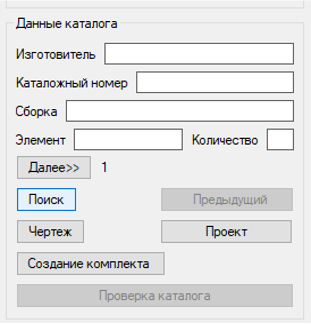
В диалоге «Вставить / редактировать компонент» в разделе «Данные каталога» нажимаем кнопку Поиск.
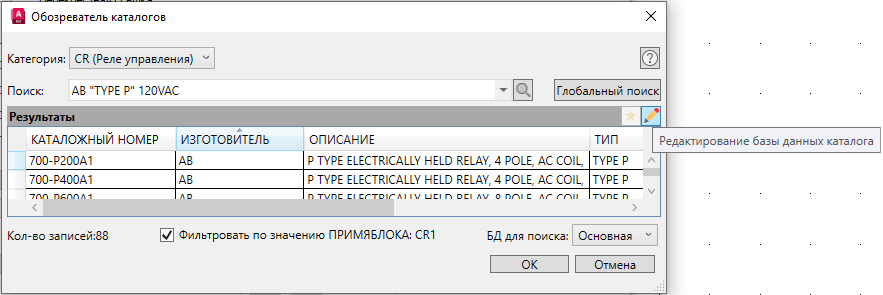
В «Обозревателе каталогов» нажимаем на кнопку Редактирование базы данных каталога.
Создаем три новых изделия:
1. Реле цокольное
В поле КОД СБОРКИ вводим РЦ.
2. Фиксатор
В поле СПИСОКСБОРКИ выбираем РЦ.
3. Цоколь
В поле СПИСОКСБОРКИ выбираем РЦ.
Нажимаем кнопку Принять изменения.
Выбираем главную деталь сборки Реле цокольное и в контекстном меню Детали сборки…
Открывается окно Проверка спецификации, в котором указан состав сборки.
ДЕТАЛИ сборки отображаются в «Обозревателе каталогов» только в режиме редактирования (жёлтый фон).
В поле «Поиск» необходимо ввести каталожный номер детали сборки.
Выбираем Реле цокольное и нажимаем ОК.
Нажимаем кнопку Проверка каталога.
Откроется окно «Проверка спецификации», в котором указан состав сборки.
В окне «Вставить / редактировать компонент» нажимаем ОК.
Запускаем команду: вкладка Отчеты > панель Схема > Отчеты.
В окне «Отчеты по схемам» выбираем:
· Имя отчета – Спецификация
· Активный чертеж
· Параметры отображения – Обычный сводный формат
Нажимаем ОК.
Отчет сформирован.
Изменим формат отчета.
Включим в отчет поле ПОДРАЗДЕЛ, в котором выводится количество деталей, входящих в сборку.
Колонка ПОДРАЗДЕЛ появилась в отчете.
Для создания отчета «Спецификация» предлагается четыре формата:
Отчет в формате Отображение в формате сводного списка покупных изделий после некоторых изменения формата отчета выглядит так:
Отчет в формате В формате по позиционному обозначению после некоторых изменения формата отчета выглядит так: