
Быстрые ссылки
Microsoft Excel наполнен сотнями ячеек, листов, вкладок и кнопок, поэтому передвигаться по программе только мышью часто неудобно и занимает много времени! Ниже я собрал свои самые полезные сочетания клавиш, которые помогут быстро ориентироваться в Excel.
Представленные ниже сочетания работают на Windows. На Mac многие из них похожи: Alt обычно заменяется на Option, а Ctrl — на Cmd.
Как быстро перемещаться между ячейками в Excel
Я часто использую стрелки на клавиатуре для перехода между соседними ячейками, но гораздо удобнее применять более мощные сочетания — с их помощью можно мгновенно прыгнуть на край блока данных. Забудьте про бесконечный скролл колесиком мыши!
Действие
Сочетание клавиш
Перейти к правому краю блока данных
Ctrl Стрелка вправо или End Стрелка вправо
Перейти к левому краю блока данных
Ctrl Стрелка влево или End Стрелка влево
Перейти к верхнему краю блока данных
Ctrl Стрелка вверх или End Стрелка вверх
Перейти к нижнему краю блока данных
Ctrl Стрелка вниз или End Стрелка вниз
Перейти в ячейку A1
Ctrl Home
Перейти к последней активной ячейке листа
Ctrl End
Перейти в столбец A текущей строки
Home
Перейти на экран ниже от активной ячейки
Page Down
Перейти на экран выше от активной ячейки
Page Up
Перейти на экран вправо от активной ячейки
Alt Page Down
Перейти на экран влево от активной ячейки
Alt Page Up
Чтобы выделять ячейки во время перемещения, удерживайте Shift вместе с этими сочетаниями. Например, Shift Home выделит все ячейки в текущей строке от активной до столбца A, а Shift Ctrl Стрелка вправо — все ячейки от текущей до правого края блока.
Нажмите Alt F3, чтобы активировать поле Имени в левом верхнем углу экрана. Здесь вы можете дать имя выделенному диапазону или выбрать уже заданный, используя стрелки вверх/вниз и Enter.
Мои любимые сочетания клавиш в Excel
Секрет быстрой и эффективной работы с таблицами.
Мастерство навигации по ленте Excel
Чтобы уверенно работать с лентой Microsoft Excel, важно знать, как правильно использовать клавишу Alt. При нажатии и отпускании Alt рядом с каждой вкладкой появляются подсказки с буквами.
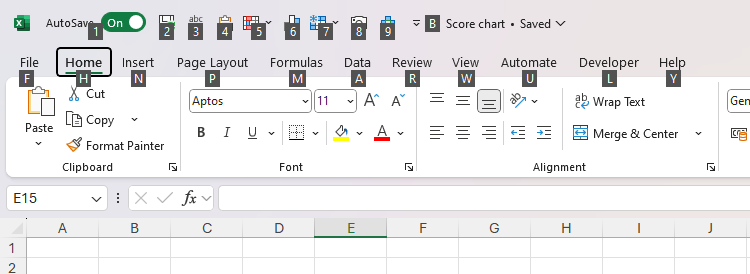
После выбора нужной буквы (например, H для вкладки «Главная») на экране появятся коды для команд внутри этой вкладки.
Некоторые сочетания я знаю наизусть и пользуюсь ими постоянно. Например, Alt > Q открывает поиск в верхней части окна, Alt > H > L > R запускает менеджер правил условного форматирования, а Alt > W > VG позволяет переключать отображение сетки ячеек.
Для редактирования содержимого ячейки нажимаю F2 — это активирует строку формул, где можно изменить формулу или значение. Чтобы выйти из режима редактирования и вернуться к навигации, нажимаю Enter или Ctrl Enter.
Особенно удобно, что с помощью Alt можно быстро запускать инструменты, добавленные на панель быстрого доступа. Они пронумерованы, поэтому для запуска любимой функции достаточно нажать Alt, а затем нужную цифру.
Например, у меня Alt > 8 активирует инструмент Камера для съемки данных, а Alt > 9 включает Режим фокуса, чтобы удобнее читать таблицы.
6 незаменимых инструментов на панели быстрого доступа в Excel
Выполняйте самые нужные команды одним кликом.
Хотя большинство настроек вызывается через ленту, я предпочитаю использовать быстрые сочетания для часто применяемых функций.
Действие
Сочетание клавиш
Открыть окно Формат ячеек
Ctrl 1
Открыть окно Найти и заменить
Ctrl F (Найти) или Ctrl H (Заменить)
Открыть окно Перейти
Ctrl G или F5
Открыть окно Специальная вставка
Ctrl Alt V
Создать таблицу
Ctrl T
Вставить функцию
Shift F3
Открыть диспетчер имен
Ctrl F3
Быстрая работа с диалоговыми окнами Excel
Когда открываю любое диалоговое окно, я продолжаю управлять им с клавиатуры.
Сначала было непривычно отходить от мыши, но научившись переключаться между вкладками и элементами с помощью клавиш, я понял, сколько это экономит времени.
Действие
Сочетание клавиш
Перейти к следующей вкладке
Ctrl Tab
Перейти к предыдущей вкладке
Ctrl Shift Tab
Переключение между элементами на вкладке
Tab
Включить или выключить галочку в чекбоксе
Пробел
Открыть выпадающее меню
Стрелка вниз
Выбрать пункт и подтвердить
Стрелки Enter
Сохранить изменения и закрыть окно
Enter
Ещё быстрее откликнуться на элемент помогает сочетание Alt и подчёркнутой буквы в названии. Например, открыв Ctrl 1 окно Формат ячеек и переключившись на вкладку «Шрифт» с помощью Ctrl Tab, я нажал Alt K — и включил зачёркивание, так как буква «к» была подчёркнута.
6 сочетаний клавиш в Excel, о которых я жалел, что не узнал раньше
Они сэкономили бы мне уйму времени!
Молниеносное переключение между листами Excel
Если у вас в книге, как и у меня, много листов, то вы знаете, как утомительно прыгать между вкладками мышью. К счастью, есть простые и удобные сочетания клавиш.
Действие
Сочетание клавиш
Перейти к следующему листу (вкладке)
Ctrl Page Down
Перейти к предыдущему листу (вкладке)
Ctrl Page Up
Создать новый лист перед активным
Shift F11
Чтобы переименовать активный лист, нажмите Alt > H > O > R, введите новое имя и подтвердите Enter.
Почему стоит всегда переименовывать листы в Excel
Это облегчает навигацию и доступ к данным.
Быстрое открытие и закрытие файлов Excel
Горячие клавиши в Microsoft Excel помогают эффективно работать не только с данными, но и с самими файлами — открывать их в начале и закрывать после работы.
Действие
Сочетание клавиш
Открыть существующую книгу (если Excel уже запущен)
Ctrl O
Создать новую книгу
Ctrl N
Закрыть текущую книгу, не выходя из Excel
Ctrl W или Ctrl F4
Закрыть программу Excel
Alt F4
Открыть окно «Сохранить как»
F12
Сохранить книгу
Ctrl S
Если книга не сохранена, при закрытии с помощью Ctrl W, Ctrl F4 или Alt F4 появится запрос сохранить изменения.
Как включить автосохранение файлов Excel на OneDrive
Excel может автоматически сохранять вашу работу — это очень удобно.
Изучение горячих клавиш — не единственный способ работать быстрее в Excel. Например, закрепление областей избавляет от лишней прокрутки, условное форматирование автоматически выделяет нужные ячейки, а сводные таблицы помогают мгновенно анализировать данные.
Если вам понравилась эта статья, подпишитесь, чтобы не пропустить еще много полезных статей!
Вы также можете найти наши материалы в:
- Telegram: https://t.me/gergenshin
- Youtube: https://www.youtube.com/@gergenshin
- Яндекс Дзен: https://dzen.ru/gergen
- Официальный сайт: https://www-genshin.ru