Командная строка, или CMD, выглядит устрашающе — это чёрное окошко с белыми буквами. Но на самом деле это мощнейший инструмент, позволяющий быстро и точно управлять компьютером. Большинство пользователей привыкли к красивому интерфейсу с иконками и кнопочками, однако иногда проще и быстрее набрать одну команду, чем тыкать мышкой десятки раз.
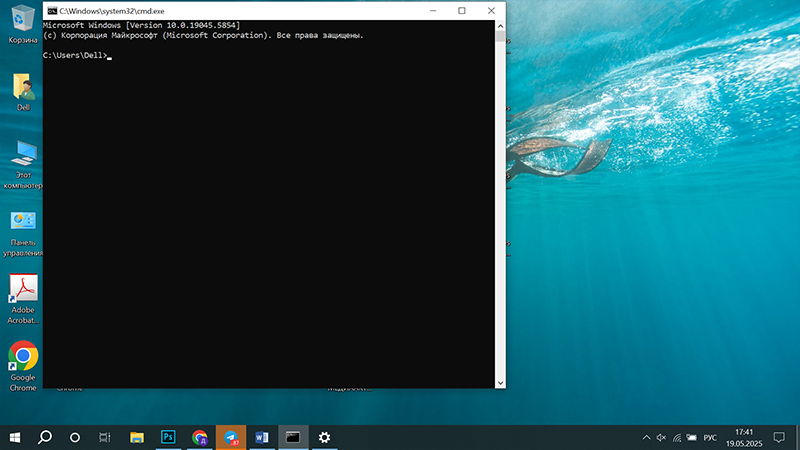
Что такое командная строка?
Командная строка (CMD) — это встроенное приложение в операционных системах Windows, которое служит интерпретатором командной строки . Строго говоря, CMD программа, которая позволяет пользователям вводить определенные текстовые команды непосредственно в операционную систему. В отличие от графических интерфейсов командная строка работает только с набранными командами. Когда вы вводите команду и нажимаете Enter, Windows ее выполняет.
Зачем нужна командная строка?
Командная строка может очень многое.
Работа с файлами: Копирование, удаление, создание папок, открытие программ — всё это делается буквально парой нажатий клавиш.
Диагностика сети: Проверить подключение интернета, посмотреть скорость загрузки или выяснить проблемы с сервером намного удобнее именно через командную строку.
Управление диском: Форматирование, проверка диска на ошибки, управление разделами жесткого диска — всё это тоже возможно с помощью простых команд.
Настройка системы: менять настройки безопасности, перезагружать компьютер, проверять целостность важных файлов ОС.
Удаление/установка компонентов: Удалить ненужные программы, добавить новый компонент, изменить права доступа — легко и быстро!
Когда и как появилась командная строка?
История командной строки начинается с MS-DOS, операционной системы, созданной Microsoft в 1981 году, более 40 лет назад. MS-DOS не имела графического пользовательского интерфейса, и большинство команд, которые вы могли запустить, были относительно простыми. В то время командной строки еще не было, но ее предок Command.com существовал.
Это был интерпретатор командной строки MS-DOS и единственным пользовательским интерфейсом, доступным в этой операционной системе. Command.com присутствовал в нескольких операционных системах Microsoft, от Windows 95 до Windows 98 SE и Windows ME.
Позже, когда Microsoft выпустила Windows NT в 1993 году, появилась командная строка , какой мы ее знаем сегодня. Командная строка (cmd.exe) обеспечивала совместимость со старыми командами, доступными в Command.com из MS-DOS, что облегчало адаптацию и переход на новую операционную систему.
Будущее командной строки
Несмотря на развитие мощных графических инструментов вроде PowerShell, классический вариант CMD остаётся актуальным и незаменимым. Хотя Microsoft недавно добавила новое удобное средство — Windows Terminal, старый добрый командный режим никуда не денется ещё долгое время.
Итак, CMD — это полезный и удобный инструмент для опытных пользователей, студентов и специалистов, позволяющий решать многие задачи простым набором текста.
Как пользоваться командной строкой
Чтобы открыть командную строку используйте сочетание клавиш Win + R, в открывшемся окне введите cmd (без кавычек) и нажмите Enter.
Чтобы продемонстрировать возможности CMD, приведем несколько самых востребованных:
dir — просмотр содержимого каталога.
ping — проверка доступности сайта или устройства в сети.
ipconfig — получение сведений о настройке сети.
chkdsk — диагностика и восстановление жёстких дисков.
mkdir — создание новой директории (папки).
На самом деле их гораздо больше, но это тема для отдельной статьи.
А вы используете командную строку и для каких задач?