👋 Добрый день, друзья! Рад видеть вас в моей рубрике, где всё по делу, без «воды» и сложных терминов. Сегодня разберём тему, с которой начинается путь каждого новичка в Photoshop — слои. Но подойдем нестандартно: не просто что это такое, а как их "почувствовать" на практике, чтобы уже сегодня ваш фотошоп перестал быть "черным экраном с кучей кнопок", а стал рабочим инструментом, в котором всё понятно.
💡 Почему тема слоёв — это не просто теория из учебника
Если честно, 80% всех ошибок новичков в Photoshop происходят именно из-за непонимания того, как устроены слои. Кто-то рисует не на том слое, кто-то случайно замыкает фон и не может редактировать. А кто-то вообще считает, что слой — это просто "новый файл сверху". Знакомо?
А между тем, слои — это как страницы в комиксе, каждая из которых добавляет свою часть истории. Только здесь вместо героев — тени, текст, цвета, объекты, фильтры и так далее.
Освоив слои, вы сразу заметите:
- меньше нервов (больше контроля),
- чище работа (можно откатить любое действие),
- и главное — понимание логики Photoshop, без которой никакие туториалы не спасут.
🧠 Простыми словами: что такое слои?
Слой — это отдельная прозрачная "плёнка", на которой вы рисуете, размещаете текст или фото. Представьте стопку кальки: вы можете добавлять новые листы, менять их порядок, убирать или комбинировать. И каждая такая «плёнка» влияет на общую картину, но сама по себе остаётся независимой.
Это как если бы вы рисовали дом на одном листе, дерево на втором, а небо на третьем. Хотите поменять дерево? Не нужно трогать дом. Удалили слой с небом — остальное осталось.
⚙️ Практика: попробуем на деле
1. Создайте новый документ
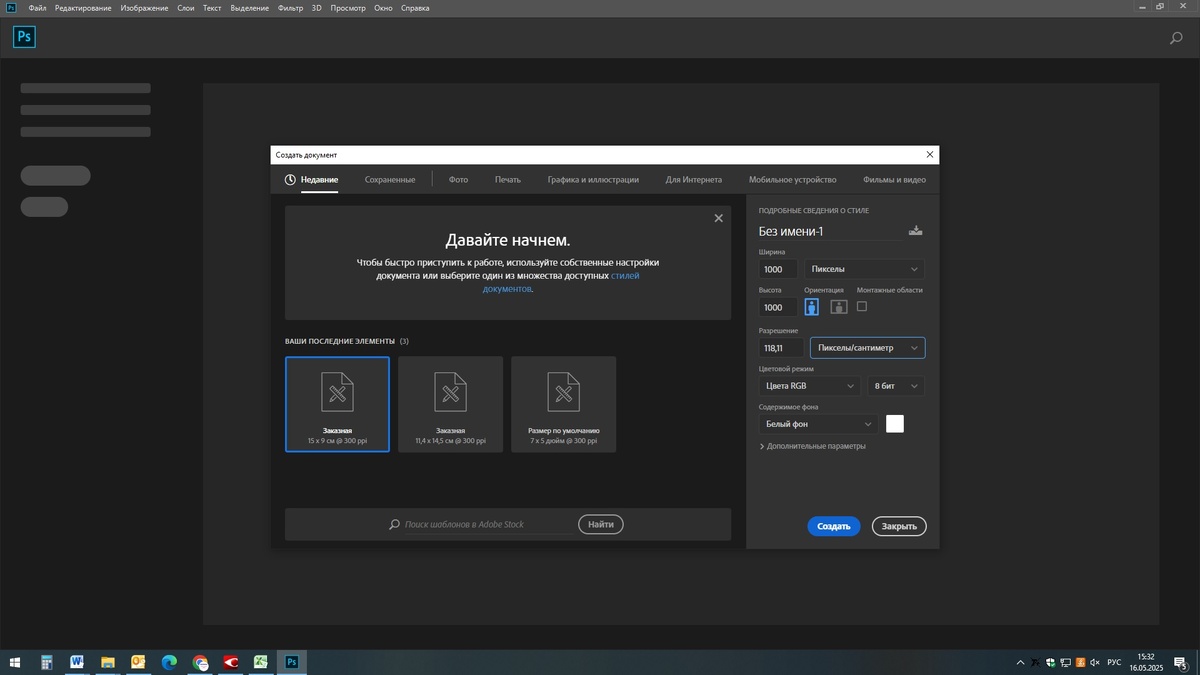
Откройте Photoshop → Файл → Создать. Размер значения не имеет — берите что-то вроде 1000x1000 пикселей.
2. Добавим слои
Внизу панели слоёв (справа) нажмите на значок «плюс» — создали новый пустой слой.
- На первом слое (заднем) залейте фон любым цветом (Shift + F5).
- На втором нарисуйте кистью (B) какое-нибудь пятно.
- На третьем добавьте текст (T) — напишите, например, "Проверка".
3. Играем с порядком
Попробуйте перетащить слой с текстом вниз — увидите, как он скрывается за пятном. Верните обратно — появился снова. Теперь вы чувствуете, как порядок слоёв влияет на то, что видно.
4. Меняем непрозрачность
Выделите любой слой и вверху панели уменьшите Opacity (непрозрачность). Например, до 50%. Вы увидите, как он «растворяется», а сквозь него проглядывает то, что под ним.
5. Группировка слоёв
Зажмите Shift, выделите сразу два слоя → нажмите Ctrl + G. Поздравляю, вы сделали первую группу слоёв — отличная штука, чтобы навести порядок в сложном проекте.
📎 Неочевидные фишки, которые вам пригодятся
- Переименование: дважды кликните по имени слоя и дайте понятное название. Через месяц вы скажете себе спасибо.
- Цветовые метки: правый клик по слою → выбрать цвет. Полезно, если слоёв много.
- Блокировка: можно заблокировать слой от случайных изменений. Клик по замочку — и готово.
🧩 А как не запутаться, если слоёв 50?
Вот тут важно соблюдать дисциплину. Как в рабочем столе на компе: если хаос, то и искать тяжело. Используйте группы, папки, имена слоёв и цвета. Представьте, что вы вернётесь к этому проекту через неделю. Сможете ли понять, где что?
🚧 А что бывает, если игнорировать слои?
- Невозможно отредактировать что-то точечно.
- Ошибки с фоном, который "заливается" не туда.
- Перерисовки с нуля, потому что вы всё сделали на одном слое.
- Ваша работа становится "нераспаковываемым" бутербродом.
А теперь представьте, что вам нужно поменять текст... но он нарисован кистью на том же слое, где и тень. Боль, правда?
🧭 Резюме — 3 самых важных инсайта
- Слои — это база, без которой всё остальное в Photoshop не имеет смысла. Хотите прогресс? Начните с них.
- Каждому элементу — свой слой. Тогда править будет удобно, быстро и без риска потерять работу.
- Организация — это сила. Подписи, группы и порядок — вот ваш контроль над проектом.
🗣 Что дальше?
Если вы только начинаете путь в Photoshop — прямо сейчас откройте программу и повторите шаги из практики. Без «теории без действия» нет навыка.
А если статья была полезной — поставьте лайк и подпишитесь на канал 💬 Мне будет приятно, а вам — больше полезных разборов без воды.
Есть вопросы? Пишите в комментариях — отвечу на каждый.
🖌 До встречи в следующих постах. Там пойдём ещё глубже: научу работать с масками и стилями слоя — это откроет совсем другой уровень дизайна.