В современных релизах 1С вывод QR-кода для оплаты в печатной форме документа "Счет на оплату" - это типовой функционал конфигурации. Он позволяет упростить процесс оплаты: клиент может перевести деньги по реквизитам, просто отсканировав QR-код в счете. Однако иногда возникают сложности с выводом QR-кода на печать, и он не отображается. Давайте разберёмся почему он может не печататься.
Начнём с того, что в 1С:Бухгалтерия 3.0 можно настроить два варианта печати QR-кода:
- Оплата по реквизитам – QR содержит банковские данные (ИНН, КПП, БИК, номер счета и т. д.), которые автоматически подставляются при сканировании в мобильном банковском приложении.
- Оплата через Систему быстрых платежей (СБП) – QR-код ведет на перевод по UID организации, если она подключена к СБП. (Механизм появился начиная с релиза 3.0.108. С релиза 3.0.164 для оплаты от физических лиц и 3.0.168 для оплаты от юридических лиц и ИП)
Для вывода QR-кода в печатной форме Счет на оплату должны выполняться несколько условий:
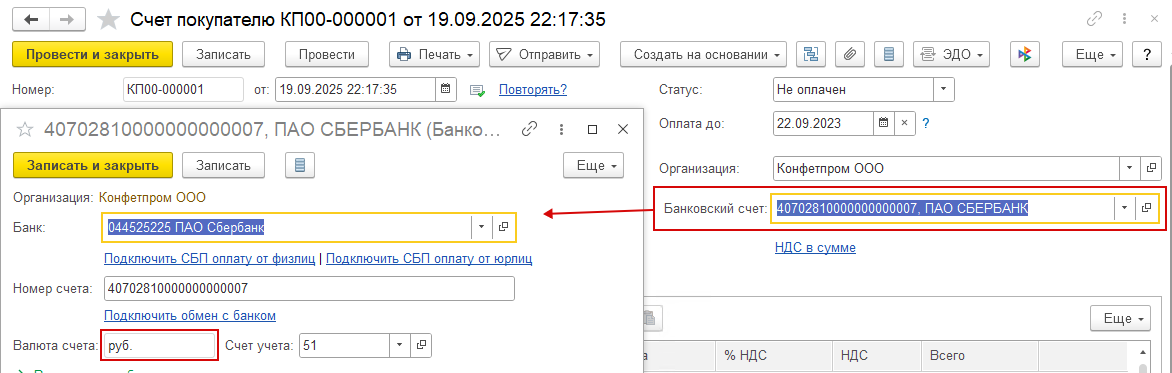
1. В документе Счет покупателю должен быть заполнен Банковский счет организации и его реквизиты (Номер счета, БИК, корр. счет и т.д.).
2. Валюта выбранного банковского счета должна быть рубли. (Программа проверяет, что валюта счета совпадает с валютой, указанной в константе Валюта регламентированного учета. Если в справочнике валют есть дубли валюты рубли, это может привести к тому, что рублевый счет может восприниматься программой как валютный и QR-код выводиться не будет)
3. Должен быть выбран банковский счет, а не кошелёк цифрового рубля.
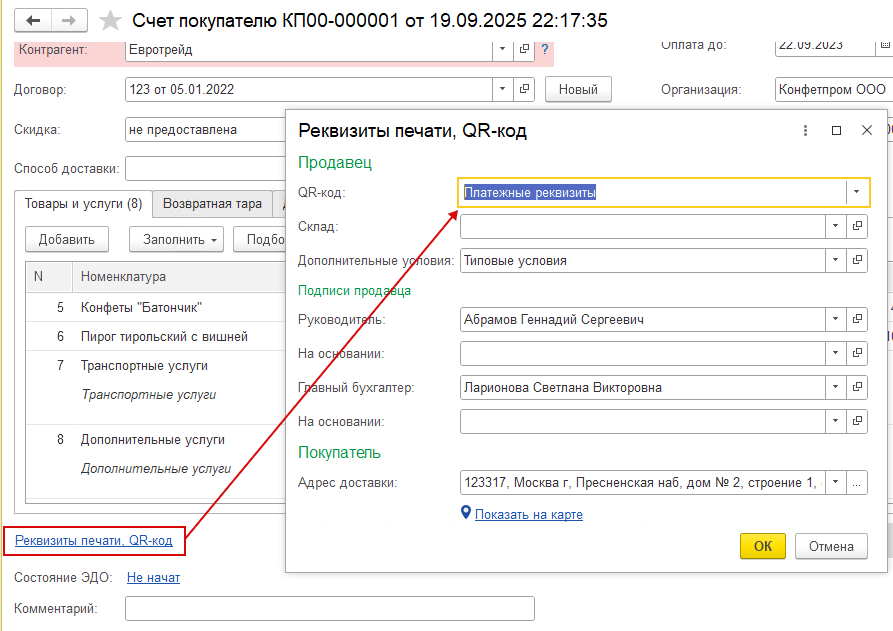
4. Начиная с релиза 3.0.164 в 1С:Бухгалтерии 3 появилась возможность настройки вывода QR-кода в печатную форму. По нажатию на гиперссылку Реквизиты печать, QR-код в подвале документа открывается форма где можно выбрать вариант печати QR:
- СБП (вариант доступен, только если по выбранному банковскому счету настроен приём оплат по СБП)
- Платежные реквизиты
- Не печатать
QR-код для оплаты по СБП
Для вывода QR-кода для оплаты по СБП необходимо заключить договор на СБП с банком или платежным агрегатором. Расчетный счет может быть открыт в любом банке, который подключен к СБП. Посмотреть список банков и оставить заявку на подключение можно на сайте 1С ИТС -https://its.1c.ru/sbp.
Настроить интеграцию в программе можно или в карточке организации в разделе Основной банковский счет или в карточке банковского счета. Обратите внимание, что для приема оплат от физических лиц и для приёма оплат от юр. лиц используется разные настройки. Признак Физического или юридического лица указывается в карточке контрагента.
QR-код для оплаты по реквизитам.
Для печати QR-кода для оплаты по реквизитам не требуется заключения дополнительных договоров и дополнительных настроек в программе. Достаточно расчетного счета, открытого в любом банке, реквизиты счета должны быть заполнены в программе и указаны в документе Счет на оплату. По умолчанию, программа выводит QR-код для печати по реквизитам только для контрагентов-физических лиц, но если в документе Счет на оплату в поле QR-код выбрана настройка Платежные реквизиты, то QR будет выводиться и для счетов, выставленных на юрлиц.
Не печатать
При выборе этой настройки QR-код не будет выводиться ни при каких условиях. Это может быть полезно, если не нужно получать оплату через СБП или от физических лиц.
Как заполняется настройка печати QR-кода?
По умолчанию, программа анализирует как была заполнена настройка печати QR-кода в предыдущем счете на оплату, выставленном на этого же контрагента по выбранному банковскому счету, и подставляет аналогичную настройку. Если счетов на этого контрагента ещё не выставлялось, программа анализирует доступность оплаты по СБП (наличие настройки) и вид контрагента. Если обмен с СБП настроен и контрагент является физическим лицо и не является индивидуальным предпринимателем - выставляется настройка СБП. Если нет настройки СБП и контрагент является физическим лицом - выставляется настройка Платежные реквизиты. Во всех остальных случаях выставляется настройка Не печатать.
Как изменить настройки печати QR-кода по умолчанию?
Возможности изменения заполнения настройки вывода QR-кода по умолчанию в типовом функционале конфигурации нет. Однако 1С предоставляет возможность внесения изменений в конфигурацию, в том числе с помощью готовых внешних обработок и расширений, сохраняя базу на поддержке с возможностью её автоматического обновления.
На пример, решение https://infostart.ru/1c/reports/1742234/ позволяет настроить значения по умолчанию для настройки печати QR-кода. Расширение добавляет две настройки в меню Администрирование-Настройки программы-Печатные формы, отчеты и обработки:
- Режим вывода QR кода в счете
- Не учитывать предыдущие значения QR
Настройка Режим вывода QR-кода возможны варианты:
- По типовому алгоритму - сохраняется типовой алгоритм печати QR-кода
- Выводить всегда - всегда выводится QR для оплаты по реквизитам, не зависимо от настройки в документе.
- Не выводить никогда - не выводится QR-код, не зависимо от настройки в документе.
- Настройка документа (по умолчанию платежные реквизиты) - при выводе QR используется настройка документа, в документ по умолчанию подставляется значение Платежные реквизиты.
- Настройка документа (по умолчанию СБП) - при выводе QR используется настройка документа, в документ по умолчанию подставляется значение СБП.
- Настройка документа (по умолчанию Не печатать) - при выводе QR используется настройка документа, в документ по умолчанию подставляется значение Не печать.
Установка флага Не учитывать предыдущие значения QR отключает проверку как был заполнен вывод QR-кода в предыдущем счете на этого контрагента и заполняет всегда значением по умолчанию.
Расширение позволит избежать ошибок, если требуется всегда печатать QR-код, не зависимо от вида контрагента или не печатать его никогда.
Как подключить расширение в базу 1С можно прочитать тут - https://dzen.ru/a/aBeMnscrwxM-9XMn
Заключение
Если QR-код не выводится в счете на оплату, проверьте:
✅ Версию 1С (должна быть актуальной).
✅ Реквизиты организации и банковского счета (ИНН, номер счета, БИК и т.д.).
✅ Проверьте, что указан рублевый счет и нет дублей в справочнике валюты.
✅ В документе выбран банковский счет, а не кошелёк цифрового рубля.
✅ Для использования СБП заключите договор с банком и заполните и/или проверьте настройки в программе.
✅ Проверьте какой указан вид контрагента - физическое или юридическое лицо. По умолчанию QR выводится для контрагентов-физических лиц.
✅ Для 1С:Бухгалерия 3 проверьте настройку вывода QR в подвале документа счет на оплату (СБП, Платежные реквизиты, Не печатать).
Если проблема осталась – обратитесь в поддержку 1С или вашему системному администратору. Использование QR-кода ускорит оплату и повысит удобство для клиентов!
Скачать готовые обработки и расширения можно тут: https://infostart.ru - огромный каталог готовых решений.
Начать работать с 1С в облаке:
https://1cfresh.com - сервис 1С:Фреш, есть магазин расширений, возможность размещения своих расширений, при прохождении аудита.
https://cp.42clouds.com - в сервисе есть магазин готовых расширений Маркет42, так же возможно подключение своих расширений .
Или тут: https://scloud.ru
🔍 Ключевые слова: "1С Бухгалтерия 3.0 QR-код не печатается", "настройка QR-кода в счете", "СБП в 1С", "QR-Код", "счет на оплату"