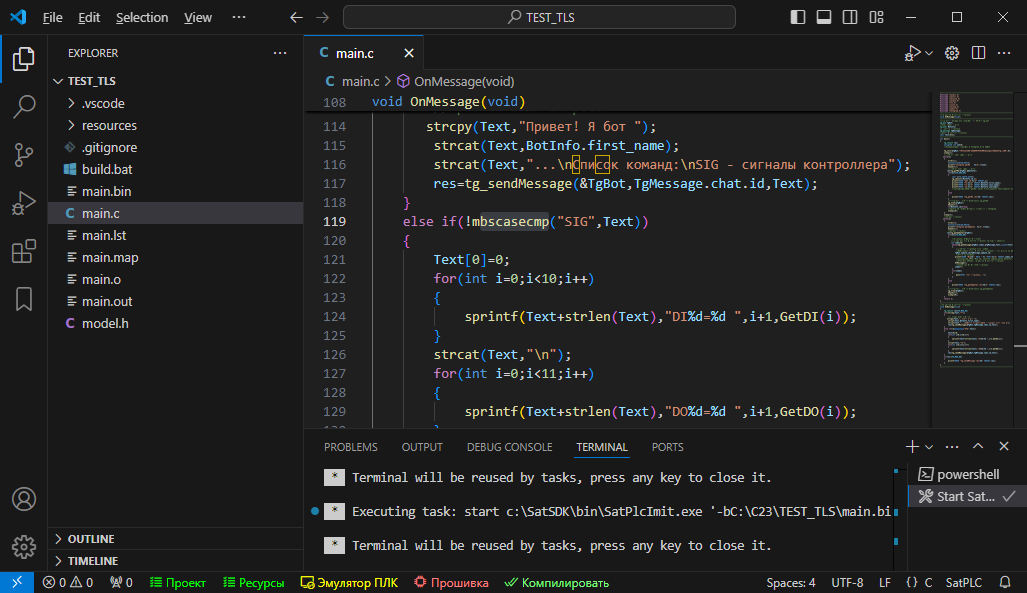
Для работы с контроллером SATURN-PLC нужно подготовиться и установить на ноутбук всё необходимое программное обеспечение. Ниже приведены пошаговые инструкции по установке ПО.
VSCode
В качестве основного инструмента для разработки мы выбрали бесплатный редактор VSCode. Вы можете скачать его по следующей ссылке:
https://code.visualstudio.com/
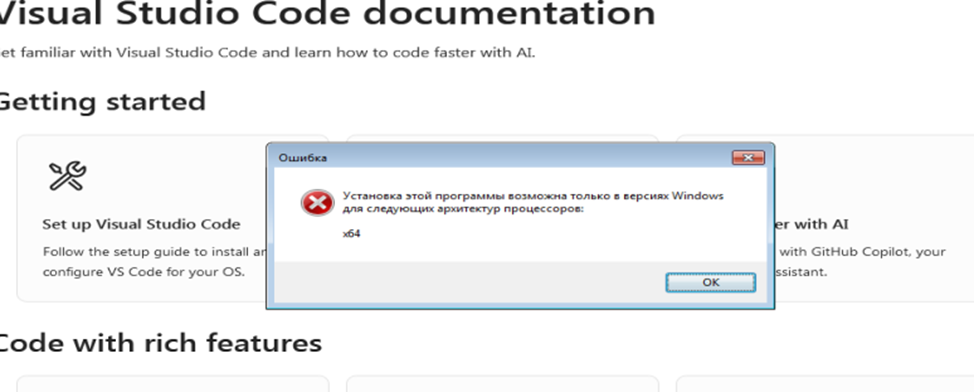
Установку можно производить только на компьютер с 64-х разрядной версией OC Windows. (Я ставил на WIN10). Если у вас 32 разрядная версия х86, то ничего не выйдет.
Процесс установки не имеет особенностей, поэтому в этом руководстве мы его не рассматриваем.
Согласно Википедии, Visual Studio Code — это текстовый редактор, созданный Microsoft для операционных систем Windows, Linux и macOS. Он позиционируется как «лёгкий» инструмент для кроссплатформенной разработки веб- и облачных приложений.
Для VSC разработано огромное количество расширений, которые позволяют расширить его функциональность для работы с контроллером SATURN-PLC.
Где эти расширения взять и как их установить?
Запустите редактор VSCode и нажмите на кнопку "Extensions" (Расширения):
В поле поиска расширения редактора введите название нужного расширения:
C/C++ for Visual Studio Code (Microsoft)
В списке ниже появится искомое разрешение. Нажмите на кнопку "install" для установки расширения.
Также необходимо обязательно установить второе расширение:
VsCode Action Buttons (Seun LanLege)
И, возможно, вам понравятся эти рекомендуемые нами расширения:
* Bookmarks (Alessandro Fragnani) — облегчает поиск и организацию заметок.
* Hex Editor (Microsoft) — позволяет редактировать и просматривать данные в шестнадцатеричном формате.
Обратите внимание, что два основных расширения должны быть установлены обязательно!
А теперь приступаем к установке еще двух компонентов: компилятора RISC-V и SAT-SDK
Установка компилятора RISC-V
Загрузите инсталлятор по следующей ссылке:
https://www.mnppsaturn.ru/update/satsdk/risc-v-gcc13.2.0.exe
Запустите инсталлятор. И разрешите приложению вносить изменения.
Установка SDK для контроллеров Saturn-PLC.
Загрузите инсталлятор по следующей ссылке:
https://www.mnppsaturn.ru/update/satsdk/sat-sdk-setup.exe
Все необходимые средства разработки для контроллера Saturn-PLC в режиме C23 успешно установлены.
Как запустить первый проект? Читаем следующую статью
Что с этим делать? Читайте новые статьи на нашем канале, посвященном С23! Подписывайтесь, чтобы не пропустить ничего интересного!