В AutoCAD Electrical каталожные данные компонентам назначаются двумя способами:
1. УГО -> Поиск каталожных данных
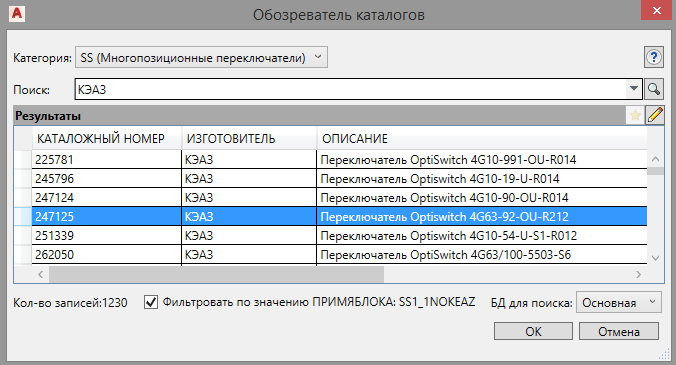
В Графическом меню выбирается и размещается УГО компонента. В открывшемся диалоговом окне «Вставить / Редактировать компонент» в разделе «Данные каталога» следует нажать кнопку Поиск. Открывается «Обозреватель каталогов» и таблица соответствующей категории изделий (имя таблицы соответствует 2-ому и 3-ому знаку в имени блока УГО) с учетом заданных условий фильтрации. Выбираются нужные каталожные данные, которые связываются с размещенным УГО.
Если установлен флажок в поле Фильтровать по значению ПРИМЯБЛОКА в нижней части Обозревателя каталогов, то в таблицу включаются изделия, для которых значение в поле ПРИМЯБЛОКА соответствует имени блока размещенного УГО, при этом первый символ в имени блока (Н или V) игнорируется. В таблицу включаются также изделия, для которых поле ПРИМЯБЛОКА пустое.
2. Поиск каталожных данных -> УГО
Запускается Обозреватель каталогов и открывается таблица соответствующей категории изделий. Выбираются нужные каталожные данные. Если для них заданы УГО, то они отображаются на панели для выбора и размещения.
Если нажать кнопку Вставка образа, выбранного в графическом меню открывается графическое меню AutoCAD Electrical для выбора УГО.
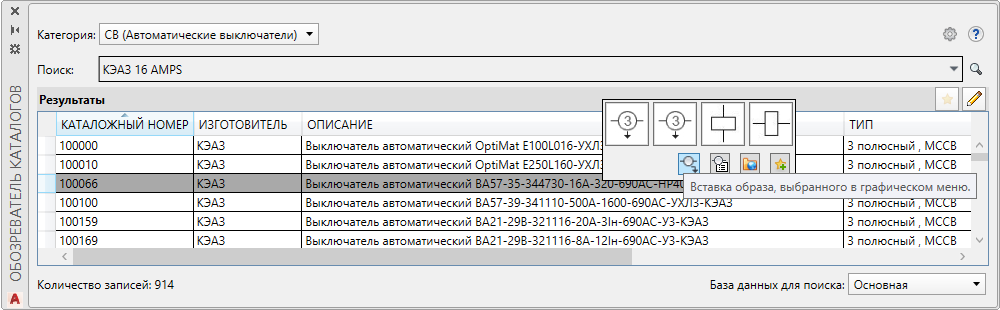
Обозреватель каталогов (default_cat.mdb) разделен на таблицы – категории, список которых раскрывается щелчком по полю Категория.
В поле Поиск задаются критерии фильтрации записей таблицы базы данных, например,
· Красный с подсветкой — отображение записей, содержащих значения "Красный" и "С подсветкой" в любом из отображаемых полей, но не обязательно вместе.
· Красный OR с подсветкой — отображение записей со значениями "Красный" или "С подсветкой" в любом из отображаемых полей.
· "Красный с подсветкой" — отображение записей с точной фразой в любом из отображаемых полей.
Введенные критерии поиска сохраняются и выводятся в раскрывающемся списке поля «Поиск». Кнопка в конце поля запускает поиск по заданным критериям.
В конце строки «Результаты» расположены две кнопки:
· Отображение сохраненных избранных элементов для текущей категории – в таблице отображается только выбранная запись, что гораздо удобнее при редактировании. Второй щелчок по этой кнопке отображает все изделия таблицы с учетом фильтрации.
· Редактирование базы данных каталога – переключение таблицы в режим редактирования, в котором можно добавить новые и отредактировать существующие изделия.
В правом нижнем углу в поле БД для поиска выбирается Основная или Вторичная (если она определена для проекта) база данных для поиска нужных каталожных данных.
Щелчком левой кнопки мыши по названию столбца записи таблицы сортируются по возрастанию или убыванию.
Щелчком правой кнопки мыши по названию столбца открывается контекстное меню заголовков столбцов, в котором выбираются столбцы для отображения в таблице.
Если в контекстном меню нажать кнопку Дополнительно, то откроется диалоговое окно «Отображаемые столбцы», в котором можно изменить видимость дополнительных столбцов таблицы.
Кнопка Фиксировать/Освободить столбец позволяет зафиксировать столбец, слева от которого данные таблицы не изменяются, а справа используется прокрутка по горизонтали.
Кнопкой Восстановление параметров по умолчанию для всех столбцов отменяются все изменения, включая изменение размера, порядка и видимости столбцов таблицы.