
Часто после настройки синхронизации между базами 1С некоторые объекты либо сопоставились неверно, либо необходимо переопределить их сопоставление для более корректного обмена.
Давайте рассмотрим такой пример, есть настроенная синхронизация между двумя программами — 1С:Управление нашей фирмой и 1С:Бухгалтерией. В управленческой программе УНФ ведется учет товаров на двух складах, а в БП это не требуется весь товар учитывается на одном складе. Необходимо так настроить синхронизацию, чтобы данные по двум складам из УНФ выгружались в БП на один склад.
Стоит отметить, что есть типовой механизм, который позволяет указать единый склад в бухгалтерии, который будет по умолчанию заполняться для всех документов ТМЦ.
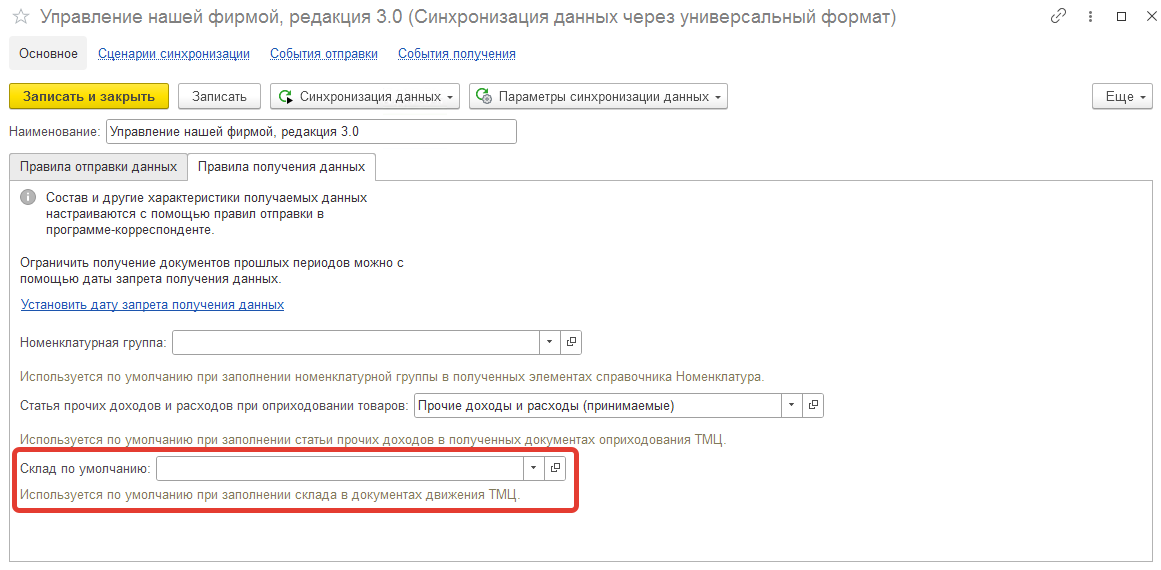
Но давайте усложним задачу, не все товарные документы должны заполняться одним складом, часть данных должна переноситься один к одному, а часть объединяться на один склад.
Общий механизм сопоставления объектов описан в этой статье на ИТС, если все упростить, то последовательность поиска соответствий в двух базах идет в следующей последовательности:
- Идентификация по РПИ (Публичные идентификаторы синхронизируемых объектов);
- Идентификация по GUID;
- Алгоритм поиска по полям;
Собственно нас и будет интересовать первый пункт. Идентификаторы объектов синхронизируемых баз записываются в соответствующий регистр сведений — Публичные идентификаторы синхронизируемых объектов.
Т.е. если в УНФ есть объект справочника склады — Склад123 с внутренним идентификатором (GUID) — 123, то в регистре сведений в БП для этого идентификатора будет определен склад из бухгалтерии, который будет соответствовать складу в УНФ.
Если нам необходимо переопределить сопоставление по умолчанию и решить нашу задачу с синхронизацией двух складов в один, то мы сделаем следующие.
Решение задачи
1. В 1С:Бухгалтерии откроем регистр сведений — Публичные идентификаторы синхронизируемых объектов. Это можно сделать через меню Функций для технического специалиста в главном меню.
2. В открывшемся списке регистра необходимо найти по полю Ссылка, склады из УНФ и подменить на единый склад в БП.
Например, в УНФ у нас два склада Краски и Лаки, а в БП должно все падать на склад Краски. При первичной синхронизации в БП в любом случае будет создано два склада из УНФ и для них будут соответствующие записи в регистре публичных идентификаторов, нам их нужно переопределить.
3. В списке находим ссылку на склад Лаки и заменяем ее на Краски. В итоге получаем, что два идентификатора будут ссылаться на один склад — Краски.
4. Подобным образом можно решать не только задачи объединения множества объектов в один, но и для подмены объекта одной базы на другой. Это может понадобиться если при автоматическом сопоставлении произошли ошибки.
------------
Если что-то не получается, пишите нам в Телеграм.
Следите за новостями в телефоне? Подпишитесь на наш Telegram-канал.