
Бывает так: работали на компьютере, как всегда, и вдруг он начинает тормозить — медленно загружать приложения, страницы в интернете, даже диск с вашими файлами начинает открывать очень задумчиво. Перезагрузки не помогают.
Я часто сталкивалась с двумя причинами этого торможения.
На самом деле причин медленной работы компьютера множество, но эти любой пользователь может легко устранить сам.
В этой статье расскажу об одной из них.
Я называю эту проблему "зоопарк из антивирусов".
Почему "зоопарк из антивирусов" — это проблема?
Хорошо, если на компьютере установлен антивирус! Он обеспечивает безопасность компьютера, защищает файлы пользователя от кражи и порчи зловредными вирусами и троянами.
Но если антивирусов больше одного, они начинают мешать работе друг друга, "съедая" ресурсы компьютера, то есть занимают практически всю оперативную память, что вызывает "торможение" всех ваших программ.
В Windows 10 и 11 есть неплохой встроенный антивирус Defender. Если вы по какой-то причине ему не доверяете, то можно поставить наш отечественный Касперский или любой другой на ваш выбор. Но только ОДИН. (С встроенным антивирусом они "дружат".)
Как лишний антивирус появился у вас на компьютере?
Сколько раз я слышала от пользователя: "Ой, я ничего не ставил(-а), я ничего не делал(-а)! Оно само!" Конечно, компьютеры у нас уже стали шибко умные, но не настолько — без вашей команды они ничего не делают!
Обычно что-то постороннее появляется у вас на компьютере, когда вы скачиваете (загружаете) какую-то программу из интернета и устанавливаете её. Одно время (довольно долго) вместе с Adobe Reader скачивался и устанавливался антивирус McAffee (причём демо-версия, которая работала неделю, а потом просто засоряла своим присутствием ваш компьютер), если вы забывали убрать соответствующую галочку на странице. Её надо было ещё заметить!
Часто в нагрузку, например, к играм устанавливается 360 Total Security или Avast. Схема такая же: где-то на странице скачивания или установки есть неприметная галочка "установить 360 Total Security", которую надо убрать, прежде чем нажимать кнопку "скачать" или "установить".
Запомните! Никогда не нажимайте ДА (скачать, продолжить, установить) бездумно! Внимательно прочитайте, что же всё-таки вам предлагается. Уберите лишние галочки, поставьте нужные и только потом соглашайтесь.
Как понять, что у вас есть лишний антивирус?
Посмотрите значки в трее.
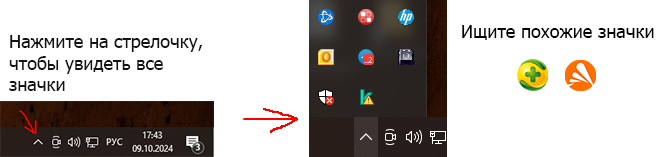
Как видно на скриншоте, у меня установлен Касперский (это не реклама, просто стараюсь пользоваться отечественным продуктом), и он один.
Если в трее искомых значков нет, просто наводите мышкой на те, что есть и читайте подписи. Слова "secure", "security", "save" намекают, что это антивирус. Если он один, то ОК, а если несколько, то удалите лишние.
Как удалить лишний антивирус?
Меню "Пуск" -> шестерёнка "Параметры" -> "Приложения"
В списке приложений находите ненужные, щёлкаете по ним и нажимаете "удалить".
Кстати, можно сразу открыть этот список и внимательно изучить. Может быть вы заметите ещё какие-то посторонние программы, которые вы не устанавливали.
Помните, что проще предотвратить, чем исправлять! Всегда внимательно смотрите, что вы скачиваете и устанавливаете!
Антивирусы защищают себя от удалений и вмешательств в свой код, поэтому вам придётся много раз ответить на вопрос, точно ли вы желаете удалить его.
В отдельных случаях средствами Windows антивирус не удаляется. Тогда вам придётся пойти на сайт его производителя и найти там специальную утилиту для удаления. (Я не буду давать здесь ссылки, так как упомянутые мной 360 и Avast обычно удалялись без проблем.)
***
Не стесняйтесь подписываться и задавать вопросы в комментариях!
Ваши вопросы могут натолкнуть меня на темы для статьи.
***
В следующей статье расскажу про ещё одну частую, но не очевидную причину торможения компьютера.