
ЗАЧЕМ ЭТО НУЖНО
Подключение эквайрингового терминала позволяет получать безналичную оплату товаров и услуг. Продукты 1С позволяют вести учет по эквайринговым операциям.
ПОДКЛЮЧЕНИЕ И НАСТРОЙКА ЭКВАЙРИНГОВОГО ТЕРМИНАЛА
Для примера, выполним подключение и настройку в 1С:Управление нашей фирмой, ред. 3.0, для начала подключения потребуется выполнить первоначальные настройки.
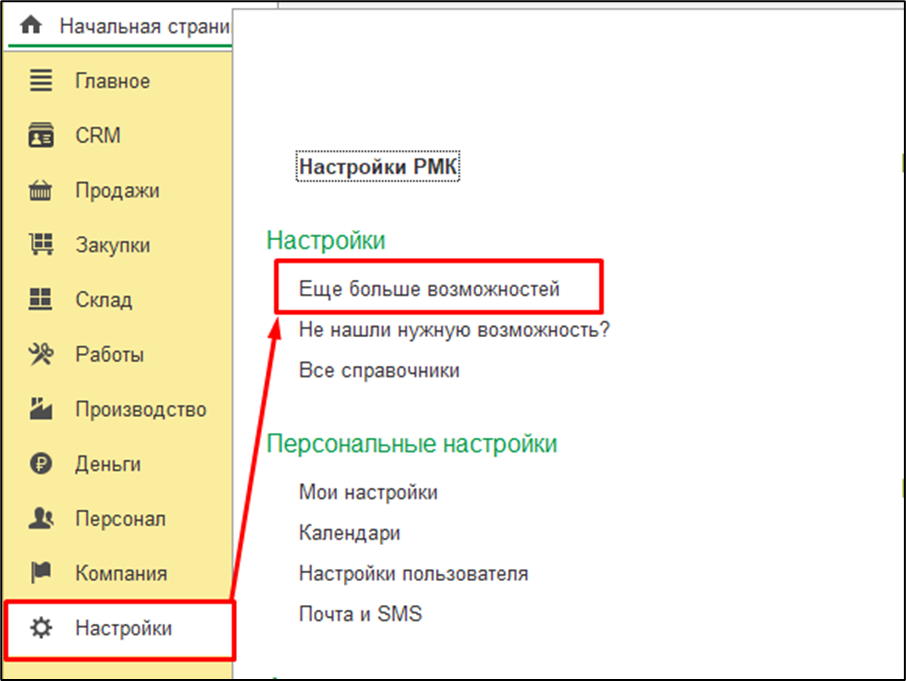
Перейдите в раздел «Настройки», затем по кнопке «Еще больше возможностей» откроются дополнительные настройки, где в разделе «Деньги» потребуется включить «Оплата картами в оптовой торговле» (если требуется) и «Расчеты с банком эквайрером».
После выполнения первичных настроек можно приступить к подключению. Первым действием потребуется в разделе «Настройки» — «Контрагенты» создать в 1С обслуживающий банк, который будет выступать контрагентом и на основе данного контрагента в шапке карточки контрагента создать договор эквайринга, где потребуется во вкладке «Эквайринг» выставить настройку «Это договор эквайринга». Настройка «Разносить и контролировать взаиморасчеты по операциям эквайринга» отвечает за то, чтобы расчет комиссии банка-эквайера проводился по каждому документу и каждой операции. Если галочки нет, то комиссия банка по документам и операциям в отчете разбиваться не будет.
В поле «Комиссия» указывается способ расчета комиссии — вручную или по установленному для терминала проценту.
Следующим шагом понадобится подключить сам эквайринговый терминал в 1С.
В разделе «Настройки» — «Поддержка оборудования» — «Подключаемое оборудование» по кнопке «Подключить новое» создать новое подключение, где понадобится ввести следующие данные:
- Тип оборудования;
- Драйвер оборудования;
- Рабочее место;
- Серийный номер.
Во вкладке «Параметры подключения» проверить путь к утилите (в нашем случае это утилиты «sb_pilot».
По кнопке «Тест подключения» можно проверить состояние подключения терминала.
Вторым действием понадобится в разделе «Настройки» — «Способы оплаты» создать способ оплаты, где понадобится указать следующие данные:
- Банк (Эквайер);
- Эквайринговый терминал (Оборудование);
- Кассу;
- Платежные системы (Вид оплаты);
- % комиссии.
ЗАКЛЮЧЕНИЕ
Для возможности подключения эквайрингового терминала к продуктам 1С необходимо иметь совместимый продукт 1С и терминал.
На данный момент продукты 1С поддерживающие эквайринг, следующие:
- «1С:ERP Управление предприятием» ред. 2.4, ред. 2.5;
- «1С:Комплексная автоматизация» ред. 2.4. ред. 2.5;
- «1С:Управление торговлей 8» ред. 11.4, ред. 11.5;
- «1С:Розница 8» ред. 2.3, ред. 3.0;
- «1С:Управление нашей фирмой» ред. 1.6, ред. 3.0;
- «1С:Бухгалтерия 8» ред. 3.0;
- «1С:Бухгалтерия государственного учреждения 8» ред. 2.0;
- «1С:Касса»;
- «1С:Рабочее место кассира».
Подробнее об условиях подключения ККТ можно узнать у наших специалистов по телефону +7(495)989-22-16 или написать на почту sales@rg-spc.ru.