По мере развития Home Assistant растут и его требования. Большинство путешествий в мир домашней автоматизации начинаются скромно, часто с чего-то простого, как подключение умной лампочки и настройка базовой автоматизации включения/выключения. Не успеете оглянуться, как уже управляете полноценной системой безопасности, основанной на множестве датчиков и камер наблюдения.
Удивительно легко позволить событиям развиваться с Home Assistant, даже не замечая этого. Крутые гаджеты и устройства как бы незаметно проникают в вашу жизнь, а сложные автоматизации становятся вашей повседневной площадкой для экспериментов. Требования к оборудованию растут, и вам нужно масштабироваться.
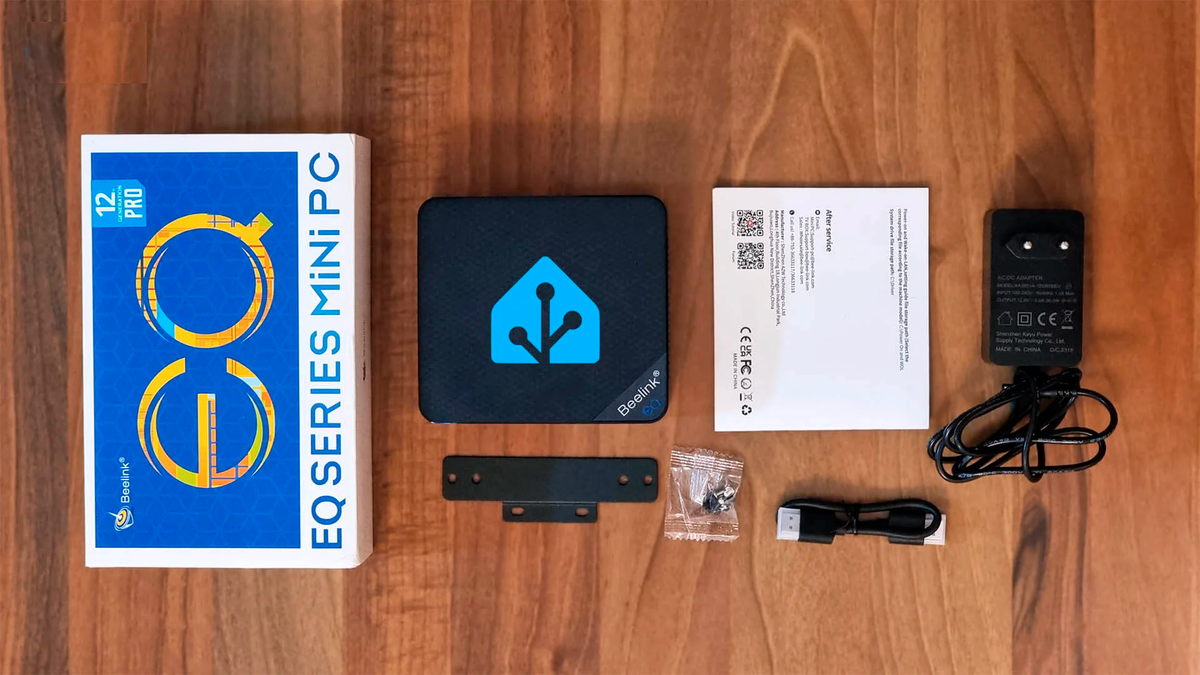
Эта статья подробно объясняет, почему мини-ПК — лучший выбор для небольшого домашнего сервера, ориентированного на Home Assistant. Она включает полное руководство по установке и предисловие с небольшим экскурсом в историю отношений между Raspberry Pi и Home Assistant.
Любовь и ненависть между Home Assistant и Raspberry Pi
Если вы используете Home Assistant уже некоторое время, есть большая вероятность, что ваша первая установка была на Raspberry Pi. И дело не только в том, что это был самый простой способ начать, хотя это, безусловно, сыграло свою роль. Основная причина гораздо проще: в ранние дни Home Assistant Raspberry Pi был самым широко рекомендуемым вариантом оборудования, куда бы вы ни посмотрели.
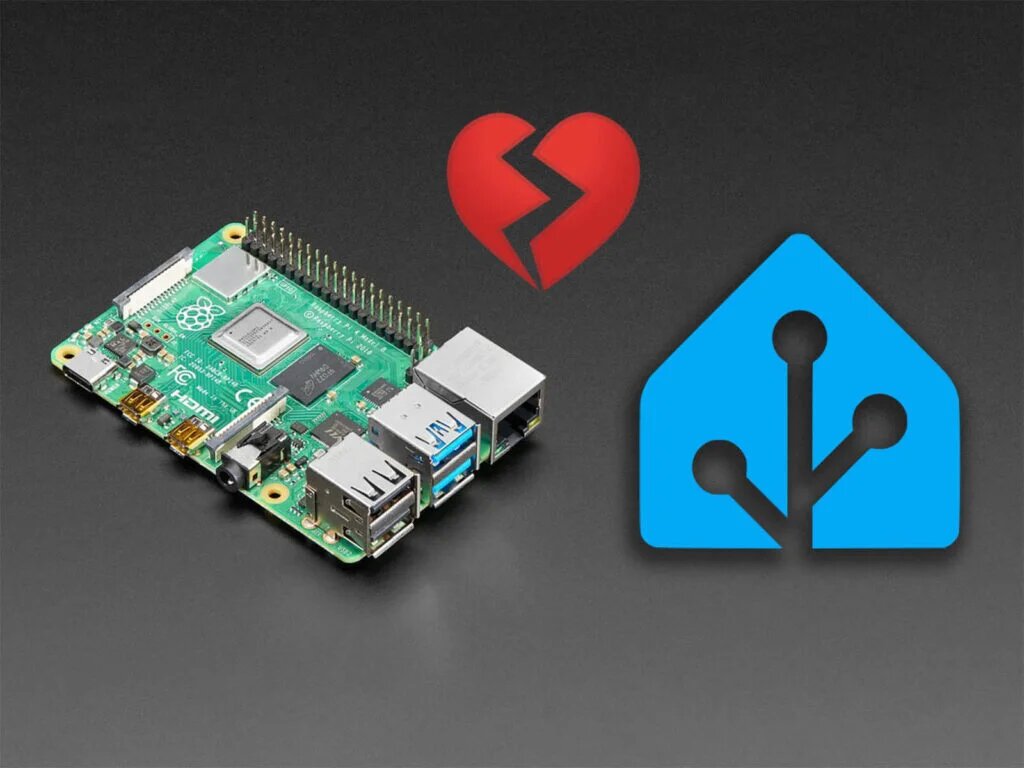
Ютуберы, блогеры и другие энтузиасты в этой нише в основном предлагали приобрести Raspberry Pi и записать на SD-карту образ ОС Home Assistant (что, как оказалось, не было лучшим долгосрочным решением). Хотя было возможно запустить Home Assistant Core или Container на вашем Synology или чем-то подобном, эти варианты были вне возможностей большинства пользователей того времени.
В то время компьютеры Raspberry Pi были легко доступны в большинстве онлайн-магазинов, поэтому не было проблем с завышением цен или дефицитом поставок. Вы могли легко приобрести Raspberry Pi 4 с 4 ГБ оперативной памяти и запустить свой экземпляр Home Assistant уже на следующий день. Действительно просто, но вещи редко бывают такими, какими кажутся.
Запуск Home Assistant на Raspberry Pi может привести к проблемам с производительностью, ограничениям по хранению и потенциальной нестабильности системы из-за перепадов питания. Кроме того, для подключения требуется дополнительное оборудование, и имеются ограниченные возможности обновления по мере расширения вашей умной домашней системы.
Теперь я не говорю, что запуск Home Assistant на одноплатном компьютере (SBC), таком как Raspberry Pi, — плохой выбор — далеко не так. Он маленький, компактный, относительно доступный (хотя это меняется), потребляет очень мало энергии и прост в настройке. Что я предлагаю, так это то, что существуют более лучшие, более безопасные, более надежные и бесконечно более масштабируемые способы разместить сервер Home Assistant, чем использование Pi.
SD-карта как точка отказа
Со временем люди начали осознавать, что использование SD-карты в качестве опции хранения было худшим решением, которое они могли принять (я в том числе). В конечном итоге Home Assistant изнашивал карту из-за частых чтений и записей в базу данных и вызывал крах всей системы. Это был не вопрос "случится ли это" — это был вопрос "когда это случится". Если вы часто посещали форумы сообщества в то время, вы знаете.
Следующим логическим шагом было переключение на более надежный носитель хранения — SSD. Однако это сопровождалось дополнительными расходами и сложностями. Вам нужен был кабель USB-to-SATA или отсек для SSD-диска, что не только увеличивало расходы, но и делало установку громоздкой и непривлекательной. Плюс ко всему, SSD не были такими уж дешевыми в то время. Чтобы усложнить ситуацию, вам нужно было пропатчить ядро, чтобы Pi мог загружаться с SSD. В целом, это требовало преодоления множества препятствий для достижения стабильной установки Home Assistant.
USB-помехи как злейший враг сети Zigbee
Когда вы начали строить свою сеть Zigbee на основе ранних донглов, таких как Conbee II, вы столкнулись с USB-помехами. Порты USB 3.0 и неэкранированные USB-периферийные кабели известны тем, что вызывают помехи, влияющие на прием радиосигналов 2,4 ГГц, особенно для устройств с низким энергопотреблением или низкой пропускной способностью.
Если вы просто подключали свой донгл к Pi, он становился восприимчивым к помехам от соседних USB-портов. Это вызывало лаги, задержки и иногда полные сбои вашей сети Zigbee. Единственным способом обойти это было использовать высококачественный экранированный USB-удлинитель и отодвинуть координатор как можно дальше от Raspberry Pi — еще одна вещь, которая делала установку непривлекательной.
Полное руководство по созданию стабильной и надежной сети Zigbee
Скрытая стоимость запуска Home Assistant на Pi
Когда вы начинаете рассматривать возможность приобретения Raspberry Pi, вы думаете: "Хорошо, это доступно". Это обойдется вам примерно в 60–80 долларов за Pi и размещение Home Assistant (до дефицита и фиаско с завышением цен). Но потом вы понимаете, что вам нужны все эти небольшие обновления, чтобы действительно превратить его в стабильную и пригодную систему. Позвольте мне разобрать это для вас.
Во-первых, вам понадобится корпус. Вы не хотите, чтобы ваш Raspberry собирал пыль и перегревался. Поскольку Pi продаются без корпуса, это увеличит общую стоимость примерно на 15–50 долларов, в зависимости от того, что вы выбираете.
Во-вторых, вам понадобится SD-карта. Вы обнаружили, что это не может быть просто любая карта — она должна быть класса 10, сверхпрочной (хотя это и не имеет значения). Это также увеличит стоимость примерно на 10–50 долларов в зависимости от модели и емкости.
В-третьих, вы понимаете, что ваш Pi имеет тенденцию перегреваться и снижать производительность по мере его использования. Вы решаете добавить пассивный радиатор или приобрести корпус с активным охлаждением, чтобы держать его под контролем. Это еще 5–30 долларов сверху.
В-четвертых, вы получаете печально известное сообщение в Home Assistant: "Обнаружена проблема с питанием RPi". Вы начинаете разбираться и понимаете, что старое зарядное устройство от телефона, которое вы использовали в качестве источника питания, не обеспечивает достаточно энергии для удовлетворения требований Pi. Теперь вам нужно добавить адаптер 5В3А (или 5В5А для RPi 5), чтобы исправить это. Это еще 20–40 долларов покупок.
И наконец, ваша высококачественная SD-карта выходит из строя, и вам нужно приобрести SSD. Даже приобретение диска на 64 ГБ с адаптером USB-to-SATA обойдется вам в более чем 50 долларов за самый дешевый вариант. Вы не хотите самый дешевый, но предположим, что вы экономите и выбираете его. Это еще полсотни долларов.
Не успеете оглянуться, как вы уже находитесь в ценовом диапазоне 150–200 долларов, и все еще запускаете установку Home Assistant OS на маломощном одноплатном компьютере. Забудьте о виртуализации. Забудьте о запуске Frigate или чего-то более требовательного.
Итак, если у вас нет другого оборудования под рукой, какое решение? Мини-ПК.
Raspberry Pi против мини-ПК для Home Assistant
Мини-ПК — это скрытая жемчужина в самостоятельном хостинге небольших домашних серверов. Они идеальны для установок Home Assistant, а также для кучи других виртуальных машин и контейнеров. И самая лучшая часть? Они стоят примерно столько же, сколько Raspberry Pi, дают вам в 3–5 раз больше вычислительной мощности и имеют очень схожее энергопотребление.
С учетом сказанного, вот как мини-ПК сравнивается с Raspberry Pi, когда ваша цель — запуск небольшого домашнего сервера с Home Assistant. Для этого общего сравнения я выбрал последнюю модель Raspberry Pi 5 и сравнил ее с эквивалентным мини-ПК на Intel N100, а именно с моим любимым Beelink S12 Pro.
Вы заметите, что мини-ПК поставляется полностью укомплектованным. Конечно, есть исключения, но нам не нужно рассматривать их, так как первые доступны. Все, что вам нужно сделать, это установить выбранное вами программное обеспечение виртуализации и поверх него установить Home Assistant OS. Вам не обязательно виртуализировать, но причины для этого намного перевешивают недостатки.
Home Assistant на мини-ПК: виртуализировать или нет?
Если вы выбрали мини-ПК, вы можете задаться вопросом: "Зачем беспокоиться о виртуализации? Разве я не могу просто установить Home Assistant напрямую на мини-ПК?" Да, можете. Но не стоит.
Эта установка называется установка на "голое железо" (bare metal install). Все ресурсы, которые предлагает мини-ПК, становятся доступными для операционной системы Home Assistant (HAOS) после разворачивания образа. Если у вас достаточно мощная система, это пустая трата ресурсов и привязывает ваше оборудование к ОС Home Assistant.
Установка Home Assistant в качестве виртуальной машины предлагает большую гибкость, позволяя вам легко управлять, создавать резервные копии и масштабировать вашу установку без воздействия на другие системы (виртуальные машины и контейнеры) на том же оборудовании. Это также обеспечивает дополнительный уровень безопасности и изоляции, снижая риск отказов системы из-за проблем с Home Assistant.
Существует несколько способов запустить Home Assistant на виртуализированном или контейнеризированном домашнем сервере. Некоторые предпочитают использовать VMware для полной виртуализации, в то время как другие выбирают Docker для запуска в легковесном контейнере. Кроме того, некоторые пользователи устанавливают Home Assistant прямо на свой Synology NAS или разворачивают его внутри кластера Kubernetes. Если вы знакомы с этими технологиями, дополнительных объяснений не требуется.
Для целей установки Home Assistant Operating System (HAOS) я предпочитаю использовать Proxmox.
Proxmox VE — это комплексная платформа с открытым исходным кодом, предназначенная для управления корпоративной виртуализацией. Она бесшовно сочетает гипервизор KVM и Linux Containers (LXC) с возможностями программно-определяемого хранения и сетевых функций, все в одном едином решении.
Это очень популярная платформа виртуализации среди энтузиастов домашней автоматизации, хорошо задокументированная в сообществе и предлагающая все инструменты, которые могут понадобиться для запуска небольшого домашнего сервера, ориентированного на Home Assistant.
Как установить Home Assistant на мини-ПК (Proxmox)
Поскольку Proxmox имеет встроенный установщик, образ Proxmox можно установить непосредственно через USB-накопитель на накопитель мини-ПК, а Home Assistant развернуть внутри Proxmox с помощью простого скрипта.
Я подробно описал этот метод установки в этом руководстве: Как установить Home Assistant на Proxmox 8: простой способ. Вы можете следовать этому руководству для пошаговой инструкции или воспользоваться этими упрощенными шагами:
- Вставьте USB-накопитель в ваш основной компьютер.
- Запишите ISO-образ на USB-накопитель с помощью Rufus или Balena Etcher.
- Извлеките USB-накопитель и вставьте его в ваш мини-ПК.
- Подключите кабель Ethernet для доступа в интернет.
- Запустите мини-ПК.
- Войдите в BIOS вашей системы, нажав клавишу DEL, F2 или F10 во время загрузки.
- Установите следующие настройки: Secure Boot – отключено
Legacy Boot – включено
Virtualization Technology – включено - Сохраните настройки BIOS и перезагрузитесь.
- Следуйте инструкциям на экране для установки Proxmox.
- После установки перезагрузите систему.
- Доступ к вашему серверу Proxmox осуществляется по адресу IP_Address:8006, который вы задали во время настройки.
- После загрузки в Proxmox выберите вашу виртуальную машину (VM) слева и нажмите Shell.
Скопируйте следующую команду для запуска скрипта установки HAOS и нажмите Enter:
bashКопировать кодbash -c "$(wget -qLO - https://github.com/tteck/Proxmox/raw/main/vm/haos-vm.sh)"
Следуйте инструкциям на экране для установки HAOS.
Готово!
Как установить Home Assistant на мини-ПК (напрямую)
Если вы решили установить Home Assistant OS непосредственно на ваш мини-ПК (установка на "голое железо"), выполните один из двух методов ниже для установки образа HAOS и запуска вашего домашнего сервера. Существует несколько подходов, в зависимости от инструментов и периферии, которые у вас есть.
ПРИМЕЧАНИЕ: Этот процесс описывает установку образа Home Assistant Operating System (HAOS). Он не применяется к Home Assistant Container, Home Assistant Core или Home Assistant Supervised.
Прежде чем HAOS можно будет установить непосредственно на ваш мини-ПК, необходимо настроить параметры BIOS. Это включает в себя включение загрузки UEFI и отключение Secure Boot. Технология виртуализации Intel не требуется для установки HAOS на "голое железо".
- Войдите в BIOS вашей системы, нажав клавишу DEL, F2 или F10 во время загрузки.
- Установите следующие настройки:UEFI Boot – включено
Secure Boot – отключено - Сохраните изменения и выйдите.
Метод 1: Установка HAOS с помощью загрузочного USB-накопителя с Live OS
Поскольку Home Assistant не имеет встроенного установщика, который автоматически записывает образ, вам нужно использовать другую загрузочную операционную систему, такую как Ubuntu или Hiren's Boot CD, запущенную с USB-накопителя, и использовать ее для записи образа HAOS на накопитель мини-ПК. Выполните следующие шаги:
- Запишите ISO-образ на USB-накопитель с помощью Rufus или Balena Etcher.
- Подключите USB-накопитель к мини-ПК.
- Запустите мини-ПК и загрузите живую операционную систему.
- Используйте утилиту диска, чтобы записать образ HAOS на накопитель мини-ПК.Если вы использовали Hiren's, используйте Rufus для записи образа HAOS.
Если вы использовали Ubuntu, используйте Disks для записи образа HAOS. - Выключите мини-ПК.
- Удалите USB-накопитель.
- Запустите мини-ПК.
- Готово!
Метод 2: Установка HAOS путем подключения накопителя к вашему основному компьютеру
Другой способ (который я лично предпочитаю) — подключить накопитель мини-ПК к вашему основному компьютеру и использовать Balena Etcher или Rufus для прямой записи образа HAOS. Это требует адаптера USB-to-SATA или отсека для диска и физического изъятия накопителя из мини-ПК, но это гораздо быстрее и проще.
- Извлеките SSD или NVMe-накопитель из мини-ПК.
- Подключите его с помощью адаптера USB-to-SATA к вашему основному компьютеру.
- Скачайте последнюю версию:Rufus [предпочтительно] или
Balena Etcher - Скачайте последний образ HAOS.
- Запишите образ HAOS на накопитель.
- Установите накопитель обратно в мини-ПК.
- Запустите мини-ПК.
- Готово!
Лучшие мини-ПК для Home Assistant
Мини-ПК могут значительно различаться по вычислительной мощности, объему хранения, опциям памяти и другим характеристикам. Если ваша цель — просто начать с Home Assistant, нет необходимости искать дальше, чем мини-ПК с процессором 4C/4T. Этот CPU даст вам все, что вам когда-либо понадобится для запуска HAOS, а также других виртуальных машин или контейнеров, если вы решите виртуализировать и расширить свою установку.
В качестве альтернативы, восстановленные и обновленные мини-ПК являются вполне жизнеспособным выбором для небольшого сервера такого типа. Intel NUC, Dell OptiPlex или Lenovo ThinkCentre — это некоторые из вариантов, на которые вы можете обратить внимание. Они часто поступают в продажу и доступны в различных конфигурациях для разных случаев использования.
Заключительные мысли
В последние годы ценовой разрыв между производительными мини-ПК и одноплатными компьютерами (SBC), такими как Raspberry Pi, значительно сократился. Поскольку стоимость была основным аргументом в пользу SBC, выбор Raspberry Pi больше не является мудрым решением, учитывая время, деньги и усилия, необходимые для правильной настройки и обслуживания.
По моему честному мнению, нет убедительной причины выбирать Raspberry Pi вместо мини-ПК N95 или N100. Эти мини-ПК предлагают существенный прирост производительности, большую масштабируемость и возможность точно выделять ресурсы через виртуализацию.
Даже если вы решите не виртуализировать и посвятить все ресурсы запуску Home Assistant OS, вы все равно получите более надежный опыт хостинга с лучшей стабильностью и меньшим количеством проблем.
Если я в чем-то не прав? Буду рад вашим мыслям в комментариях ниже.