
Импорт онлайн-данных в Google Sheets - жизненно важная задача для бизнес-аналитиков, исследователей и всех, кто имеет дело с большими данными. Копировать и вставлять данные с веб-сайтов неэффективно и чревато ошибками, но есть способы получше.
Импорт данных с веб-сайта в Google Sheets
Google Sheets предлагает несколько способов импорта данных с веб-сайтов. Вы можете использовать встроенные функции IMPORT или установить дополнения Google Sheets чтобы импортировать данные без особых усилий. Семейство функций IMPORT состоит из IMPORTDATA, IMPORTHTML, IMPORTXML и IMPORTFEED. Каждая функция лучше всего подходит для импорта определенных типов данных.
Эти функции не могут получить доступ к защищенной информации с помощью учетных данных или маркеров безопасности. В таких случаях необходимо установить дополнение Google Sheet, чтобы получить доступ к службе и импортировать данные в электронную таблицу.
1. IMPORTDATA
Вы можете использовать функцию IMPORTDATA для импорта данных из онлайн-файлов CSV или TSV. Это самый простой способ импорта данных из Интернета в Google Таблицы, поскольку он требует минимальной настройки.
IMPORTDATA получает и импортирует данные в вашу электронную таблицу. В синтаксисе URL - это адрес файла, разделитель - это символ, разделяющий каждое поле в файле, а локаль - это конкретная локаль, которую должна использовать IMPORTDATA.
Последние два аргумента, разделитель и локаль, являются необязательными. IMPORTDATA просмотрит данные и примет значения этих аргументов, если вы оставите их пустыми. В большинстве случаев лучше оставить эти два аргумента пустыми.
Например, с помощью этой формулы можно импортировать названия штатов США и их сокращения из CSV-файла:
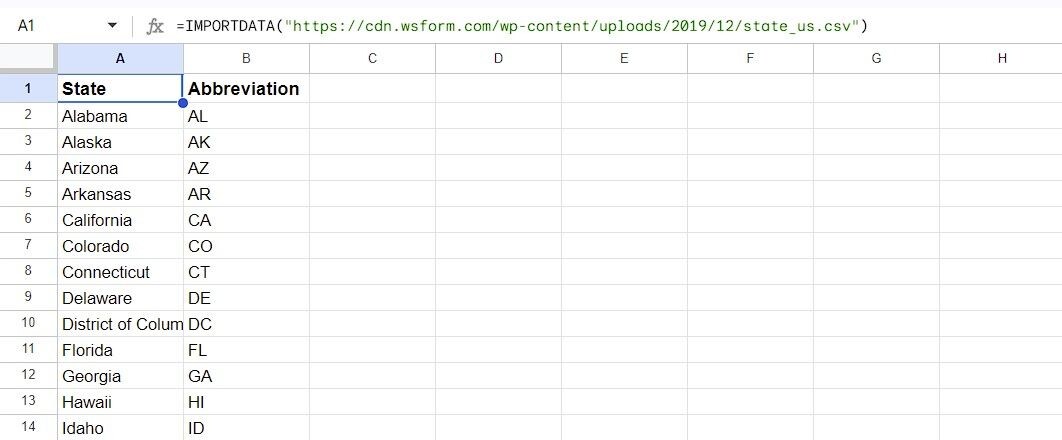
Поскольку аргументы «разделитель» и «локаль» пустые, IMPORTDATA принимает эти значения. Обратите внимание, что эта функция работает с файлами CSV и TSV, а не с веб-страницами. Если вы введете в IMPORTDATA URL-адрес веб-страницы, она может не вернуть ожидаемые данные или выдать ошибку.
2. IMPORTHTML
Вы можете использовать функцию IMPORTHTML для импорта данных из таблиц и списков на веб-сайте. Эта функция является более практичной альтернативой IMPORTDATA, поскольку позволяет импортировать таблицы данных непосредственно с веб-страниц без CSV-файла.
В синтаксисе URL - это адрес веб-страницы, query_type - таблица или список, а index - номер таблицы или списка на веб-странице.
Например, вы можете использовать IMPORTHTML для импорта таблицы из статьи Википедии:
В этой формуле IMPORTHTML переходит по указанному URL-адресу, получает данные и выводит восьмую таблицу.
После импорта данных вы можете анализировать их, используя все возможности Google Sheets. Например, вы можете отформатировать электронную таблицу или создать диаграмму для визуализации данных.
3. ИМПОРТФИД
Функция IMPORTFEED позволяет импортировать данные из RSS- или Atom-каналов непосредственно в Google Sheets. RSS- или Atom-каналы - это каналы, которые доставляют обновления с веб-сайтов или блогов в стандартном формате.
Функция IMPORTFEED относительно проста в использовании, требует только URL-адрес ленты и дополнительные параметры для фильтрации и форматирования. Например, приведенная ниже формула импортирует ленту MakeUseOf в Google Sheets:
Обратите внимание, что параметры query и num_items оставлены по умолчанию. Параметр headers имеет значение TRUE, добавляя строку заголовка в импортируемую таблицу.
4. IMPORTXML
IMPORTXML - это мощная функция импорта, позволяющая импортировать данные из XML-файла или веб-страницы. Она позволяет извлекать практически любую часть данных, но немного сложнее, чем другие функции импорта. Синтаксис этой функции следующий:
В этом синтаксисе URL - это адрес веб-страницы, а xpath_query - это XPath-запрос, определяющий узлы, которые вы хотите импортировать. Необходимым условием для использования IMPORTXML в Google Sheets является базовые знания XML и о том, как перемещаться по XML-файлам с помощью запросов XPath.
В качестве примера в этой формуле выводится XML-таблица, содержащая названия и описания некоторых растений:
В этой формуле IMPORTXML собирает данные в XML-файле, а затем выводит узлы PLANT, которые являются дочерними узлами узла CATALOG. Поскольку аргумент locale пуст, IMPORTXML использует локаль XML-файла.
Зная основные теги HTML и запросов XPath, вы сможете сделать с помощью IMPORTXML гораздо больше. Например, приведенная ниже формула извлекает все заголовки H2 в статье:
Важнейшим ограничением IMPORTXML является его неспособность анализировать JavaScript. Если данные, которые вы хотите импортировать, динамически генерируются с помощью JavaScript, IMPORTXML, скорее всего, столкнется с ошибками.
5. Использование надстроек Google Sheets для импорта данных
Помимо встроенных функций, Google Sheets поддерживает сторонние дополнения, которые расширяют возможности импорта данных из сети. Эти дополнения предлагают удобный способ импорта данных из онлайн-источников и расширяют возможности вашей электронной таблицы.
Основное преимущество этих дополнений заключается в том, что они позволяют получить доступ к ресурсам, требующим аутентификации. Каждое дополнение лучше всего подходит для разных источников и типов данных. Таким образом, выбор подходящего дополнения для импорта данных в Google Sheets зависит от типа и происхождения данных.
Вот подборка известных надстроек, которые облегчают импорт данных в Google Sheets:
- Коэффициент: Coefficient - это удобное дополнение для Google Sheets, предназначенное для получения данных с веб-сайтов без кодирования. Через его интерфейс вы можете выбрать конкретные элементы данных для импорта и наслаждаться обновлениями в режиме реального времени. Coefficient поддерживает такие бизнес-системы, как Salesforce, Hubspot, Google Analytics, Redshift, Looker, Tableau, MySQL и другие.
- Coupler.io: Coupler.io - еще одно отличное дополнение, которое упрощает импорт данных в Google Sheets. Помимо импорта данных из различных источников, Coupler.io позволяет планировать автоматический импорт, чтобы поддерживать электронную таблицу в актуальном состоянии. Coupler.io легко работает с Google Analytics, Mailchimp, HubSpot, Salesforce, Shopify, Xero, Airtable, Trello и другими.
- Удивительная таблица: Awesome Table позволяет не только импортировать данные, но и настраивать и преобразовывать их, чтобы улучшить анализ данных. Awesome Table позволяет выбирать данные для импорта с помощью интуитивно понятных фильтров данных и планировать автоматическое обновление. Она работает с QuickBooks, Xero, HubSpot, Airtable, Notion, YouTube и другими.
Независимо от того, с какими данными вы работаете, копировать их из онлайн-источников в электронную таблицу не очень удобно. К счастью, в Google Sheets есть встроенные функции и множество сторонних надстроек для облегчения импорта данных, и теперь вы знаете, как ими пользоваться.
Вы также можете читать меня в:
- Telegram: https://t.me/gergenshin
- Яндекс Дзен: https://dzen.ru/gergen
- Официальный сайт: https://www-genshin.ru