Привет! Представь ситуацию: ты работаешь над важным проектом, до дедлайна остаются считанные часы, и вдруг... клавиатура твоего ноутбука отказывается работать. Знакомо, не правда ли? Такие моменты могут вызвать настоящую панику. Но не стоит отчаиваться! Давай разберемся, почему это происходит и как можно решить эту проблему.
Клавиатура - это не просто набор кнопок, это твой основной инструмент общения с компьютером. Когда она выходит из строя, это может серьезно нарушить твои планы и снизить продуктивность. В этой статье мы рассмотрим различные аспекты проблем с клавиатурой и предложим ряд решений - от простых до более сложных.
1. Начнем с простого: проверка подключения и настроек
Прежде чем паниковать, давай проверим очевидные вещи. Если ты используешь внешнюю клавиатуру, убедись, что она надежно подключена к ноутбуку. Проверь USB-порт или беспроводное соединение. Иногда простое переподключение устройства творит чудеса!
Если клавиатура встроенная, проверь системные настройки. Возможно, случайно изменилась раскладка клавиатуры или язык ввода. В Windows это можно проверить через "Панель управления", а в macOS - через "Системные настройки". Обрати внимание на индикатор языка ввода в нижнем правом углу экрана.
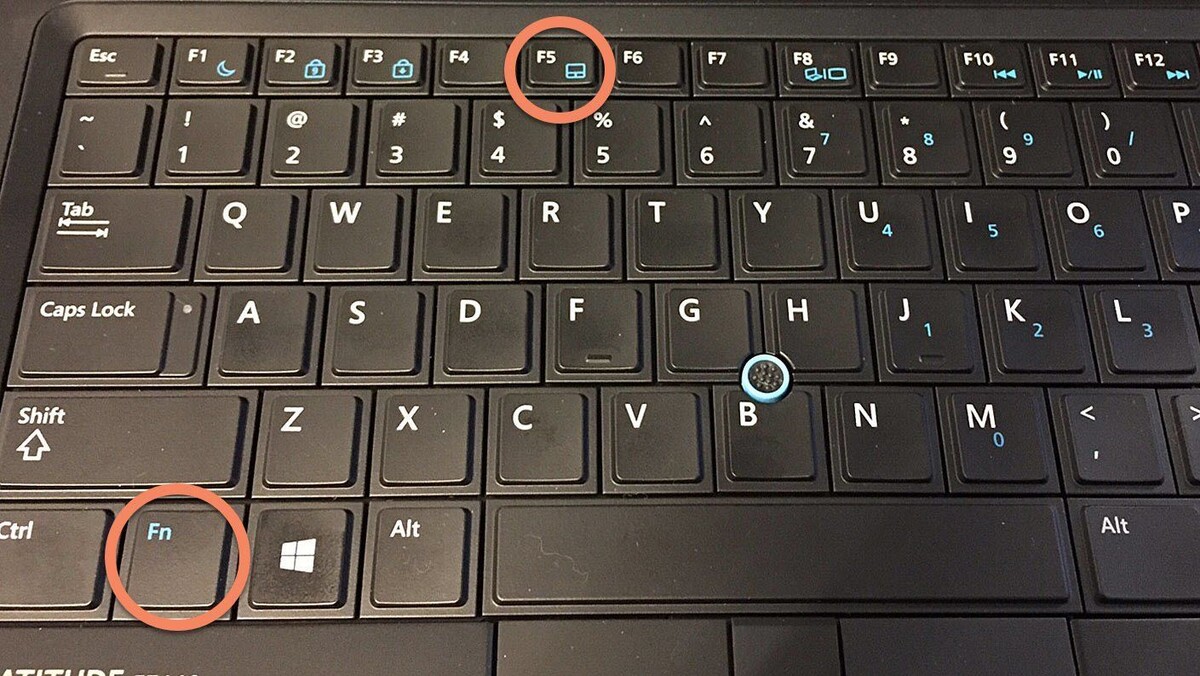
Не забудь про функциональные клавиши! На многих ноутбуках есть клавиша Fn, которая активирует дополнительные функции. Убедись, что она не "залипла" и не мешает работе других клавиш.
2. Распространенные причины неисправности
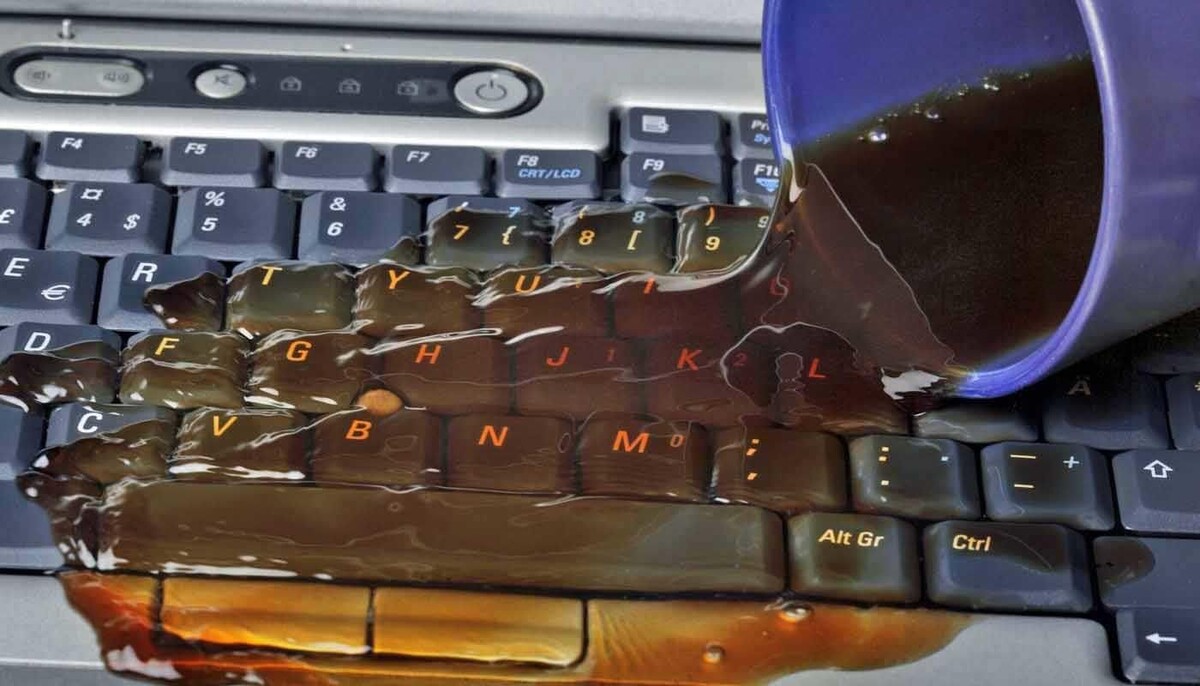
Одна из самых частых проблем - это попадание жидкости на клавиатуру. Если ты недавно пролил кофе или сок на ноутбук, это может быть причиной неполадок. Жидкость может вызвать короткое замыкание или окисление контактов. В таком случае, немедленно выключи ноутбук, отсоедини батарею (если возможно) и дай устройству хорошенько просохнуть.
Другая распространенная проблема - износ клавиш. Со временем, особенно при интенсивном использовании, клавиши могут начать залипать или вовсе перестать реагировать на нажатия. Это особенно актуально для часто используемых клавиш, таких как пробел или Enter.
Не стоит забывать и о пыли - невидимом враге всей электроники. Постепенное накопление пыли и мелкого мусора под клавишами может существенно ухудшить их работу.
3. Программные проблемы: драйверы и конфликты ПО
Иногда причина кроется не в "железе", а в программном обеспечении. Начни с проверки драйверов клавиатуры. В Windows это можно сделать через Диспетчер устройств. Если видишь восклицательный знак рядом с устройством клавиатуры, это сигнал о проблеме с драйвером. Попробуй обновить его или переустановить.
Бывает, что недавно установленное программное обеспечение конфликтует с работой клавиатуры. Попробуй загрузить компьютер в безопасном режиме. Если в нем клавиатура работает нормально, значит, проблема скорее всего в каком-то из недавно установленных приложений.
Не забывай и про вирусы! Некоторые вредоносные программы могут влиять на работу устройств ввода. Проведи полное сканирование системы антивирусом.
4. Визуальный осмотр и очистка
Иногда проблему можно обнаружить просто внимательно осмотрев клавиатуру. Посмотри, нет ли видимых повреждений или загрязнений. Часто под клавишами скапливается пыль и мелкий мусор, что мешает их нормальной работе.
Для очистки клавиатуры можно использовать мягкую кисточку или баллончик со сжатым воздухом. Будь осторожен и не применяй слишком много силы - клавиши достаточно хрупкие.
Если у тебя есть опыт и уверенность в своих силах, можно попробовать аккуратно снять некоторые клавиши для более тщательной очистки. Но если сомневаешься - лучше доверить это профессионалам.
5. Диагностика с помощью специальных программ
Существуют специальные программы для тестирования клавиатуры, например, Keyboard Tester. Они позволяют проверить работу каждой клавиши отдельно. Это особенно полезно, если проблема затрагивает только часть клавиатуры.
Такие программы обычно показывают виртуальную клавиатуру на экране. При нажатии физической клавиши, соответствующая кнопка на экране должна подсвечиваться. Это поможет тебе точно определить, какие клавиши работают некорректно.
Кстати, в Windows есть встроенная программа "Экранная клавиатура", которую тоже можно использовать для диагностики. Найти ее можно через поиск в меню "Пуск".
6. Временные решения
Пока ты разбираешься с проблемой, можно использовать некоторые обходные пути. Например, виртуальную клавиатуру. В Windows ее можно вызвать, набрав "osk" в строке выполнить (Win+R). В macOS виртуальная клавиатура доступна через настройки "Универсальный доступ".
Другой вариант - подключить внешнюю USB или Bluetooth клавиатуру. Это не только позволит тебе продолжить работу, но и поможет понять, связана ли проблема с физической клавиатурой ноутбука или с системой в целом.
Если проблема затрагивает только несколько клавиш, можно временно перераспределить их функции с помощью специальных программ для переназначения клавиш.
7. Когда стоит обратиться к специалистам
Если все вышеперечисленные методы не помогли, возможно, пришло время обратиться за профессиональной помощью. Перед визитом в сервисный центр подготовь всю необходимую информацию о своем ноутбуке: модель, возраст, описание проблемы и что ты уже пробовал сделать для ее решения.
Если твой ноутбук еще на гарантии, обязательно обратись в авторизованный сервисный центр производителя. В противном случае, можно рассмотреть варианты независимых сервисных центров, которые часто предлагают более выгодные цены.
Перед тем, как отдать ноутбук в ремонт, не забудь сделать резервную копию всех важных данных. Хотя ремонт клавиатуры обычно не затрагивает хранящуюся информацию, лучше перестраховаться.
8. Профилактика - лучшее лечение
Как говорится, лучше предупредить, чем лечить. Вот несколько советов, которые помогут избежать проблем с клавиатурой в будущем:
1. Используй защитные аксессуары, например, силиконовые накладки. Они защитят клавиатуру от пыли и случайно пролитой жидкости.
2. Регулярно очищай клавиатуру. Используй мягкую кисть или специальные чистящие средства для удаления пыли и грязи.
3. Старайся не есть и не пить над клавиатурой. Крошки и капли жидкости - главные враги клавиатуры!
4. Обновляй операционную систему и драйверы. Это поможет избежать программных конфликтов.
5. Используй качественное антивирусное ПО для защиты от вредоносных программ.
Заключение
Проблемы с клавиатурой могут серьезно осложнить жизнь, но, как ты видишь, в большинстве случаев их можно решить самостоятельно. Главное - не паниковать и действовать последовательно.
Помни, что клавиатура - это важный инструмент твоего ноутбука, и правильный уход за ней может существенно продлить срок ее службы. Регулярное обслуживание, осторожное обращение и своевременное решение возникающих проблем помогут тебе избежать серьезных неприятностей в будущем.
Технологии не стоят на месте, и всегда появляются новые решения и инструменты для диагностики и ремонта. Не бойся экспериментировать и пробовать новые методы ухода за своим устройством.
Надеюсь, эти советы помогут тебе справиться с проблемами клавиатуры и сделают твою работу за ноутбуком более комфортной и продуктивной. Удачи!