Привет! Когда твой компьютер вдруг отказывается включаться, это может вызвать не просто раздражение, но и серьёзное беспокойство. Ведь наша повседневная жизнь тесно связана с использованием технологий. В этой статье мы обсудим, почему это может происходить и что делать, если ты столкнулся с такой проблемой. Подготовься к тому, что узнаешь много нового и полезного!
Компьютер стал неотъемлемой частью нашей жизни. Мы используем его для работы, учебы, общения и развлечений. Поэтому, когда он внезапно отказывается включаться, это может серьезно нарушить наши планы и вызвать панику. Однако не стоит сразу же впадать в отчаяние. В большинстве случаев проблему можно решить самостоятельно, если подойти к ней методично и последовательно.
В этой статье мы рассмотрим основные причины, по которым компьютер может не включаться, и предложим пошаговые инструкции по их устранению. Мы начнем с самых простых и очевидных решений и постепенно перейдем к более сложным. Даже если ты не являешься техническим экспертом, следуя нашим рекомендациям, ты сможешь диагностировать проблему и, возможно, решить ее без обращения в сервисный центр.
1. Проверка питания
Сначала убедимся, что проблема не в питании. Начни с самого простого: проверь, подключен ли шнур питания к компьютеру и розетке. Звучит банально, но иногда причина кроется именно в этом. Если всё в порядке, попробуй воспользоваться другой розеткой – возможно, проблема в ней.
Проверка питания – это первый и самый важный шаг в диагностике. Удивительно, но довольно часто проблема заключается именно в этом простом аспекте. Вот несколько дополнительных советов по проверке питания:
- Осмотри шнур питания на предмет повреждений. Иногда перегибы или надрезы могут привести к нарушению контакта.
- Если у тебя ноутбук, убедись, что аккумулятор заряжен или правильно установлен.
- Проверь, не сработал ли автомат защиты в электрощите. Иногда проблема может быть связана с перегрузкой сети.
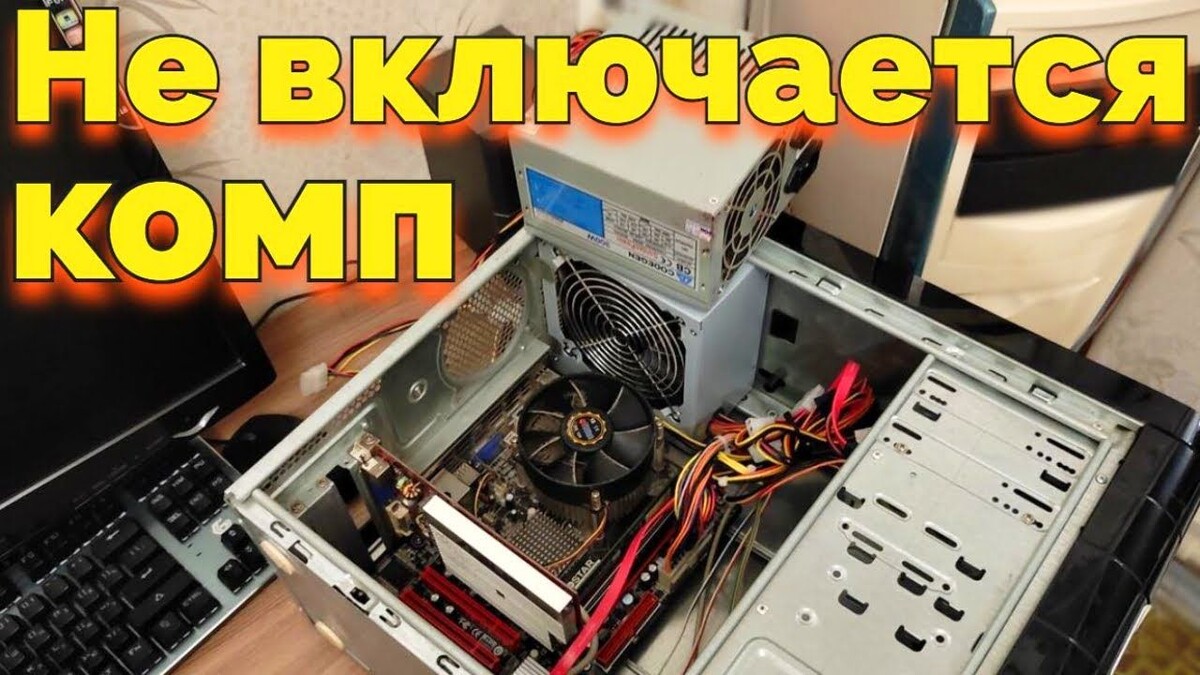
Если же розетка исправна, стоит проверить блок питания. У некоторых моделей на блоке питания есть индикатор, который показывает, получает ли он электричество. Если индикатор не горит, возможно, блок питания вышел из строя и его нужно заменить.
Чтобы проверить блок питания более тщательно, можно воспользоваться мультиметром. Это позволит измерить напряжение на выходе блока питания и убедиться, что оно соответствует норме. Если у тебя нет опыта работы с электроникой, лучше обратиться к специалисту для такой проверки.
2. Проблемы с аппаратным обеспечением
2.1 Материнская плата и процессор
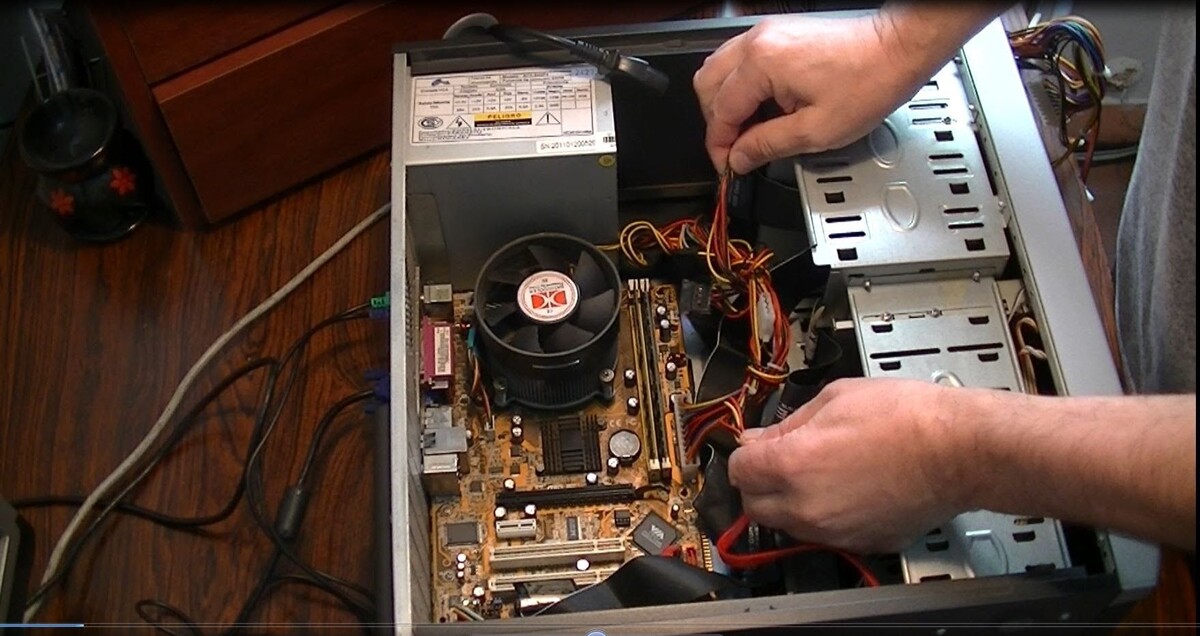
Если проблема не в питании, следующим шагом будет проверка материнской платы и процессора. Один из признаков – отсутствие каких-либо звуков или индикаторов при попытке включения. Если при включении компьютера ты слышишь серию коротких звуковых сигналов, это может быть кодом ошибки, который поможет диагностировать проблему.
Материнская плата – это сердце компьютера, и любые проблемы с ней могут привести к отказу системы. Вот несколько признаков, которые могут указывать на проблемы с материнской платой:
- Вздутые или протекшие конденсаторы на плате
- Следы перегрева или горения
- Неприятный запах при включении компьютера
Что касается процессора, его неисправность также может быть причиной того, что компьютер не включается. Однако проблемы с процессором встречаются реже, чем с другими компонентами. Если ты подозреваешь, что проблема в процессоре, обрати внимание на следующее:
- Перегрев процессора (можно проверить состояние термопасты и работу кулера)
- Неправильная установка процессора в сокет
- Повреждение контактов процессора
2.2 Оперативная память
Проблема также может быть связана с оперативной памятью. Если память установлена неправильно или вышла из строя, компьютер не сможет загрузиться. Попробуй аккуратно извлечь планки памяти и установить их снова, убедившись, что они плотно сидят в слотах. Если у тебя несколько планок, попробуй включить компьютер, используя по одной – так ты сможешь определить, не вышла ли из строя какая-либо из них.
Оперативная память играет критическую роль в работе компьютера. Вот несколько дополнительных советов по диагностике проблем с RAM:
- Проверь, нет ли пыли или окисления на контактах памяти. Аккуратно очисти их мягкой сухой тканью.
- Если у тебя несколько планок памяти, попробуй поменять их местами.
- Убедись, что ты используешь правильный тип памяти для твоей материнской платы.
Некоторые материнские платы имеют встроенную диагностику, которая может помочь выявить проблемы с памятью. Проверь документацию к своей материнской плате, чтобы узнать о таких функциях.
3. Проблемы с периферийными устройствами
Иногда причиной того, что компьютер не включается, могут быть подключенные к нему устройства. Отключи все USB-устройства, принтеры, внешние диски и другие периферийные устройства и попробуй включить компьютер снова. Неполадка с любым из устройств может блокировать загрузку системы.
Периферийные устройства редко являются причиной того, что компьютер полностью отказывается включаться, но они могут вызывать проблемы на этапе загрузки. Вот несколько дополнительных моментов, на которые стоит обратить внимание:
- Проверь, нет ли конфликтов между устройствами в BIOS.
- Убедись, что все драйверы для периферийных устройств актуальны и корректно установлены.
- Если у тебя есть возможность, попробуй подключить проблемное устройство к другому компьютеру, чтобы исключить его неисправность.
4. Проблемы с программным обеспечением
4.1 Сбои BIOS
BIOS – это базовая система ввода-вывода, которая управляет загрузкой компьютера. Если BIOS настроен неправильно или его файлы повреждены, это может помешать загрузке компьютера. Попробуй сбросить настройки BIOS, выбрав опцию "Load Default Settings" в меню BIOS.
BIOS играет ключевую роль в процессе загрузки компьютера. Вот несколько дополнительных советов по работе с BIOS:
- Если ты недавно обновлял BIOS, возможно, обновление прошло неудачно. В этом случае может потребоваться восстановление BIOS с помощью специальных утилит.
- Некоторые материнские платы имеют дублирующий BIOS, который можно использовать в случае проблем с основным.
- Если ты слышишь характерные звуковые сигналы при включении компьютера, посмотри в документации к материнской плате, что они означают. Это может помочь в диагностике проблемы.
4.2 Неполадки с операционной системой
Если компьютер включается, но не загружается операционная система, проблема может быть связана с её повреждением. В таком случае можно попробовать запустить восстановление системы с помощью установочного диска или флешки.
Проблемы с операционной системой могут проявляться по-разному. Вот несколько дополнительных шагов, которые можно предпринять:
- Попробуй загрузиться в безопасном режиме. Если это удается, проблема может быть связана с драйверами или программами, которые запускаются при старте системы.
- Воспользуйся функцией восстановления системы, чтобы вернуть её к предыдущему состоянию, когда всё работало корректно.
- Если у тебя Windows, используй встроенные инструменты диагностики, такие как chkdsk и sfc /scannow.
5. Вирусы и вредоносное ПО
Не исключено, что вирусы или вредоносное программное обеспечение могут блокировать работу компьютера. Если ты подозреваешь, что это может быть причиной, попробуй проверить систему антивирусной утилитой с загрузочного диска или флешки.
Вирусы и вредоносные программы могут серьезно нарушить работу компьютера. Вот несколько дополнительных рекомендаций:
- Регулярно обновляй антивирусное программное обеспечение и операционную систему.
- Будь осторожен при открытии вложений в электронных письмах и при скачивании файлов из интернета.
- Используй брандмауэр для защиты от сетевых атак.
- Рассмотри возможность использования программ для удаления вредоносного ПО (malware removal tools) в дополнение к антивирусу.
6. Проблемы с жестким диском
Если жесткий диск неисправен или поврежден, это также может мешать загрузке компьютера. В этом случае компьютер может включаться, но останавливаться на этапе загрузки операционной системы. Используй специализированные программы для диагностики состояния диска, которые можно запустить с другого носителя.
Проблемы с жестким диском могут быть как физическими, так и логическими. Вот несколько дополнительных советов:
- Прислушайся к звукам, издаваемым жестким диском. Щелчки или скрежет могут указывать на физическое повреждение.
- Проверь подключение кабелей питания и данных к жесткому диску.
- Если у тебя SSD, убедись, что прошивка диска актуальна.
- В случае серьезных проблем с диском, рассмотри возможность обращения в специализированную службу восстановления данных.
Заключение
Как видишь, причины, по которым компьютер может не включаться, многообразны. Надеюсь, эта статья поможет тебе быстро диагностировать проблему и восстановить работоспособность своего компьютера. Не забывай о регулярном обслуживании и обновлении программного обеспечения, чтобы минимизировать риск подобных неприятностей в будущем. Удачи!
Помни, что профилактика – лучшее лекарство. Вот несколько советов, которые помогут предотвратить проблемы с включением компьютера в будущем:
1. Регулярно очищай компьютер от пыли. Перегрев – частая причина неполадок.
2. Используй источник бесперебойного питания (ИБП) для защиты от скачков напряжения.
3. Создавай резервные копии важных данных.
4. Следи за свободным местом на жестком диске. Переполненный диск может вызвать проблемы с загрузкой.
5. Обновляй драйверы и программное обеспечение.
Если после выполнения всех рекомендаций проблема сохраняется, не стесняйся обратиться к профессионалам. Иногда проблема может быть слишком сложной для самостоятельного решения, и помощь специалиста окажется необходимой.
Помни, что технологии призваны облегчать нашу жизнь, а не усложнять ее. С правильным подходом и базовыми знаниями ты сможешь справиться с большинством технических проблем. Успехов в решении компьютерных загадок!