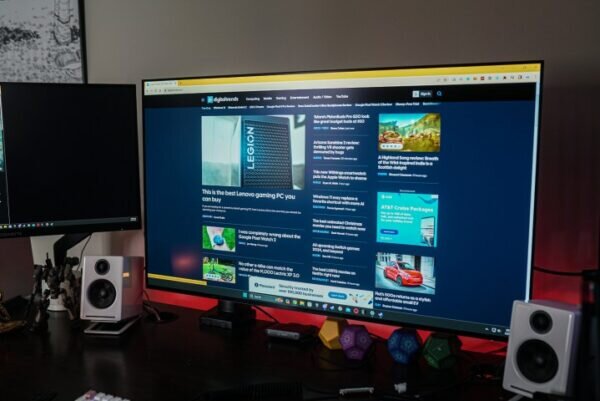
Вы уже проходили через это. Вы впервые загружаете игру, переходите по экранам различных движков и издателей и попадаете в главное меню. И тут же в ваши уши врывается музыка, и вам приходится быстро сворачивать игру в тумане вспышек, чтобы уменьшить громкость системы. У меня хорошие новости: я обнаружил приложение, которое значительно упрощает регулировку громкости.
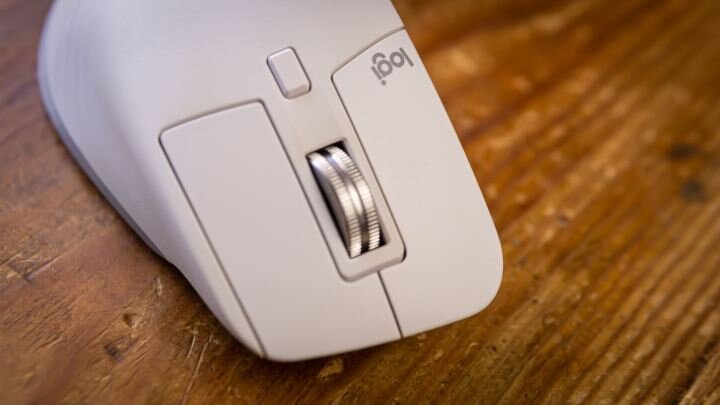
Оно называется JustScroll и делает именно то, что следует из названия. Вы просто используете колесико мыши для регулировки громкости на своем ПК. Это простая, гениальная вещь, и хотя в ней нет острой необходимости, она очень удобна для моего игрового ПК.
Удивительно полезно
Вы можете не заметить необходимости в таком приложении, как JustScroll, и это, скорее всего, потому, что у вас есть какой-то физический способ регулировать громкость на ПК. Например, многие клавиатуры Corsair оснащены колесиком регулировки громкости, а HyperX Ally Rise имеет свой собственный диск регулировки громкости. Если вы используете ноутбук, например Asus ROG Zephyrus G14, у вас могут быть даже выделенные мультимедийные кнопки.
Для меня это не так, и я подозреваю, что я не одинок. Я использую 75-процентную клавиатуру без колесика регулировки громкости, а если вы используете что-то меньшее, например Corsair K70 Pro Mini, то у вас еще меньше кнопок, с которыми можно возиться. В любом случае, вы можете регулировать громкость с помощью простой комбинации клавиш, предполагая, что вы помните, что это за комбинация - я постоянно забываю - и что у вас есть накладки, показывающие, где находится регулировка громкости.
Вы можете возиться с этим, а можете просто прокручивать. Для JustScroll есть два режима. Чтобы отрегулировать громкость, можно либо навести курсор на панель задач Windows и начать прокрутку, либо удерживать клавишу Windows и прокручивать независимо от того, где находится курсор, чтобы отрегулировать громкость. К последнему режиму я обычно прибегаю, особенно во время игр.
Вот, собственно, и все. Вы можете регулировать, насколько увеличивается или уменьшается громкость при каждом нажатии на колесо прокрутки, а также удерживать левую кнопку мыши для более точной настройки громкости, но больше в приложении нет ничего особенного. Это работает в его пользу. JustScroll мог бы быть просто глюком, но благодаря своей простоте он работает именно так, как заявлено. На самом деле, оно работает настолько хорошо, что вы можете принять это как должное.
Простота и защита от дурака
Я опасался использовать клавишу Windows, но JustScroll справляется с этим безупречно. Будучи клавишей-модификатором, Windows 11 регистрирует ввод только тогда, когда вы отпускаете клавишу Windows. JustScroll использует это преимущество и устанавливает фиктивную горячую клавишу Windows + Insert, когда вы начинаете прокручивать колесико мыши. Это означает, что при использовании клавиши Windows для регулировки громкости вы никогда не свернете игру и не вызовете меню "Пуск". Это справедливо независимо от того, как долго вы удерживаете клавишу Windows после начала или прекращения прокрутки.
Еще один большой плюс - детализация. При использовании физических кнопок для регулировки громкости вы не можете контролировать, насколько велики скачки громкости. В большинстве случаев приходится устанавливать громкость в общей области, а затем регулировать громкость игры или видео, чтобы добиться нужного уровня. С помощью JustScroll вы можете регулировать громкость с шагом 2, обеспечивая точный контроль над тем, насколько громким будет ваш компьютер.
Я долго думал, что написать о JustScroll, ведь это такая простая утилита. Но иногда самые простые программы оказываются самыми полезными, и JustScroll определенно относится к этому лагерю. Приложение, которое, похоже, было создано одним разработчиком, можно купить в Steam или на Itch.io. Большинство из нас привыкли получать программное обеспечение бесплатно, но 2 доллара, которые разработчик Эдуард Георгиев просит за инструмент, совершенно оправданы.
Если вам понравилась эта статья, подпишитесь на меня, чтобы не пропустить еще много полезных статей!
Также вы можете прочитать меня здесь:
- Telegram: https://t.me/gergenshin
- яндекс Дзен: https://dzen.ru/gergen
- официальный сайт: https://www-genshin.ru