Вы открываете ноутбук в кафе, в аэропорту или номере отеля с горячим желанием поработать. Выбираете сеть Wi-Fi, открываете браузер и… ничего не происходит. Больше всего раздражает то, что подключение к интернету есть, а при открытии браузера страница авторизации не загружается.
Знакомая ситуация? Рассказываем, как справиться с этой проблемой.

Забудьте и снова подключитесь к сети Wi-Fi
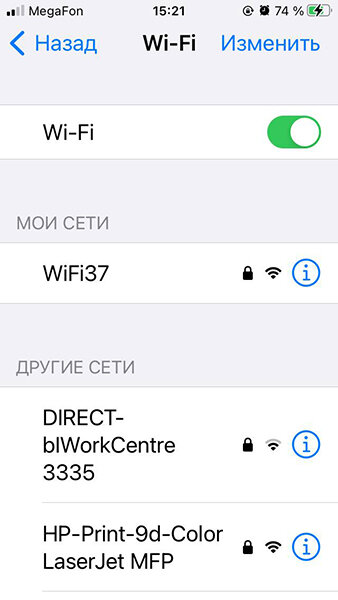
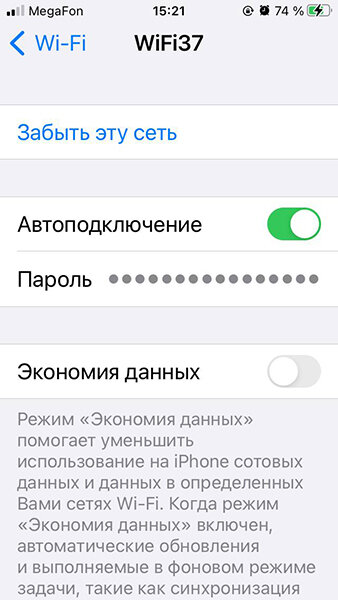
Это может показаться слишком примитивным, но сброс и повторное подключение к сети Wi-Fi — это весьма эффективный способ исправить проблемы, из-за которых страница авторизации не отображается на телефоне или ноутбуке. Скорее всего, проблема будет решена. Однако важно помнить, что сеть необходимо «забыть», а не просто отключиться и снова вернуться в сеть.
Отключите сторонние DNS-серверы
Хотя сторонние DNS-серверы, такие как Google Public DNS или OpenDNS, обеспечивают более высокую скорость и безопасность, иногда они могут помешать сетям Wi-Fi перенаправить вас на страницу аутентификации. Чтобы избежать этого, отключите все сторонние DNS-серверы на вашем телефоне или компьютере, выполнив следующие действия.
Windows
- Нажмите Win + I, чтобы открыть «Настройки».
- Перейдите в Сеть и Интернет > Wi-Fi.
- Нажмите «Свойства оборудования».
- Нажмите кнопку «Изменить» рядом с пунктом «Назначение DNS-сервера».
- В раскрывающемся меню выберите «Автоматически» и нажмите «Сохранить».
Android
- Откройте «Настройки» и перейдите в «Подключения».
- Нажмите Дополнительные настройки подключения.
- Нажмите Частный DNS.
- Выберите «Автоматически» и нажмите «Сохранить».
IPhone
- Откройте «Настройки» на своём iPhone, выберите Wi-Fi.
- Коснитесь значка информации (i) рядом с нужной сетью Wi-Fi.
- Нажмите «Настроить DNS» и выберите «Автоматически».
Сбросьте настройки сети
Неправильные сетевые настройки на смартфоне или компьютере тоже могут повлиять на ваше соединение Wi-Fi. Вместо того чтобы проверять каждую настройку сети на устройстве, проще сбросить их и начать с чистого листа.
Минус в том, что в результате этого процесса будут удалены все сохранённые сети Wi-Fi, сопряжённые устройства Bluetooth. С другой стороны, вероятность увидеть страницу авторизации вырастает в разы.
Отключите VPN
Возможно, вы используете VPN при подключении к публичному Wi-Fi.
Увы, VPN может мешать нормальной работе сети.
Отключите VPN, чтобы получить доступ к странице авторизации в сети. После успешного подключения можно снова включить VPN.
- Переустановите драйвер адаптера беспроводной сети (Windows).
Сетевые драйверы помогают вашему компьютеру подключаться к сетям Wi-Fi и взаимодействовать с ними. Если эти драйверы будут повреждены, у вас возникнут проблемы с подключением к Wi-Fi. Пользователи в сообщении сообщества Microsoft сообщили, что страница входа в Wi-Fi появилась после переустановки адаптера беспроводной сети.
Чтобы переустановить драйвер адаптера беспроводной сети в Windows:
- Щёлкните правой кнопкой мыши значок «Пуск» и выберите «Диспетчер устройств».
- Дважды щёлкните Сетевые адаптеры, чтобы развернуть его.
- Щёлкните правой кнопкой мыши адаптер беспроводной сети и выберите «Удалить устройство».
- Выберите «Удалить» для подтверждения.
- После этого перезагрузите компьютер, и Windows автоматически установит отсутствующий драйвер при загрузке.
- Попробуйте ещё раз подключиться к сети Wi-Fi. Страница входа должна загрузиться.