Хотите ли вы запечатлеть друзей и родственников, корчащих смешные рожицы в Skype, или вам нужны доступные фотографии онлайн-ресурсов или программ - скриншоты приносят пользователям много пользы. Однако, поскольку Surface Pros немного отличается от других ноутбуков 2-в-1, вы можете задаться вопросом, как сделать скриншот на нем. Здесь мы разберемся с этим вопросом.
СЛОЖНОСТЬ
ДЛИТЕЛЬНОСТЬ
ЧТО ВАМ НУЖНО
Microsoft Surface Pro
Обложка Microsoft Type Cover
Инструмент Microsoft Snipping Tool
Перо Microsoft Surface Pen
Но что делать, если вы хотите сделать скриншот на планшете? В большинстве случаев для этого используется комбинация кнопок или инструмент. Для пользователей Microsoft Surface существует несколько отдельных методов создания скриншотов дисплея планшета.
Независимо от того, используете ли вы Touch или Type Cover, пользуетесь ли планшетом самостоятельно или полагаетесь на Surface Pen, наше подробное руководство поможет вам сделать скриншоты на вашем Surface в кратчайшие сроки.
Использование кнопок
На этих устройствах нет кнопки Windows, но вы все равно можете сделать скриншот. Вот как:
Шаг 1: Удерживайте кнопку питания.
Шаг 2: Нажмите кнопку увеличения громкости.
Экран снова начнет мерцать, а снимок экрана сохранится в том же месте.
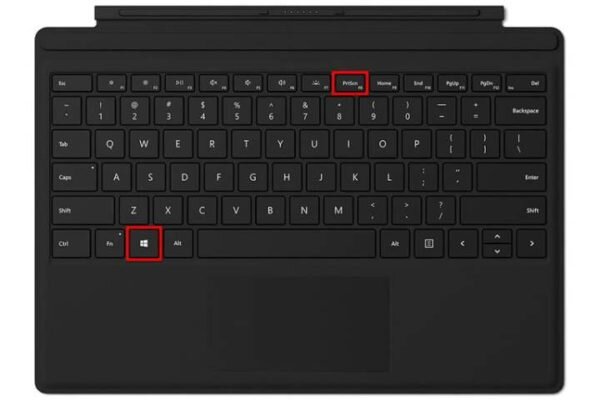
Использование обложки Type Cover
На самом планшете нет кнопки Windows, но на обложках Type Cover есть функция Print Screen. Она расположена на клавише F8, поэтому сначала нужно отключить функциональную клавишу. Нажмите ее, и крошечный светодиод погаснет, означая, что функциональные клавиши отключены.
- PrtScrn: сохранение только в буфер обмена, если OneDrive не хранит скриншоты в облаке.
- Windows + PrtScrn: сохранение в локальной папке "Скриншоты".
Использование инструмента Snipping Tool
Инструмент Snipping Tool позволяет делать скриншоты как всего экрана, так и отдельных его участков.
Шаг 1: Введите "snip" в поле поиска на панели задач и щелкните левой кнопкой мыши на значке, чтобы открыть приложение, или щелкните правой кнопкой мыши на значке, чтобы закрепить его в меню "Пуск" или на панели задач.
После открытия Snipping Tool предоставляет несколько опций: Новый, Режим, Отложить, Отменить или Параметры.
Шаг 2: Выберите один из четырех режимов:
- Свободный фрагмент: Используйте мышь, палец или перо, чтобы захватить нужную область.
- Прямоугольный снимок: захват точной, выбранной вручную прямоугольной области.
- Снимок окна: захват определенного окна, например браузера.
- Полноэкранный снимок: захват всего экрана.
Шаг 3: Выберите New (Новый) и выполните соответствующие действия.
Например, при использовании функции Rectangular Snip курсор превращается в набор перекрестий, которые можно использовать для создания поля захвата, охватывающего определенную часть дисплея. Просто перетащите полученный курсор по целевой области и отпустите его, чтобы сделать снимок экрана.
Шаг 4: Сохраните снимок экрана в любом месте в формате JPEG, PNG или GIF. Сделайте аннотацию к ролику с помощью Surface Pen, если таковой имеется.
Surface Duo
Microsoft предлагает два способа сделать снимок экрана на своем телефоне под брендом Surface.
Шаг 1: Нажмите и удерживайте кнопку питания.
Шаг 2: выберите "Снимок экрана".
Кроме того, нажмите и удерживайте одновременно кнопки питания и уменьшения громкости. Снимок попадает в папку "Альбомы > Скриншоты" в приложении "Фото".
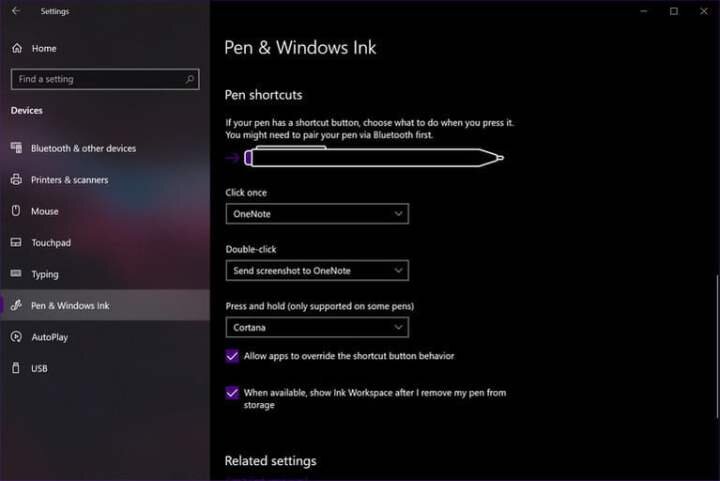
Использование пера Surface Pen
Перо Surface Pen использует активный дигитайзер внутри дисплея, обеспечивая точность и детализацию пера. Этот инструмент также предлагает настраиваемые кнопки, которые позволяют выполнять такие задачи, как стирание, письмо, открытие приложений и другие. Одна из лучших и удобных функций Surface Pen - сохранение скриншотов в OneNote в приложении или на рабочем столе.
Ниже мы рассмотрим несколько шагов, чтобы показать вам, как вы можете настроить кнопку Surface Pen. Это очень простой процесс:
Шаг 1: Перейдите в центр действий и выберите пункт Все настройки.
Шаг 2: В приложении "Настройки" выберите в списке пункт "Устройства".
Шаг 3: Найдите слева пункт Pen & Windows Ink и выберите его.
Шаг 4: Прокрутите список вниз, пока не увидите ярлыки Пера для персонализации назначений "Нажать один раз", "Дважды нажать" и "Нажать и удерживать". Стоит отметить, что доступные варианты во многом зависят от того, какая модель Surface Pen вам доступна.
Итак, вот как можно сделать скриншот на Microsoft Surface Pro. Если вас немного раздражает эта система или вы просто хотите попробовать что-то новое, ознакомьтесь с альтернативами Microsoft Surface Pro, на которых делать скриншоты будет проще.
Если вам понравилась эта статья, подпишитесь, чтобы не пропустить еще много полезных статей!
Вы также можете читать меня здесь:
- Telegram: https://t.me/gergenshin
- яндекс Дзен: https://dzen.ru/gergen
- официальный сайт: https://www-genshin.ru