Компьютер не видит флешку. Что делать? Не редкая проблема, скажу я вам. Недавно я сам столкнулся с ней, когда занимался форматированием. Неожиданно пропало электричество, комп перестал работать... После того, как свет дали, я вновь решил продолжить процедуру и был удивлен, когда флешка стала не видна на компьютере.
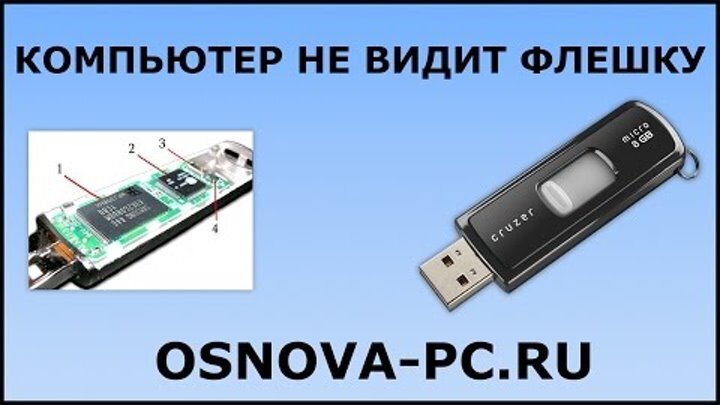
Знаете, вначале я хотел написать здоровенную статью (может это и сделаю потом) о распространенных причинах, таких, как вирусы на съемном носителе или ПК, поломки самой флешки или USB входа, сбой драйвера и т.д. и т.п. Вы наверняка сами все это уже знаете, слышали и проверили, перед тем, как обратиться с вопросом к поисковой системе и перейдя на эту страницу ;
Два решения, которые вам помогут.!
Почему компьютер не видит флешку
Проблемы с разделом:
В таких случаях ее не только не видно, но и нет буквы. Решается все очень просто. Сочетанием Win +R вызываем «Выполнить», где вводим команду «diskmgmt.msc»
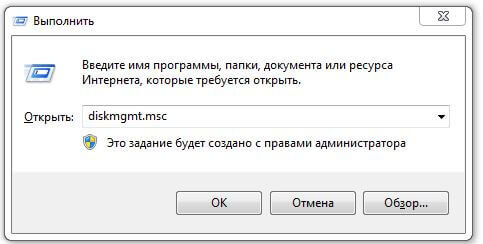
Правой кнопкой мышки кликаем по значку флешки (он будет характерно отличаться от остальных) и выбираем пункт «Изменить букву или путь к диску».
Теперь нажимаем по кнопке «Изменить» и выбираем необходимую букву. Например «G».
Нажимаем на «ОК». Проблема будет решена!
Конфликт файловых систем
И второе, что надо знать, — НЕСОВМЕСТИМОСТЬ! Скажем, если на ПК файловая система NTFS, а на флешке, — FAT32.
Решается также просто:.
- Узнать файловую систему компьютера
Для этого правой кнопкой мышки кликаем по «Локальному диску С» — «Свойства».
Переходим во вкладку «Общие».
Следующим этапом надо вызвать контекстное меню внешнего накопителя и перейти в «Форматировать». Где и выбираем схожу файловую систему. В нашем случае это NTFS.
Жмем кнопку «Начать» для начала форматирования.
Заключение
На этом все. Остальные нюансы, как я и писал выше, вызваны поломкой, как ПК так и флешки. Так или иначе, начинающему пользователю трудно будет решить проблему самостоятельно (что касается связанного с ПК). Обычно это сгорание южного моста на материнской плате.
И куда проще купить новую во втором. Не уверен, что вы будете относить ее в мастерскую или самолично перепаивать контакты.
Другие советы на сайте: http://remontka.pro/insert-disk-into-removable-disk/