
Интересуетесь, как отключить голос в Apple Maps? Мы вас не виним. Хотя многие люди нуждаются в голосовых инструкциях, для тех, кому они не нужны, они могут быть неприятны, прерывая вашу любимую песню, подкаст или созерцательную тишину. Если перед вами есть визуальные указания - например, при использовании CarPlay, - голосовые инструкции в любом случае будут лишними.
К счастью, в Apple Maps легко отключить голосовые инструкции, но как это сделать, не совсем очевидно, особенно если значок, на который нужно нажать, регулярно исчезает. В этом руководстве мы расскажем вам обо всем.
Вот как отключить голос в Apple Maps.
Как отключить голос в Apple Maps
Примечание: мы продемонстрировали приведенные ниже шаги на примере базового приложения Apple Maps на iPhone 15 Pro. Если вы используете CarPlay, перейдите к шагу 3.
1. Начните указания
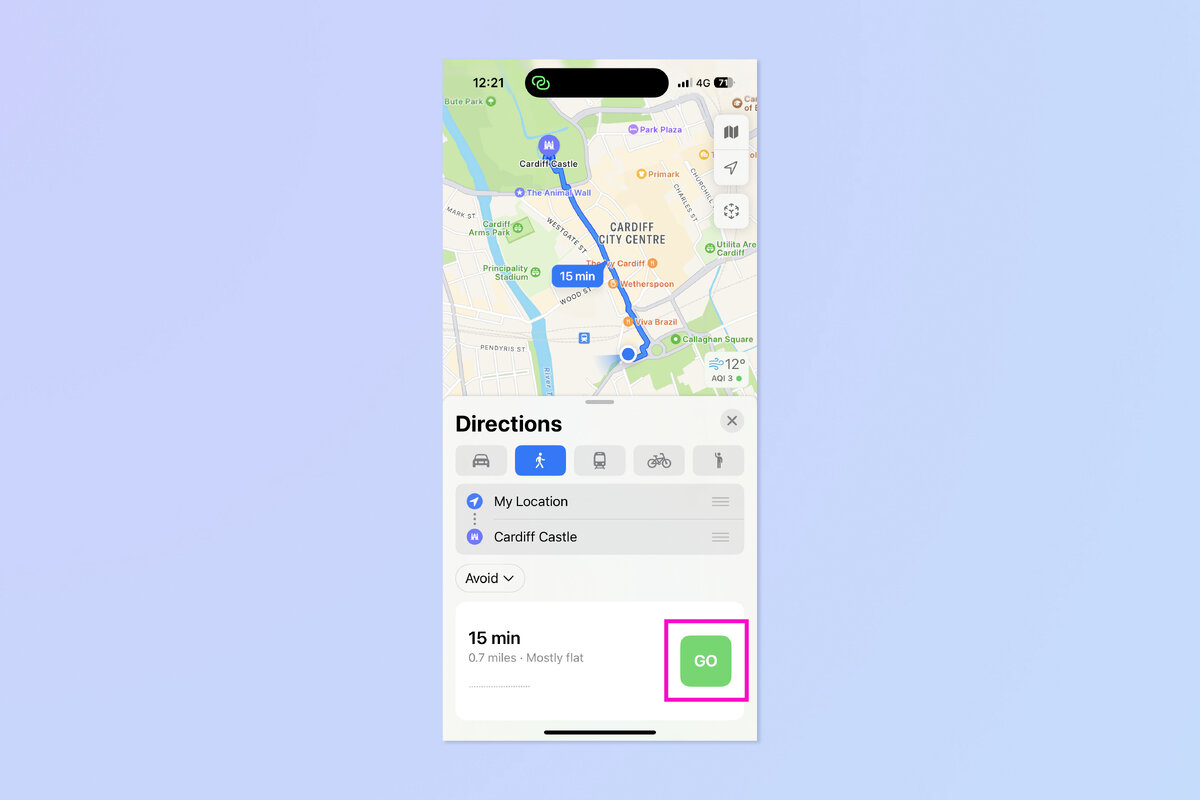
Сначала введите пункт назначения, выберите направления и нажмите кнопку Go.
2. Нажмите значок стрелки.
На экране могут ненадолго вспыхнуть, а затем исчезнуть значки, указанные в шаге 3 ниже. Чтобы вернуть их (или если вы вообще их не видите), нажмите значок стрелки.
3. Нажмите на значок динамика и выберите отключить звук
Теперь нажмите на значок динамика и выберите отключение звука. Если вы используете CarPlay, вы все равно должны увидеть эти значки на экране, хотя экран может быть расположен немного иначе, чем в стандартном приложении iPhone.
Если вы хотите прочитать другие руководства по iPhone, мы готовы помочь вам. Ознакомьтесь с нашими руководствами о том, как перенести данные с iPhone на iPhone, как очистить оперативную память на iPhone и как удалить несколько контактов на iPhone.
Если вам понравилась эта статья, подпишитесь, чтобы не пропустить еще много полезных статей!
Также вы можете прочитать меня здесь:
- Telegram: https://t.me/gergenshin
- яндекс Дзен: https://dzen.ru/gergen
- официальный сайт: https://www-genshin.ru