В состав MS Project входит большой набор готовых отчетов и панелей мониторинга с информацией о ходе разработки и выполнения проекта.
В Части 1 Урока 23 сделан общий обзор подсистемы формирования отчетов MS Project. Там же, в Части 1, рассмотрено как выбирать наборы данных для формирования отчетов.
В других Частях Урока 23 рассмотрены примеры работы с некоторыми вариантами готовых Отчетов.
В Уроке 25 рассмотрены примеры создания Собственных Отчетов произвольной структуры
В MS Project есть также инструментарий создания т. н. Наглядных отчетов в формате Сводных таблиц Excel или Сводных схем Visio.
В Уроке 26 рассматриваем примеры создания Наглядных отчетов.
В Части 1 Урока 26 рассмотрен пример создания Наглядного отчета.
В Части 2 Урока 26 рассмотрим еще один пример создания Наглядного отчета из набора стандартных Наглядных отчетов.
Откроем файл Стройка 23 Отчеты. (Этот файл является копией файла Стройка 11 Базовый план сохранен).
Выполним команды Отчет – Экспорт – Наглядные отчеты
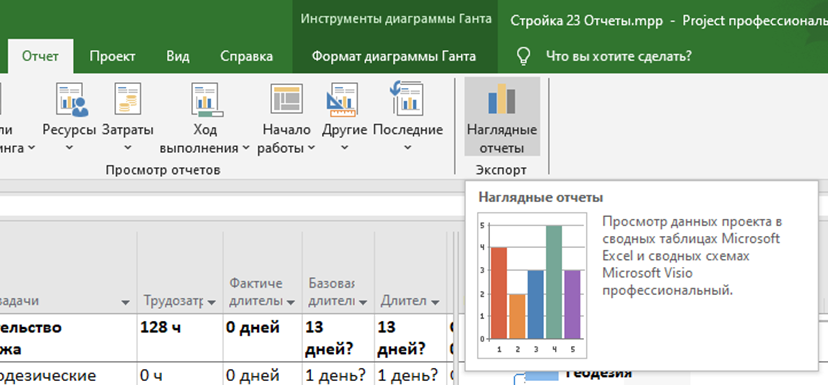
Откроется окно со списком примеров шаблонов некоторых стандартных отчетов:
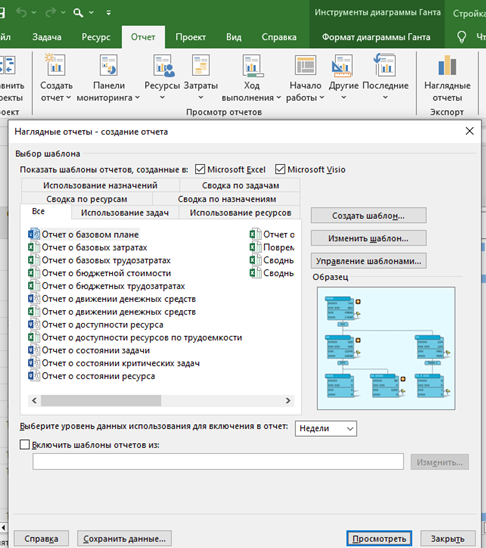
Рассмотрим пример с одним из стандартных отчетов в формате Excel,
Сводный отчет о затратах ресурсов.
Выберем Уровень данных использования для включения в отчет – Недели
Нажмем Просмотреть
Будет запущен Excel. Откроется окно Excel файла с встроенным стандартным именем adr101 (в моей версии MS Project).
Выберем лист Использование ресурсов.
На этом Листе Сводная таблица Excel со встроенными настройками «по умолчанию»
В правой части экрана панель Поля сводной таблицы для формирования списка полей таблицы.
Если снять выделение таблицы (щелкнуть мышкой мимо таблицы), то панель закроется. Если снова щелкнуть мышкой по таблице (выделить таблицу), то панель снова откроется.
Если при выделенной таблице панель не включается, то включить ее можно командой
Анализ сводной таблицы – Показать – Список полей
Используя стандартный функционал Excel, можем формировать необходимую нам таблицу, меняя настройки «по умолчанию» выбранного нами шаблона наглядного отчета.
Использую фильтр в столбце Тип, изменим состав типов ресурсов, отображаемых в таблице. Оставим только Трудовые и Материальные
Таблица примет вид:
В окне Выберите поля для добавления в отчет управляем составом полей (столбцов) таблицы
Ставя и удаляя галочки в окошечке-переключателе перед названием полей таблицы, изменим состав полей таблицы.
Добавим Базовые затраты и Фактические затраты.
Переформатируем таблицу.
Поле Тип из Области Строки
перетащим в Область Столбцы
Таблица примет вид:
Для большей наглядности поменяем формат Затрат с числового на денежный.
Командами Главная – Число – Формат ячеек - Денежный
Таблица примет вид:
Сделаем отчет о затратах по каждому отдельному ресурсу.
В окне Выберите поля для добавления в отчет выберем Ресурсы
Таблица примет вид:
Сохраним Excel файл под именем Стройка 26 Наглядные отчеты Часть 2
На этом Урок 26 Наглядные Отчеты Часть 2. закончим.
Продолжение уроков канала «В MS Project научись работать» на следующих страницах канала.
Ставьте лайки. Подписывайтесь на канал. Делайте комментарии. Давайте оценку содержанию и качеству материала страницы. Делайте рекомендации по дополнению материалов страницы. Ваши лайки и комментарии важны полезны и очень нужны для поддержки развития и совершенствования канала. Если вы открыли страницу, и заинтересованы в развитии канала «В MS Project научись работать», то дочитывайте страницу до конца. В комментариях пожалуйста давайте оценки содержанию и качеству канала, задавайте вопросы, предлагайте темы дополнений к урокам. Давайте советы и рекомендации по развитию канала, помогайте улучшить канал, сделать его более понятным и полезным. Обсуждайте содержание канала с коллегами по работе и учебе. Если что-то непонятно, задавайте вопросы в комментариях.
Если вы, работая с моим самоучителем «В MS Project научись работать», не выполняли предыдущие упражнения, и у вас нет файлов, на которые я ссылаюсь в упражнениях, то напишите мне об этом в комментарии. Я вышлю вам копии файлов.
Просматривайте также рекламные материалы, это тоже приносит пользу для развития канала.
Уважаемые коллеги! Спасибо за добрые слова в мой адрес!!! Такая к вам просьба. Если вы заинтересованы в развитии и совершенствовании канала «В MS Project научись работать», то можете этому немного помочь. Понемногу потихоньку, тратя, хотя бы, по несколько минут в день, прочитайте все страницы канала. Для каждой страницы напишите, хотя бы, кратенький комментарий. Можно просто положительный, если, конечно, страница этого заслуживает. Можно с пожеланиями и предложениями по развитию и совершенствованию канала, с предложениями по дополнению материалов страницы.
Моя почта mkorolev@rmc.edu.ru
Провожу консультации по MS Project, и очное, заочное, дистанционное обучение MS Project для сотрудников различных предприятий и организаций.
Ищу работу:
- Консультант по MS Project
- Преподаватель MS Project
- Преподаватель Word, Excel