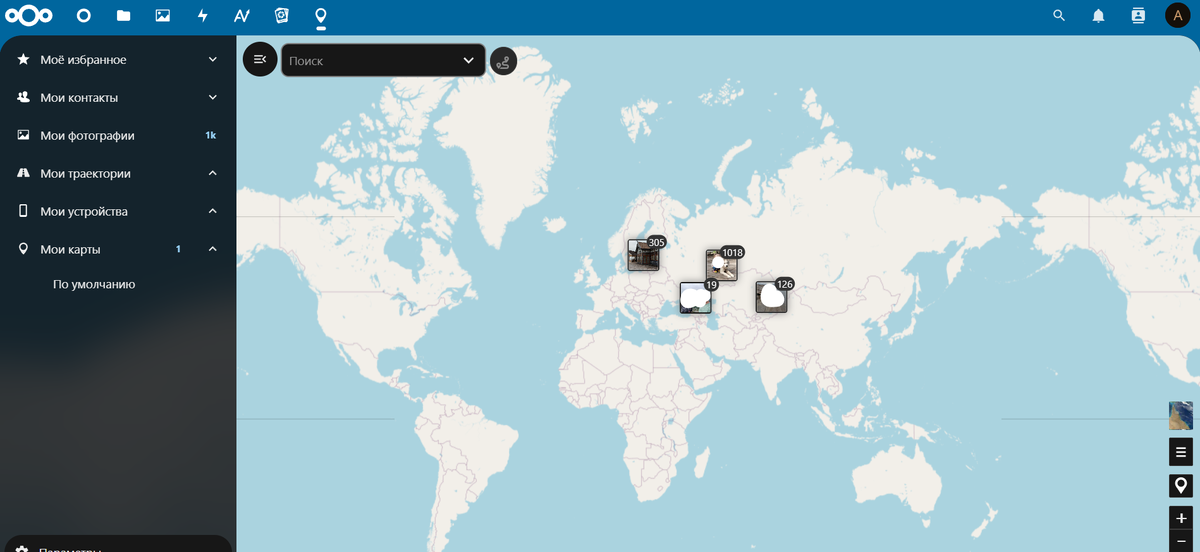
Nextcloud - это мощное решение для хранения файлов, календарей, контактов и многого другого, позволяющее создать собственное облачное хранилище данных. Turnkey Linux предоставляет готовый к использованию образ Nextcloud, который значительно упрощает процесс установки. В сочетании с Proxmox VE, мощной платформой виртуализации, вы можете легко развернуть и управлять своим собственным Nextcloud-сервером.
Эта статья проведет вас через процесс установки Nextcloud Turnkey на Proxmox VE.
Предварительные требования:
- Установленный и настроенный Proxmox VE сервер.
- Доступ к веб-интерфейсу Proxmox VE.
- Достаточно свободного места на диске для виртуальной машины Nextcloud.
- Интернет-соединение для загрузки образа Turnkey Nextcloud.
Шаг 1: Загрузка образа Turnkey Nextcloud
- Перейдите на официальный сайт Turnkey Linux и скачайте образ Nextcloud в формате .iso или .qcow2. Рекомендуется использовать .qcow2 для более эффективного использования дискового пространства и более быстрой загрузки в Proxmox.https://www.turnkeylinux.org/nextcloud
- (Если вы загрузили .iso) В веб-интерфейсе Proxmox VE перейдите в раздел "local" или другой пул хранения, где вы хотите хранить образы ISO. Загрузите .iso файл через веб-интерфейс Proxmox VE. (Если вы загрузили .qcow2, переходите к Шагу 3).
Шаг 2: Загрузка образа .qcow2 в Proxmox (если скачан)
- В веб-интерфейсе Proxmox VE перейдите в раздел "local" или другой пул хранения, где вы хотите хранить образы дисков.
- Используйте scp, rsync или другой способ передачи файлов для загрузки .qcow2 файла на ваш Proxmox сервер. Например:scp nextcloud-turnkey-17.2-bullseye-amd64.qcow2 root@<IP_вашего_Proxmox_сервера>:/var/lib/vz/template/iso
bashКопировать
Шаг 3: Создание виртуальной машины (VM) в Proxmox VE
- В веб-интерфейсе Proxmox VE нажмите кнопку "Create VM" (Создать VM).
- В мастере создания VM укажите следующие параметры:
General:VM ID: Укажите уникальный ID для вашей виртуальной машины (например, 101).
Name: Задайте имя виртуальной машины (например, "Nextcloud").
OS:Use CD/DVD disc image file (iso): Если вы загрузили .iso, выберите его из выпадающего списка. Если вы загрузили .qcow2, пропустите этот шаг.
Guest OS: Выберите Linux и Kernel 5.x-2.6.
CD/DVD:(Если вы загрузили .iso) Проверьте, что выбран правильный ISO образ.
(Если вы загрузили .qcow2) Пропустите этот шаг.
Hard Disk:Bus/Device: Выберите VirtIO Block.
Storage: Выберите пул хранения, где будет храниться диск виртуальной машины.
Disk Size: Укажите размер диска. Рекомендуется не менее 20 ГБ.
Format: Выберите qcow2. (Если вы импортируете .qcow2, выберите "Do not create disk").
CPU:Sockets: Укажите количество сокетов процессора.
Cores: Укажите количество ядер процессора. Рекомендуется не менее 2 ядер.
Memory:Memory (MB): Укажите объем оперативной памяти. Рекомендуется не менее 2048 МБ (2 ГБ).
Network:Bridge: Выберите мост (bridge) вашей сети (например, vmbr0).
Model: Выберите VirtIO (paravirtualized). - Нажмите "Confirm" (Подтвердить) для завершения создания виртуальной машины.
Шаг 4: Импорт .qcow2 образа (если необходимо)
- Если вы загрузили .qcow2 файл, теперь вам нужно импортировать его в виртуальную машину.
- В Proxmox VE, перейдите к только что созданной виртуальной машине.
- Откройте консоль Proxmox VE.
- Используйте следующую команду для импорта образа диска:qm importdisk <ID_виртуальной_машины> /var/lib/vz/template/iso/nextcloud-turnkey-17.2-bullseye-amd64.qcow2 <пул_хранения>
bashКопироватьЗамените <ID_виртуальной_машины> на ID виртуальной машины, которую вы создали (например, 101).
Замените /var/lib/vz/template/iso/nextcloud-turnkey-17.2-bullseye-amd64.qcow2 на путь к вашему .qcow2 файлу.
Замените <пул_хранения> на пул хранения, куда вы хотите импортировать диск. - После завершения импорта, перейдите в раздел "Hardware" (Оборудование) вашей виртуальной машины.
- Дважды кликните по неиспользуемому диску (Unused Disk).
- Выберите VirtIO Block в разделе "Bus/Device" и нажмите "Add" (Добавить).
Шаг 5: Запуск и настройка Nextcloud Turnkey
- Запустите виртуальную машину Nextcloud.
- Откройте консоль виртуальной машины.
- Turnkey Nextcloud автоматически запустится и предложит вам несколько вариантов настройки:Configure the network: Настройте сетевые параметры, такие как IP-адрес, маска подсети, шлюз и DNS-серверы. Вы можете выбрать DHCP для автоматической настройки или настроить статический IP-адрес.
Set the root password: Установите пароль для пользователя root.
Set the Nextcloud administrator password: Установите пароль для администратора Nextcloud.
Enter an email address for the Nextcloud administrator: Укажите адрес электронной почты администратора Nextcloud.
Install security updates: Рекомендуется установить обновления безопасности. - После завершения настройки Turnkey Nextcloud отобразит URL-адреса для доступа к Nextcloud через веб-интерфейс и к веб-интерфейсу администрирования.
Шаг 6: Доступ к Nextcloud
- Откройте веб-браузер и перейдите по URL-адресу, указанному в консоли Turnkey Nextcloud (обычно это https://<IP_адрес_Nextcloud_сервера>).
- Войдите в Nextcloud, используя имя пользователя администратора (обычно admin) и пароль, который вы установили на шаге 5.
- Начните использовать Nextcloud!
Рекомендации и дальнейшие шаги:
- Настройте HTTPS: Для обеспечения безопасности вашего Nextcloud сервера, настройте HTTPS с использованием Let's Encrypt. Turnkey Nextcloud обычно имеет встроенную поддержку Let's Encrypt.
- Настройте резервное копирование: Регулярно создавайте резервные копии вашей виртуальной машины Nextcloud. Proxmox VE предоставляет инструменты для создания резервных копий VM.
- Настройте брандмауэр: Настройте брандмауэр (firewall) для защиты вашего Nextcloud сервера. UFW (Uncomplicated Firewall) - хороший вариант для Linux.
- Рассмотрите возможность использования обратного прокси (reverse proxy): Использование обратного прокси, такого как Nginx или Apache, может улучшить производительность и безопасность вашего Nextcloud сервера.
- Обновляйте Nextcloud: Регулярно обновляйте Nextcloud до последней версии, чтобы получить исправления ошибок и улучшения безопасности.
Заключение:
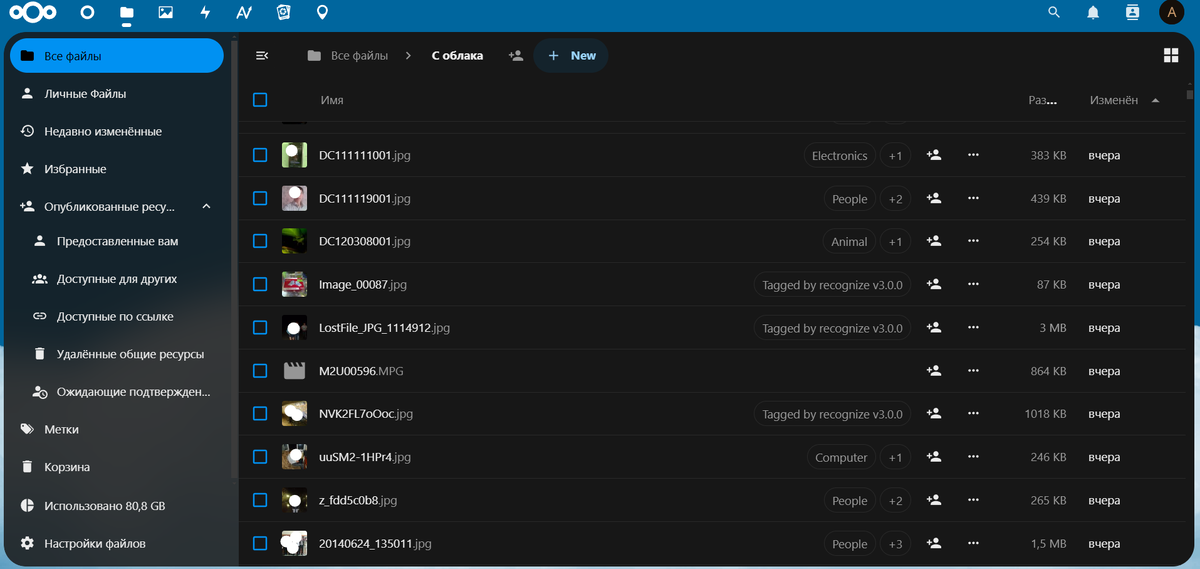
Установка Nextcloud Turnkey на Proxmox VE - это относительно простой процесс, который позволяет вам быстро развернуть свой собственный облачный сервер. Следуя этому руководству, вы сможете создать безопасную и надежную платформу для хранения ваших файлов и данных. Не забудьте регулярно обновлять систему и настраивать резервное копирование, чтобы обеспечить защиту вашей информации.