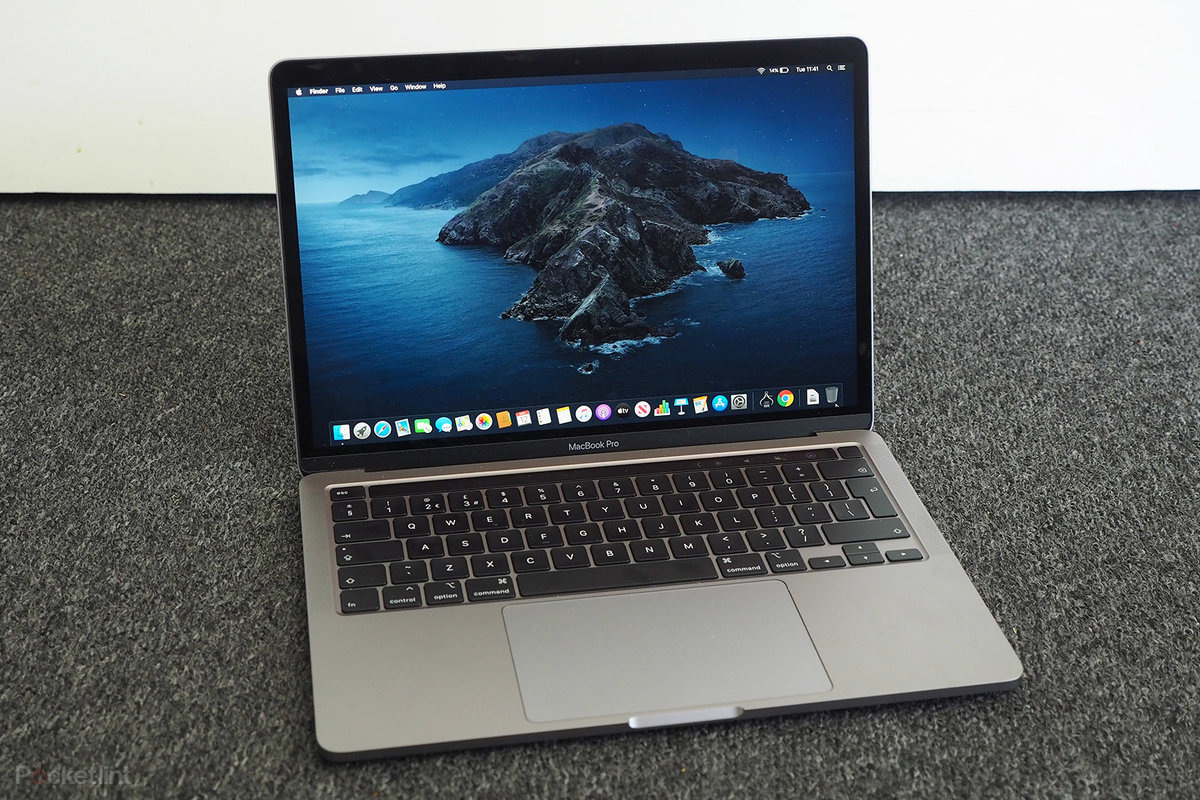
Если macOS только что установлен на новом Mac или пришло время обновить набор приложений, эта инструкция станет отличным проводником. Сегодня разберёмся, какие программы действительно необходимы, чтобы система стала удобной, функциональной и отвечала всем современным задачам. Здесь не просто список — каждое приложение сопровождается объяснением, зачем оно нужно, как его установить и почему без него работа на Mac может быть не такой комфортной. Готовы начать? Тогда приступим!
Шаг 1. Браузер: расширяем возможности Safari
macOS поставляется с Safari, и это отличный браузер — быстрый, оптимизированный под Apple. Однако для многих привычнее другие варианты, особенно если нужны специфические расширения или синхронизация с другими экосистемами.
- Рекомендация: Google Chrome
Зачем: Быстрый, с огромным выбором расширений и удобной синхронизацией через аккаунт Google. Закладки, пароли и история доступны на любом устройстве.
Как установить: Открываем Safari, в строке поиска вводим «скачать Google Chrome», переходим на официальный сайт (google.com/chrome), нажимаем «Скачать Chrome», открываем загруженный файл .dmg и перетаскиваем иконку в папку «Программы». Готово!
Альтернатива: Mozilla Firefox — меньше зависимости от Google.
Почему это важно: Safari хорош, но если работа связана с сервисами Google или требуется расширение, которого нет в его магазине, Chrome станет незаменимым помощником.
Шаг 2. Архиватор: работаем с любыми файлами
macOS умеет открывать ZIP-архивы через встроенную утилиту, но с RAR, 7z и другими форматами возникают сложности. Архиватор необходим для распаковки файлов, скачанных из интернета или полученных от коллег.
- Рекомендация: The Unarchiver
Зачем: Бесплатный, простой, поддерживает десятки форматов, включая RAR и 7z. Интегрируется в систему и работает незаметно.
Как установить: Открываем App Store, в поиске вводим «The Unarchiver», нажимаем «Установить». После установки файлы будут открываться автоматически двойным кликом. Если App Store неудобен, можно скачать с сайта unarchiver.com.
Альтернатива: Keka — ещё один бесплатный и удобный вариант с приятным интерфейсом.
Почему это важно: Получили архив с презентацией в формате RAR? Без The Unarchiver придётся искать обходные пути, а с ним всё решается мгновенно.
Шаг 3. Антивирус: дополнительная защита
macOS считается безопасной системой, но в 2025 году угрозы есть везде — фишинг, вредоносные загрузки, подозрительные сайты. Встроенная защита XProtect хороша, но иногда нужно больше.
- Рекомендация: Malwarebytes для Mac
Зачем: Ловит рекламное ПО, шпионские программы и другие угрозы, которые могут проскочить мимо встроенной защиты. Бесплатная версия уже полезна для сканирования.
Как установить: Вводим в поиске Safari «Malwarebytes Mac», заходим на malwarebytes.com, скачиваем версию для macOS, открываем .dmg-файл, перетаскиваем в «Программы» и запускаем первое сканирование.
Альтернатива: Bitdefender Virus Scanner — лёгкий и бесплатный вариант из App Store.
Почему это важно: Один клик по фишинговой ссылке — и данные под угрозой. Malwarebytes добавляет уверенности, особенно если Mac используется для работы.
Шаг 4. Медиаплеер: наслаждаемся контентом
QuickTime Player от Apple неплох для базовых задач, но не поддерживает многие форматы, такие как MKV или FLAC. Для фильмов и музыки нужен универсальный плеер.
- Рекомендация: VLC Media Player
Зачем: Бесплатный, воспроизводит всё — от старых AVI до 4K-видео. Не требует кодеков и работает стабильно.
Как установить: Вводим «VLC download» в Safari, заходим на videolan.org, скачиваем версию для macOS, открываем .dmg и перетаскиваем в «Программы». Открываем любой файл — и готово!
Альтернатива: IINA — стильный плеер, созданный специально для macOS.
Почему это важно: Скачали сериал в MKV, а QuickTime его не читает? VLC спасёт вечер, не заставляя искать конвертеры.
Шаг 5. Офисный пакет: работаем продуктивно
macOS не включает офисный пакет по умолчанию, а Pages, Numbers и Keynote от Apple подходят не всем. Для документов, таблиц и презентаций нужен универсальный инструмент.
- Рекомендация: LibreOffice
Зачем: Бесплатный аналог Microsoft Office, совместимый с форматами Word, Excel и PowerPoint. Отлично подходит для учёбы и работы.
Как установить: Вводим «LibreOffice скачать», заходим на libreoffice.org, скачиваем версию для macOS, открываем .dmg и перетаскиваем в «Программы». Можно начинать работу!
Альтернатива: Microsoft 365 — если бюджет позволяет, или Google Docs — для облачной работы.
Почему это важно: Нужно открыть сложный файл .docx от коллеги? LibreOffice справится там, где Pages может подвести.
Шаг 6. Мессенджеры: держим связь
Общение через Mac удобнее, чем с iPhone или iPad, особенно для долгих переписок или пересылки файлов. Мессенджеры на компьютере — это экономия времени.
- Рекомендация: Telegram
Зачем: Быстрый, с поддержкой файлов до 2 ГБ, синхронизируется с телефоном. Чаты, стикеры и каналы — всё под рукой.
Как установить: Открываем App Store, ищем «Telegram», нажимаем «Установить». Или скачиваем с telegram.org, открываем .dmg и переносим в «Программы». Вводим номер, подтверждаем код — и готово.
Альтернатива: WhatsApp для Mac — в зависимости от привычек.
Почему это важно: Печатать на клавиатуре быстрее, чем на экране, а отправка файлов с Mac в чат занимает секунды.
Шаг 7. Менеджер паролей: безопасность и удобство
Встроенный «Связка ключей» (Keychain) хорош, но не всегда удобен для кроссплатформенной работы. Менеджер паролей упрощает жизнь и защищает данные.
- Рекомендация: 1Password
Зачем: Хранит пароли, карты и заметки в одном месте. Синхронизируется между устройствами, предлагает генератор паролей.
Как установить: Ищем «1Password» в App Store, устанавливаем (есть бесплатный пробный период). Или скачиваем с 1password.com, следуем инструкциям. Настраиваем главный пароль — и всё под контролем.
Альтернатива: Bitwarden — бесплатный и с открытым кодом.
Почему это важно: Запомнить десятки паролей невозможно, а 1Password делает это за вас, защищая от утечек.
Шаг 8. Торрент-клиент: скачиваем быстро
Для загрузки больших файлов — фильмов, софта или архивов — торрент-клиент незаменим. macOS не предлагает такого инструмента из коробки.
- Рекомендация: Transmission
Зачем: Бесплатный, лёгкий, с минималистичным дизайном. Быстро качает и не раздражает рекламой.
Как установить: Вводим «Transmission скачать», заходим на transmissionbt.com, скачиваем, открываем .dmg и переносим в «Программы». Открываем .torrent-файл — и процесс пошёл.
Альтернатива: qBittorrent — чуть больше функций, тоже бесплатный.
Почему это важно: Новый фильм в 4K через браузер будет грузиться часы, а Transmission справится быстро и без лишнего шума.
Шаг 9. Редактор фото: творим с изображениями
Встроенное приложение «Фото» годится для простых правок, но для серьёзной обработки нужен мощный инструмент. Редактор пригодится и для хобби, и для работы.
- Рекомендация: GIMP
Зачем: Бесплатный аналог Photoshop с широкими возможностями — от ретуши до создания графики.
Как установить: Вводим «GIMP скачать», заходим на gimp.org, скачиваем версию для macOS, открываем .dmg и переносим в «Программы». Открываем фото — и начинаем редактировать.
Альтернатива: Pixelmator — платный, но интуитивный и оптимизированный под Mac.
Почему это важно: Обработанное фото для соцсетей или презентации выделяет вас среди других, а GIMP даёт такую возможность без затрат.
Шаг 10. Облако: храним данные надёжно
iCloud встроен в macOS и предлагает 5 ГБ бесплатно, но этого мало для активных пользователей. Дополнительное облако расширяет возможности.
- Рекомендация: Google Drive
Зачем: 15 ГБ бесплатно, удобный доступ с любого устройства, простая отправка файлов.
Как установить: Вводим «Google Drive скачать», заходим на google.com/drive, скачиваем приложение для Mac, открываем .dmg и устанавливаем. Входим в аккаунт — и можно загружать данные.
Альтернатива: Dropbox — если нужен другой сервис.
Почему это важно: Сбой системы или утеря Mac не уничтожат важные файлы, если они в облаке. Это спокойствие и удобство.
Заключение: Mac готов к любым задачам!
Вот и всё! С этими приложениями macOS станет не просто красивой системой, а мощным инструментом для работы, творчества и отдыха. Начните с браузера и архиватора, затем добавьте плеер и офисный пакет, а остальное — по вашим задачам. Главное — пробуйте и адаптируйте систему под себя.
Какие программы уже помогают вам на Mac? Может, есть свои находки, которые стоит включить в список? Делитесь опытом — вместе сделаем подборку ещё полезнее!
Поделитесь своим мнением в комментариях, поддержите лайком и подпишитесь, чтобы всегда быть в курсе свежих идей и обновлений! Ваша активность — это то, что делает канал лучше. Присоединяйтесь уже сегодня!